Aiuto
Cerca una parola o scegli un argomento.
Nessuna domanda trovata. Prova con un'altra parola, oppure scrivici.
Per iniziare
Dove scarico l'app Taschino?
Taschino è un'app per il telefono: iPhone, dall'App Store · Android, da Google Play.
Hai già usato Taschino nel browser? Prima di cambiare, salva una copia dei tuoi dati (Impostazioni → Copia di sicurezza → «Salva su un file») e poi aprila nell'app.
Serve internet?
No: carte, liste, ricette, note e scontrini funzionano anche senza internet, anche alla cassa. Anche la lettura delle foto (ricette e scontrini) avviene sul telefono.
Dopo la prima apertura le carte, le liste, le ricette, le note e gli scontrini funzionano anche senza internet, anche alla cassa. Internet serve per aggiornarsi e, la prima volta, per preparare la lettura delle foto (ricette e scontrini).
Anche il Cassetto funziona senza internet.
Come cambio la lingua o il tema?
Lingua: Impostazioni → Lingua.
Tema: da solo segue il telefono (scuro quando il telefono è scuro). Per sceglierlo tu: Impostazioni → Aspetto → Tema → Chiaro o Scuro.
Quante cose posso salvare?
Carte fedeltà quante vuoi, 200 liste, 200 ricette, 200 note e, nel Cassetto, 200 tra documenti, scontrini e appuntamenti. Quando restano pochi posti, in cima al Cassetto lo vedi: «Ancora 1 posto». Degli appuntamenti contano solo quelli in programma: quelli passati non occupano posto.
Per aggiungerne uno nuovo, eliminane uno. Se ne avevi già di più, li tieni tutti: non si cancella niente.
La fotocamera non si apre
Taschino deve avere il permesso di usare la fotocamera.
iPhone: Impostazioni → App → Taschino → Fotocamera (sugli iPhone meno recenti: Impostazioni → Taschino → Fotocamera).
Android: Impostazioni → App → Taschino → Autorizzazioni → Fotocamera.
iPhone: Impostazioni → App → Safari → Fotocamera (sugli iPhone meno recenti: Impostazioni → Safari → Fotocamera).
Android: Chrome → ⋮ → Impostazioni → Impostazioni sito → Fotocamera. Se hai l'app nella schermata Home: tieni premuta l'icona → Informazioni app → Autorizzazioni → Fotocamera.
Non vedo le novità
Apri Taschino con internet e aspetta qualche secondo: si aggiorna da solo. Se non cambia nulla, chiudilo del tutto e riaprilo.
Carte fedeltà
Come aggiungo una carta fedeltà?
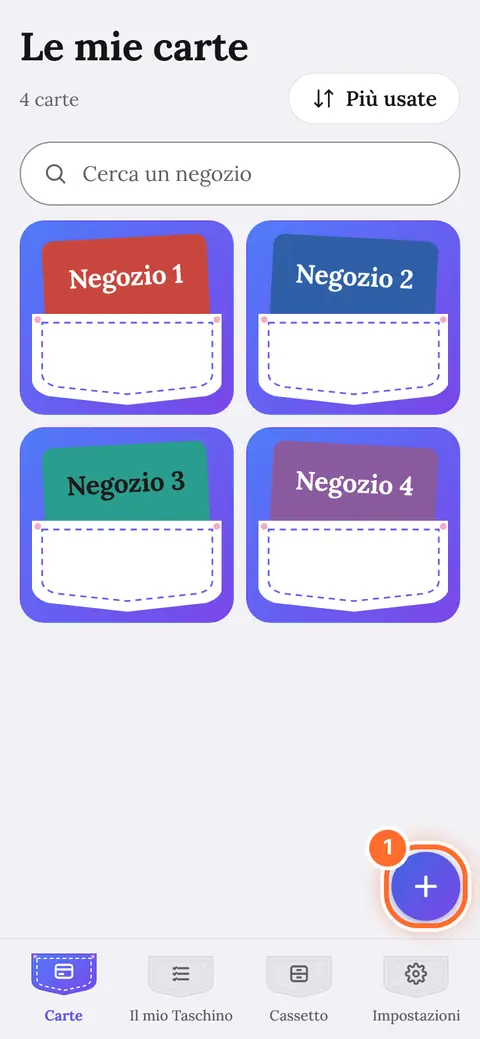
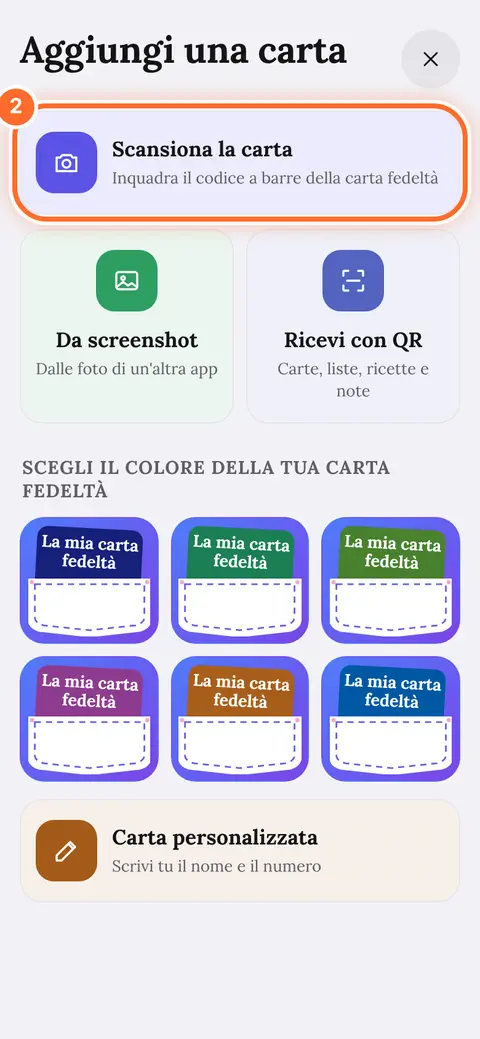
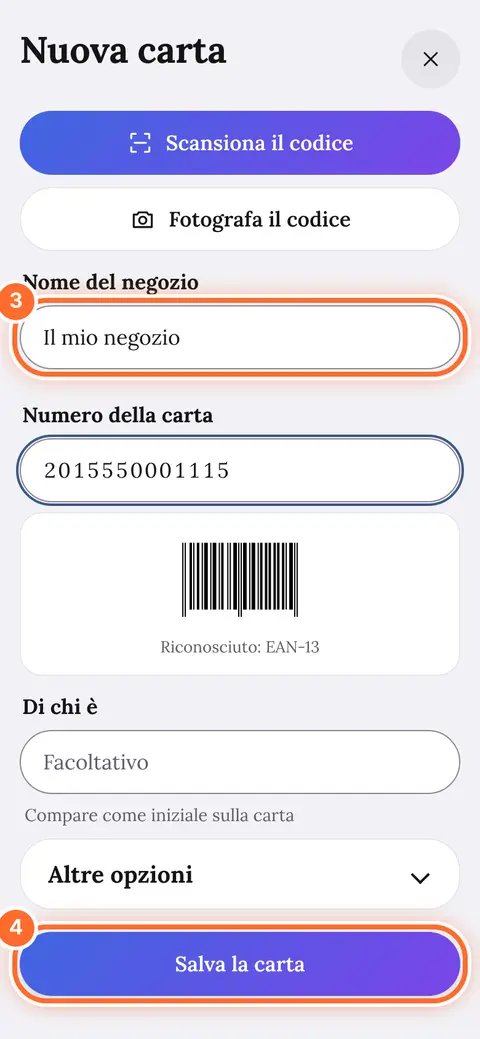
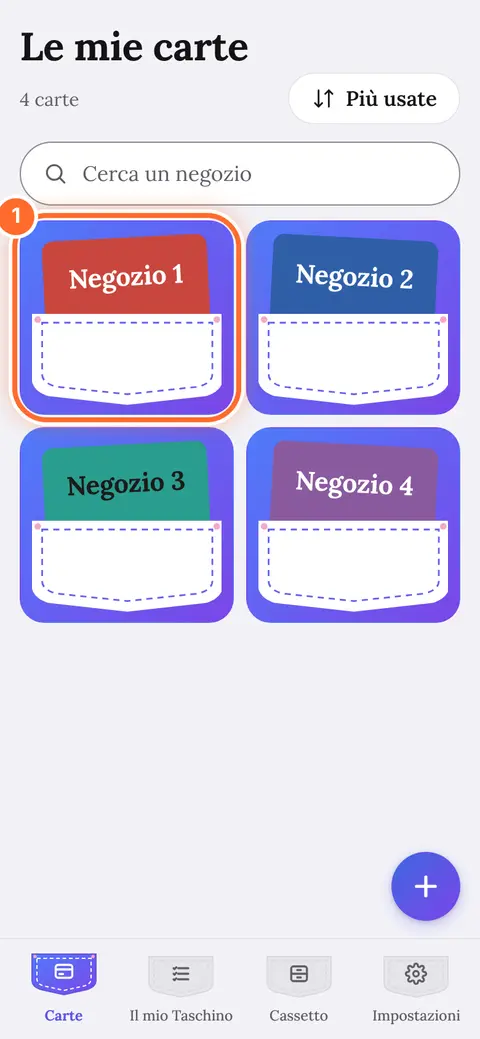
In Carte tocca una delle carte colorate (quando non hai ancora carte) oppure «Aggiungi una carta» → «Scansiona la carta» e inquadra il codice a barre della carta. Poi scrivi il nome del tuo negozio.
Se la fotocamera non legge, puoi usare «Fotografa il codice» o scrivere il numero a mano.
La cassa non legge il codice
Alza la luminosità dello schermo al massimo e tieni il telefono fermo, a una spanna dallo scanner.
Se ancora non va, apri la carta, tocca la matita ✏️ e in «Altre opzioni» controlla il tipo di codice. Altrimenti fai digitare alla cassa il numero scritto sotto il codice.
Il negozio accetta la carta sul telefono?
Di solito sì: alla cassa leggono il codice dallo schermo. Ma Taschino non è collegato ai negozi e ogni negozio decide da sé. Se non la leggono, alza la luminosità; se non la accettano, usa la carta vera.
Usa le carte secondo le regole del negozio. Alcune carte sono personali: condividile solo se il negozio lo permette, per esempio in famiglia.
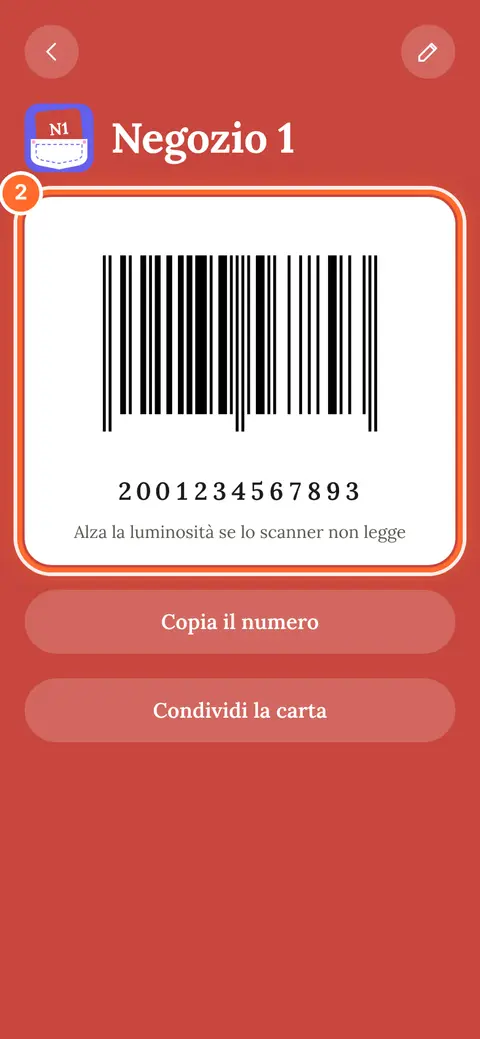
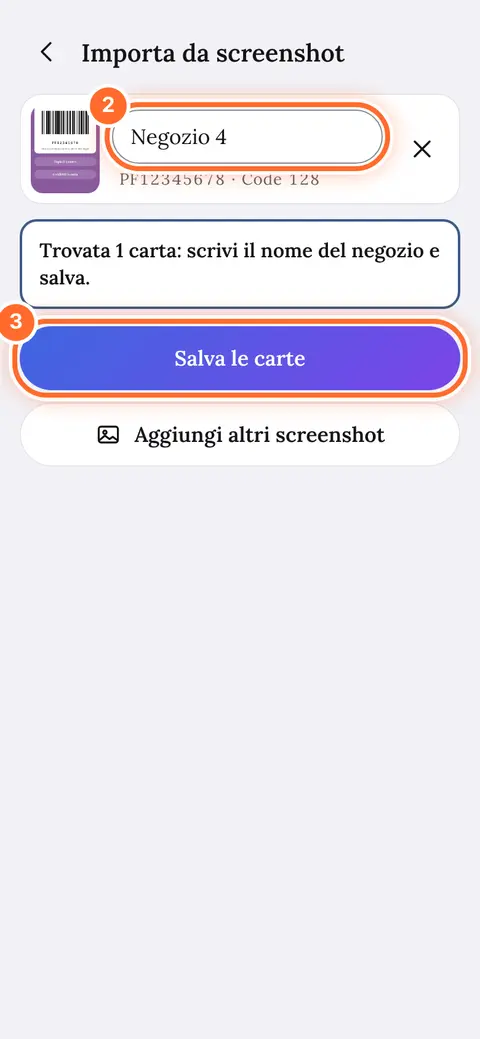
Come porto le carte da un'altra app?
Fai uno screenshot di ogni carta nell'altra app. Poi in «Aggiungi una carta» scegli «Da screenshot» e seleziona le foto: Taschino legge i codici da solo.
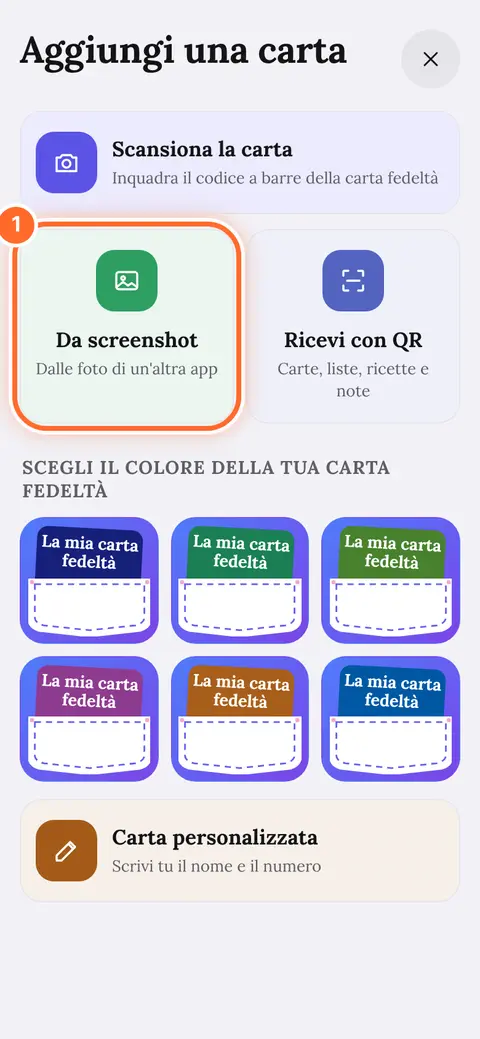
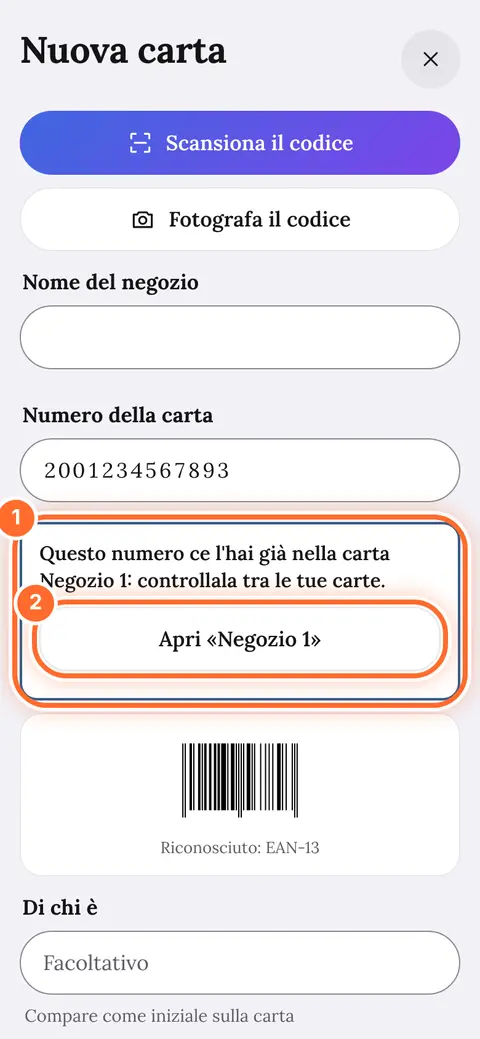
Taschino dice che ho già questa carta
Hai già una carta con lo stesso numero. Succede quando la scansioni, la prendi da uno screenshot o la ricevi con il QR.
Tocca «Apri» per vedere la carta che hai già. Se è davvero un'altra carta (per esempio di un'altra persona con lo stesso numero), puoi salvarla comunque.
Come condivido le carte con un'altra persona?
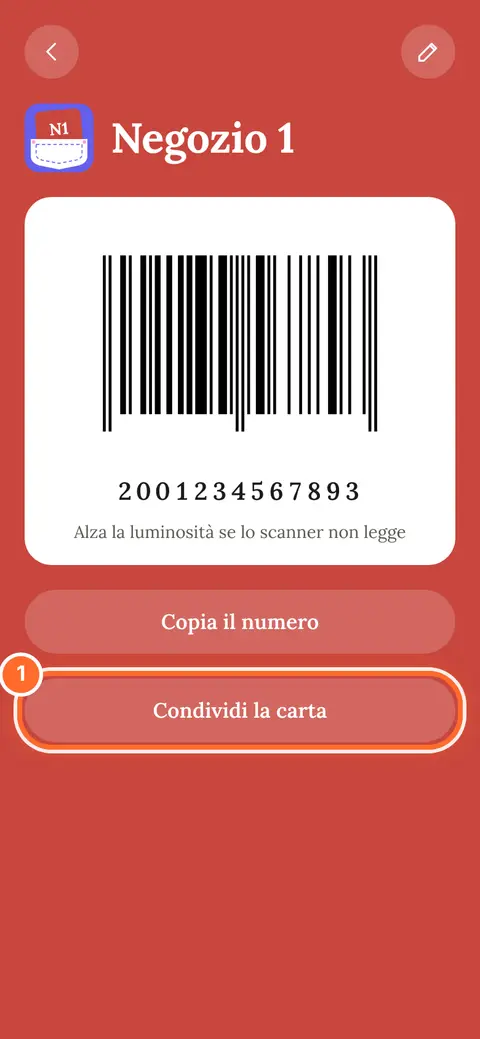
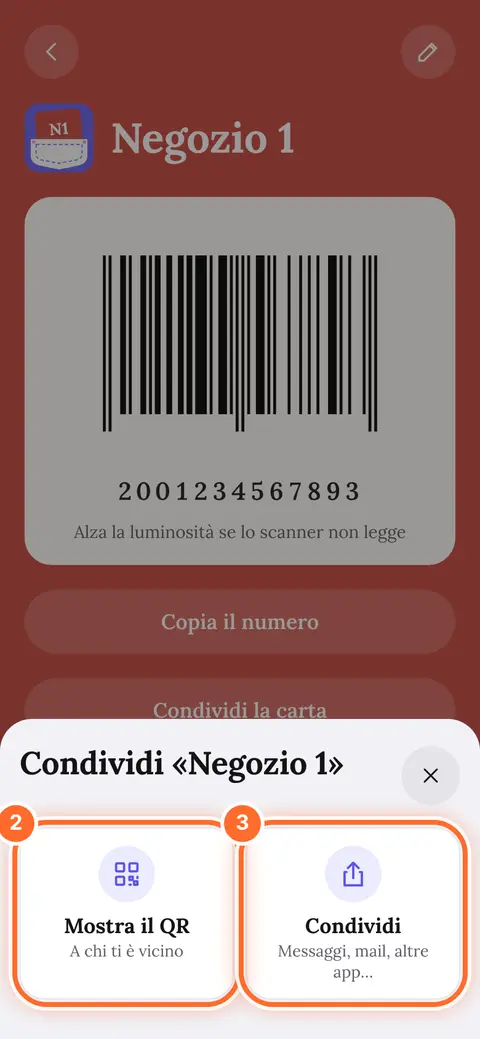
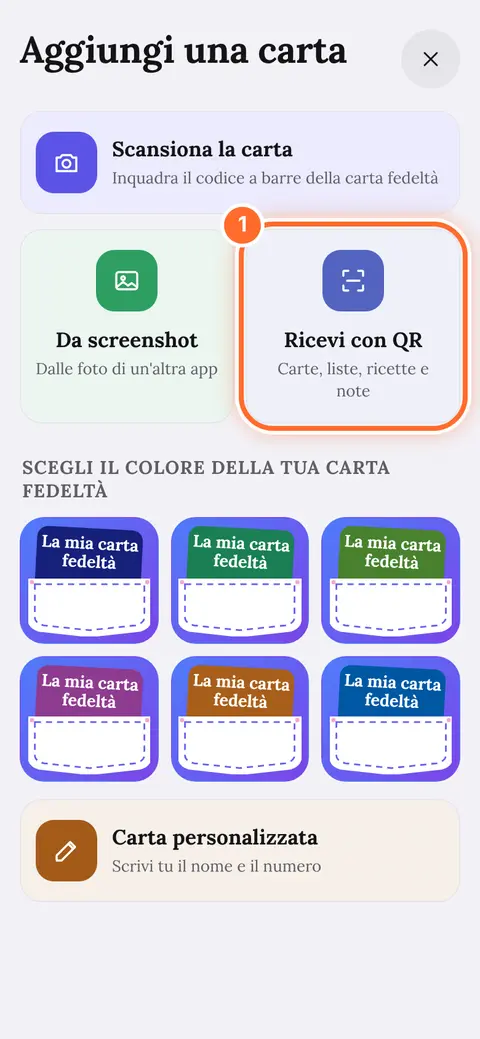
Apri la carta e tocca «Condividi la carta». Chi riceve usa «Aggiungi una carta» → «Ricevi con QR».
Tutte le carte insieme: «Impostazioni» → «Su un altro telefono».
Come cambio o elimino una carta?
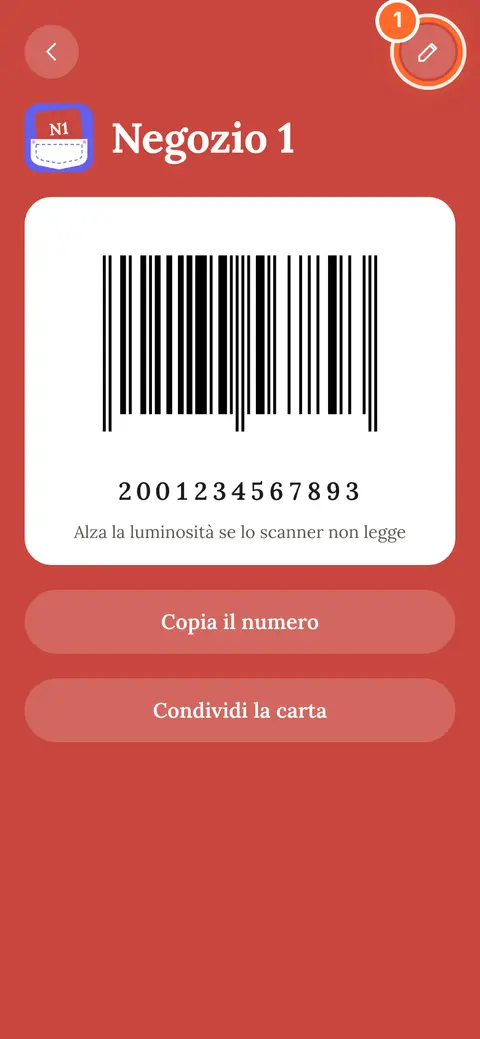
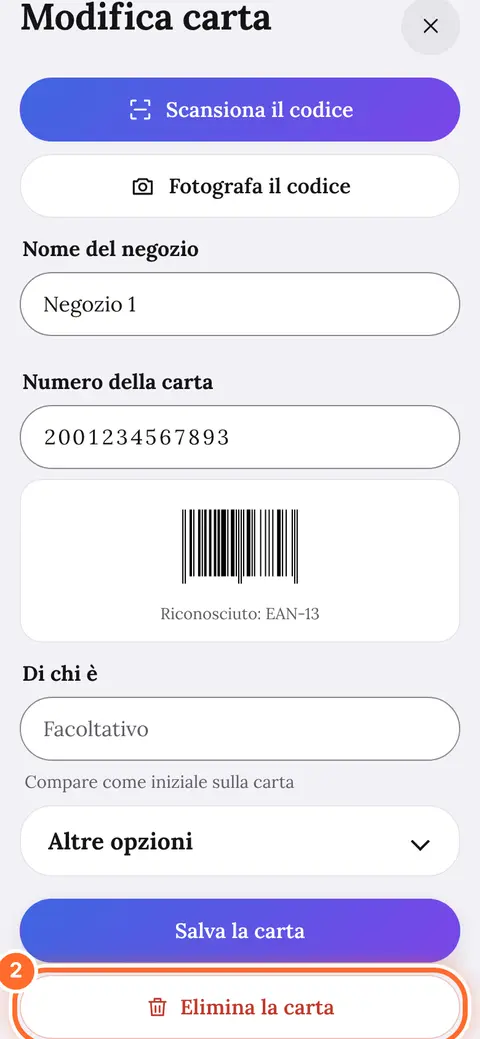
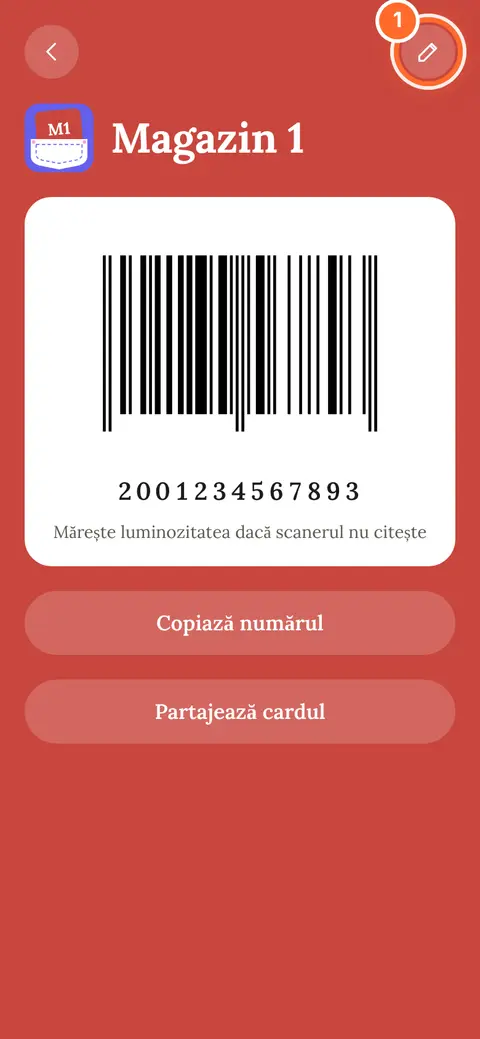
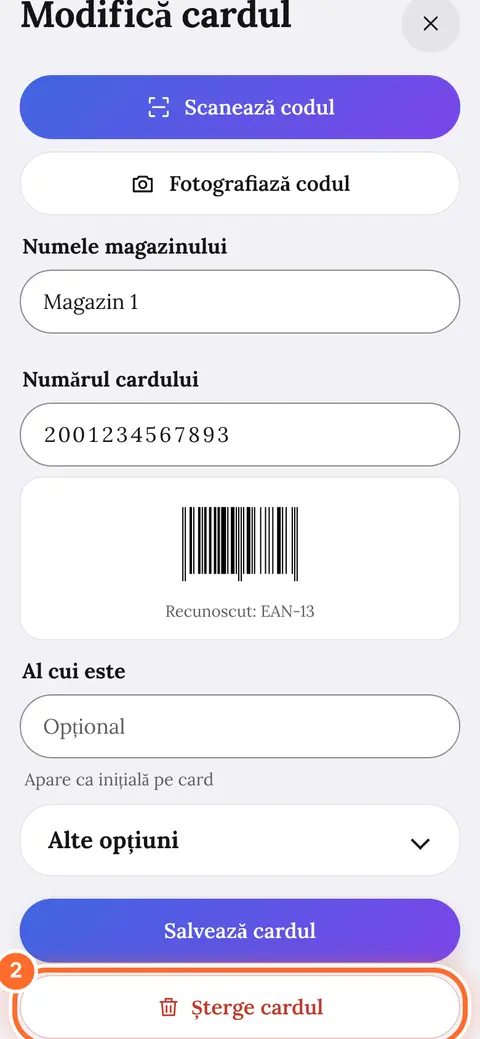
Apri la carta e tocca la matita: puoi cambiare nome, numero o colore. Per toglierla, in fondo alla stessa pagina tocca «Elimina la carta»: Taschino chiede conferma.
Cos'è «Carta pronta in negozio»?
Quando apri una carta in un negozio, Taschino si ricorda il posto. La prossima volta che entri in quel negozio, la sua carta viene in cima, senza cercarla.
La posizione resta solo sul telefono. Se la spegni, i posti memorizzati si cancellano.
Liste, ricette, note
Come faccio la lista della spesa?
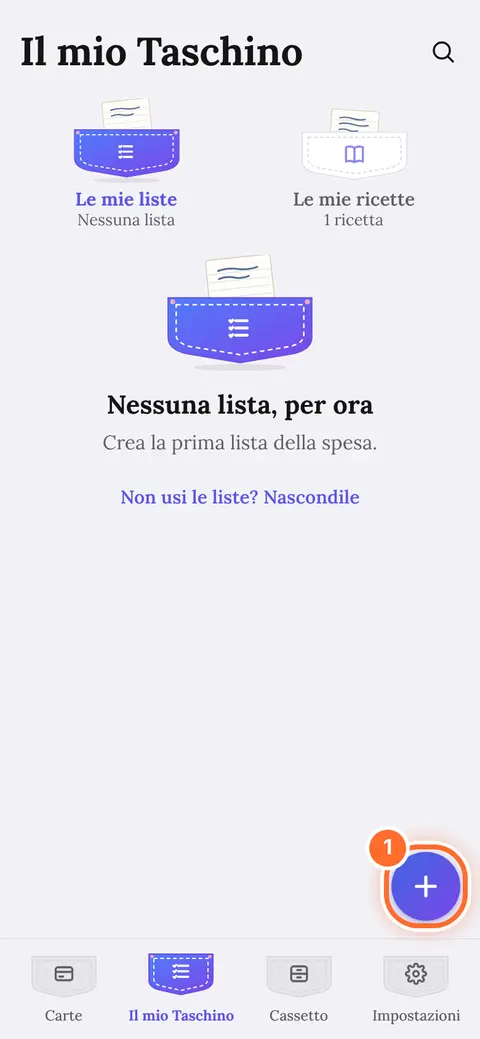
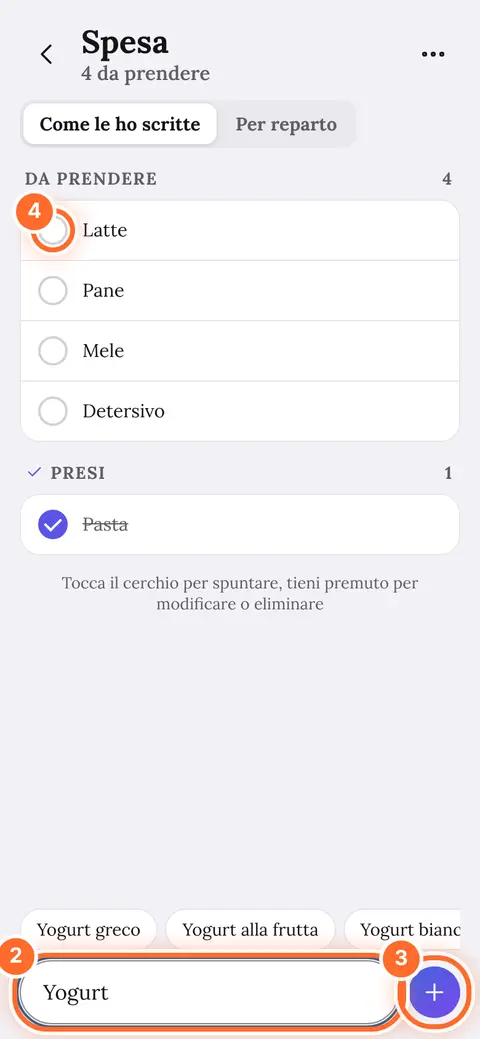
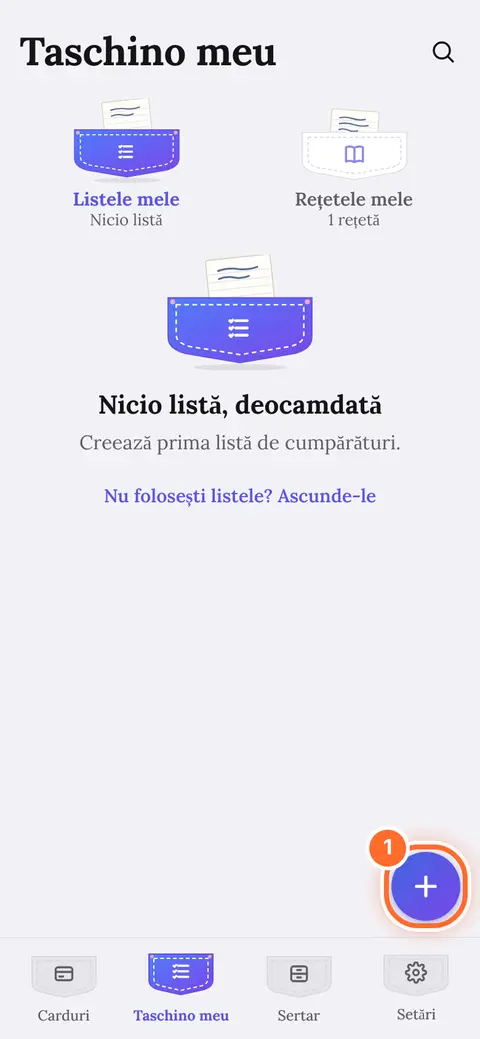
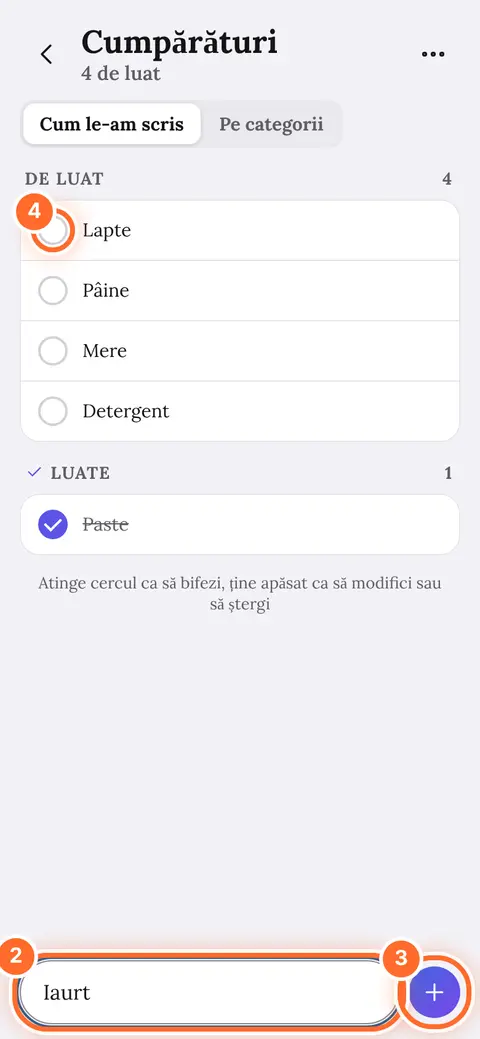
In Il mio Taschino tocca «Nuova lista», scrivi cosa comprare e tocca +. Quando l'hai preso, tocca il cerchio.
In cima trovi la lista usata per ultima: quella in cui hai aggiunto o spuntato qualcosa.
Posso dividere la spesa per reparto?
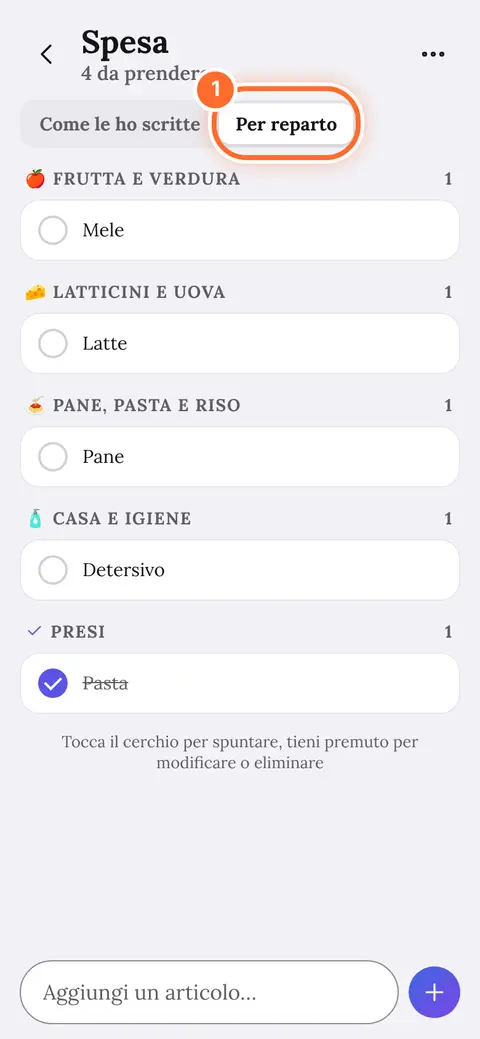
Sì: in una lista tocca «Per reparto». Le cose si raggruppano da sole (frutta e verdura, latticini e uova…). Se una finisce nel reparto sbagliato, toccala e scegli quello giusto: Taschino se lo ricorda.
Come cerco qualcosa?
In Il mio Taschino tocca la lente 🔍 in alto a destra e scrivi. Taschino cerca dappertutto: negli articoli delle liste, nelle ricette (anche negli ingredienti), nelle note, nelle carte e nei documenti del Cassetto. Le lettere trovate sono evidenziate.
Delle note riservate cerca solo il titolo.
Cerca anche nei documenti del Cassetto, nel testo letto dalla foto o dal PDF.
Posso collegare una carta a una lista?
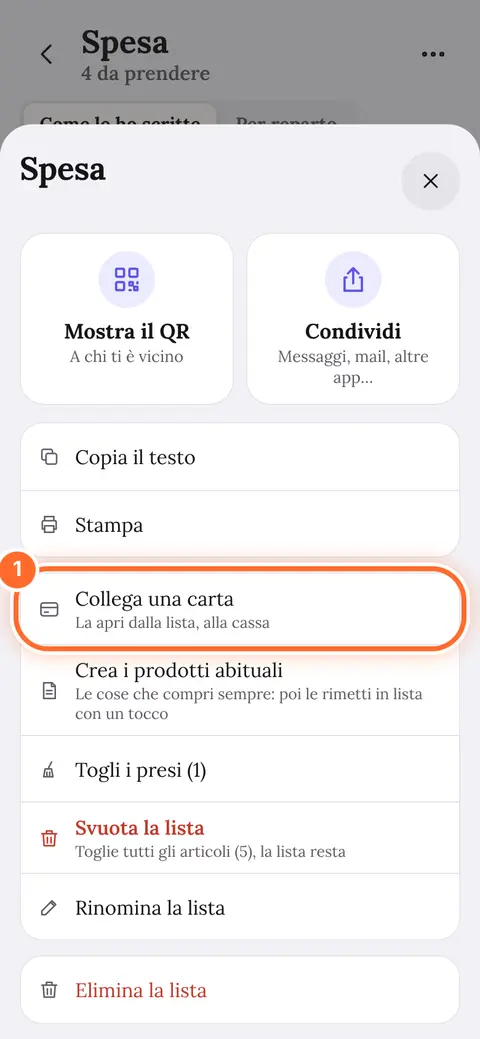
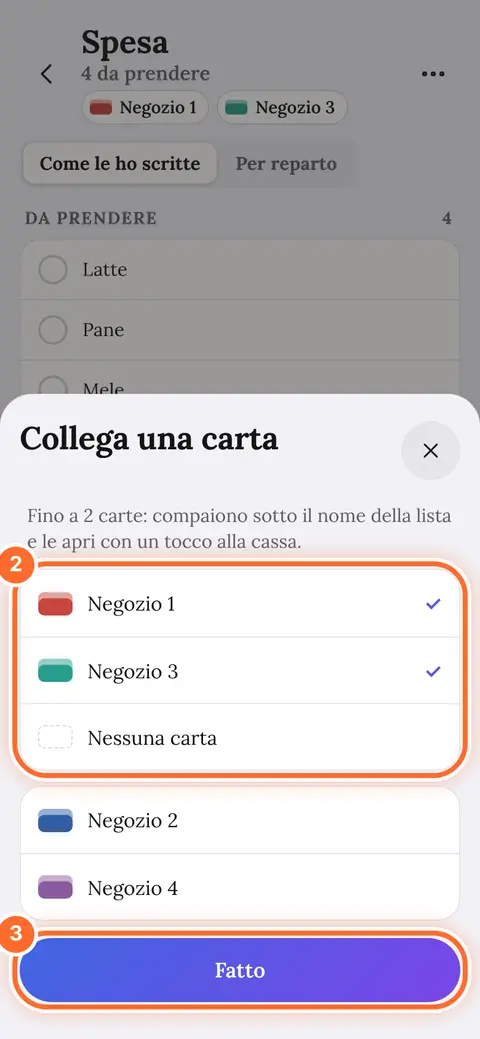
Sì, fino a 2 carte. Nella lista tocca ⋯ → «Collega una carta» e scegli: in cima trovi la carta con il nome della lista. Tocca «Fatto».
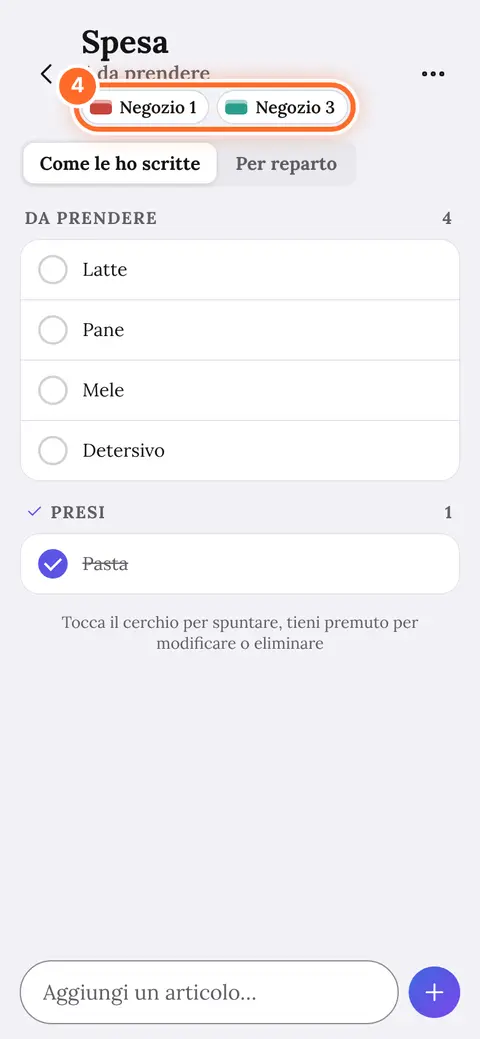
Le carte compaiono sotto il nome della lista: alla cassa toccane una e si apre subito, senza cercarla.
Per toglierle: riapri «Collega una carta» → «Nessuna carta».
Dove trovo Condividi, Modifica ed Elimina?
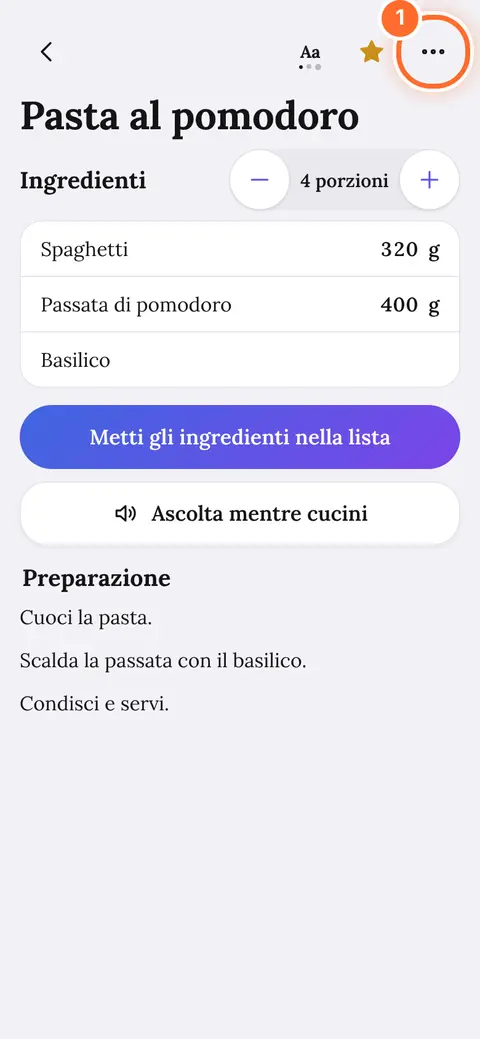
In liste, ricette e note tocca ⋯ in alto a destra. Il menu è sempre lo stesso, nello stesso ordine:
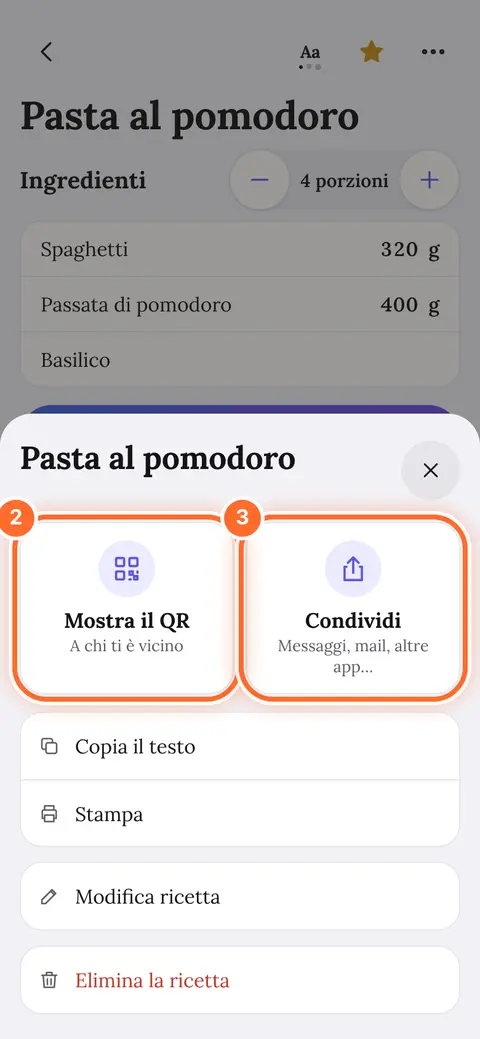
«Mostra il QR» e «Condividi», poi «Copia il testo» e «Stampa», poi «Modifica…» e in fondo «Elimina…», in rosso. Prima di eliminare Taschino chiede; dove non chiede, in basso compare Annulla.
Nel Cassetto (documenti e scontrini) «Modifica» è in alto a destra, e «Elimina» è in fondo alla pagina Modifica. Le azioni veloci sono nella barra in fondo: Sposta, Condividi e Preferito per i documenti; Condividi, Stampa e Preferito per gli scontrini.
Le carte hanno i pulsanti grandi sotto il codice, comodi alla cassa.
Come elimino un articolo dalla lista?
Tieni premuto l'articolo e tocca Elimina (o Modifica per cambiarlo). Taschino chiede prima.
Hai sbagliato? In basso compare «Articolo tolto · Annulla»: tocca Annulla e l'articolo torna.
Lo stesso gesto vale anche per liste, ricette e note. Nel Cassetto, tenendo premuto un documento o uno scontrino si entra in «Seleziona» (vedi «Come mando più documenti o scontrini insieme?»). Una lista intera non torna con «Annulla».
Per togliere in un colpo tutti quelli già presi: menu ⋯ della lista → «Togli i presi». Per togliere tutto: «Svuota la lista» (chiede prima, e poi si può annullare).
Come cambio la quantità di un articolo?
Scrivila insieme al nome, per esempio «Latte 2» o «Mele 1 kg». Poi, nella lista, tocca la quantità a destra: compaiono − e +, e ogni tocco si salva subito.
Per cambiare l'unità (pezzi, kg, g, l, ml, confezioni) tocca il nome dell'articolo.
Ho eliminato qualcosa per sbaglio
Carte, liste, ricette, note, scontrini, documenti e appuntamenti eliminati restano 30 giorni in Impostazioni → Eliminati di recente. Tocca quello che vuoi e poi «Ripristina»: torna al suo posto.
Una cartella eliminata ci va intera, con le sue sottocartelle e i documenti: è una riga sola, la tocchi per vedere cosa c'è dentro e «Ripristina» la rimette com'era.
Da lì puoi anche toccare «Elimina subito», o «Svuota» per cancellare tutto. Gli articoli della spesa non ci vanno: per loro c'è «Annulla», in basso, per qualche secondo.
Quello che è in Eliminati di recente non conta nei 30 e finisce anche nella copia di sicurezza.
Come condivido o stampo una lista?
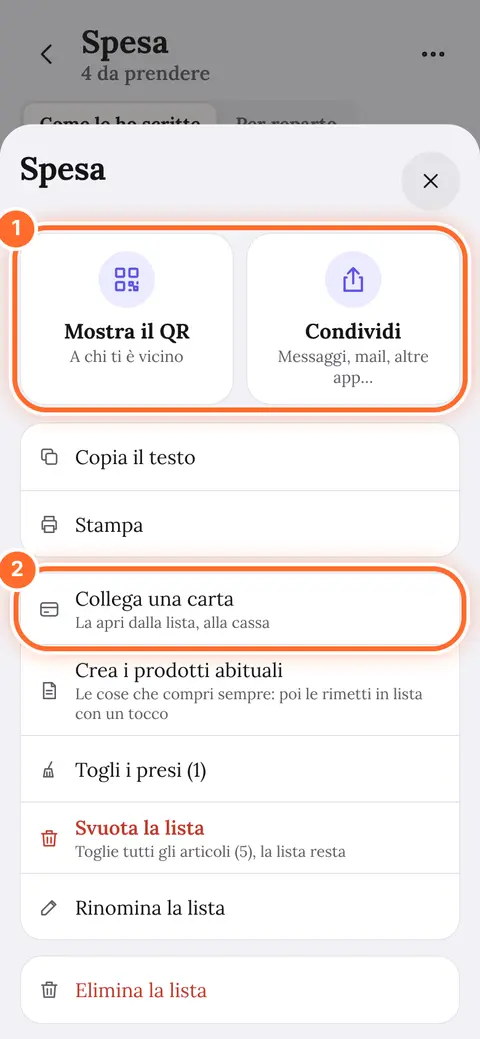
Nel menu ⋯ della lista: «Mostra il QR» per chi è vicino, oppure «Condividi» per chi è lontano (WhatsApp o un'altra app): arriva la lista scritta. Chi ha Taschino la copia e la incolla in «Aggiungi un articolo»: ogni riga diventa un articolo.
Sotto ci sono anche «Copia il testo» e «Stampa».
Come funzionano i prodotti abituali?
Nel menu ⋯ di una lista tocca «Crea i prodotti abituali» e scrivi le cose che compri sempre. Quando mancano, dallo stesso menu tocca «Aggiungi gli abituali che mancano».
Come metto una ricetta da una foto?
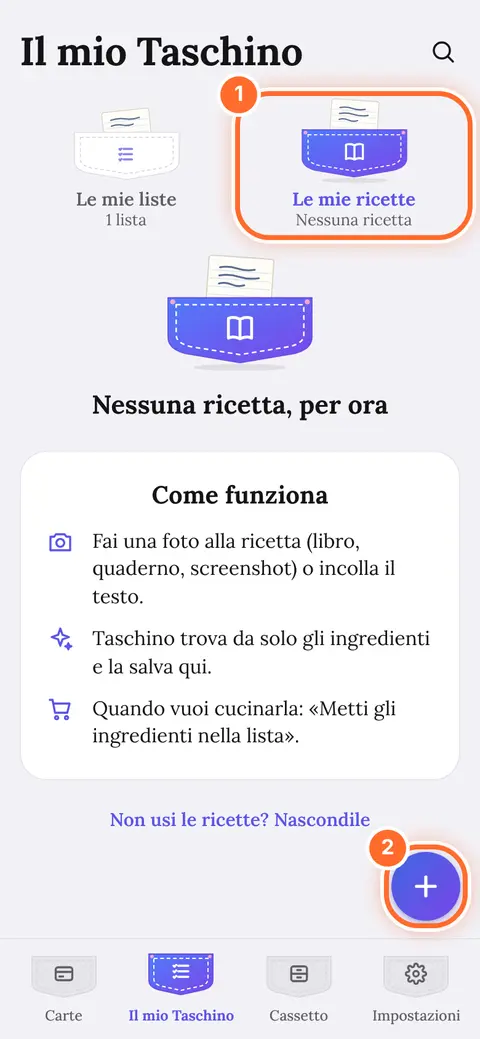
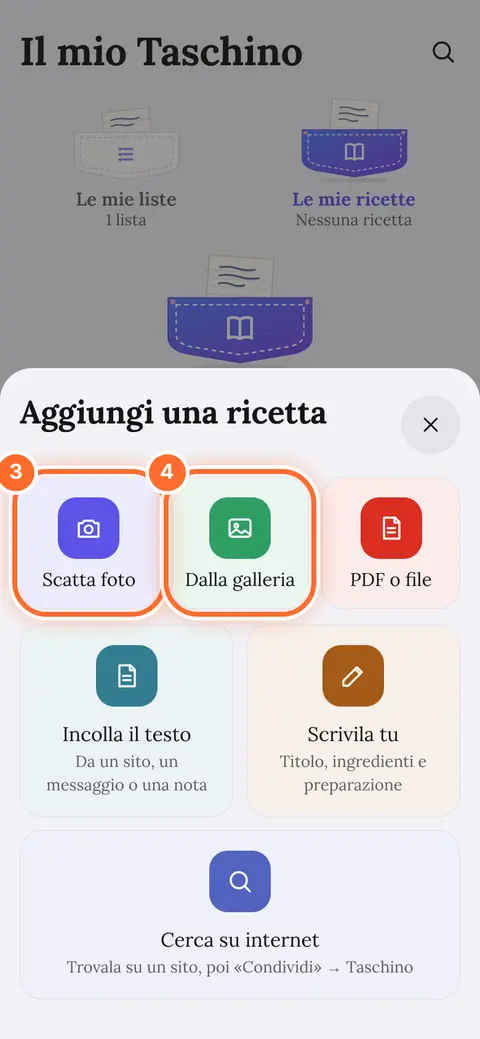
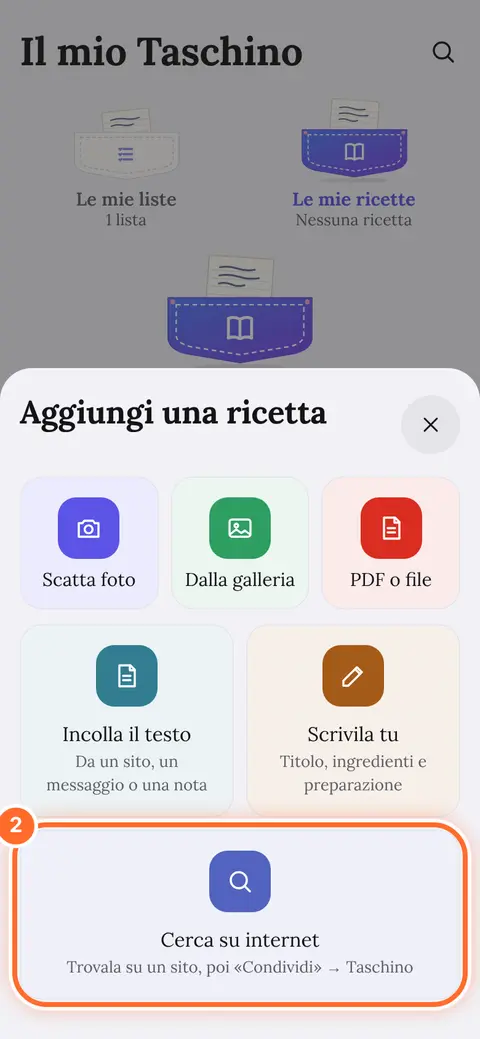
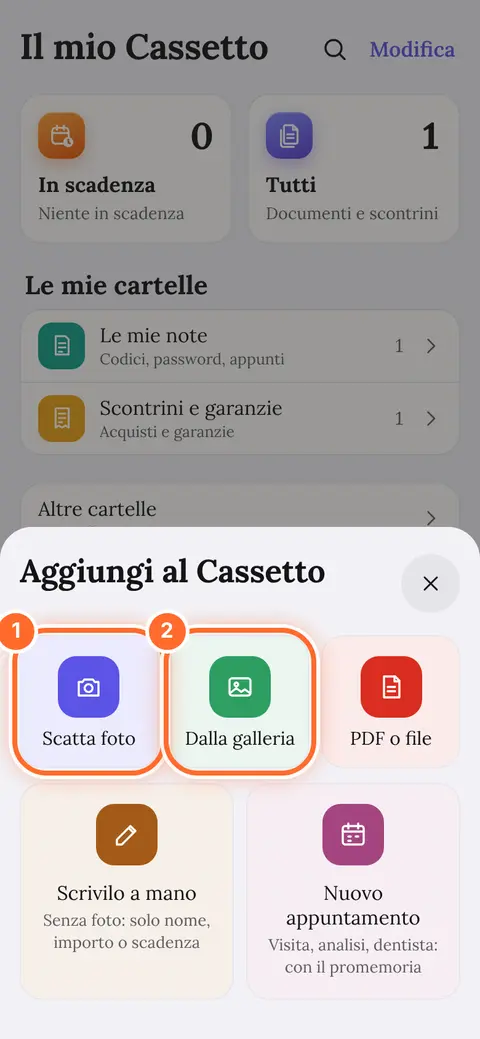
Apri Il mio Taschino → Le mie ricette e tocca «Aggiungi una ricetta». Tocca «Scatta foto» per un libro o un quaderno, «Dalla galleria» per foto e screenshot che hai già, «PDF o file» per un PDF, oppure «Incolla il testo».
Più pagine: con «Dalla galleria» puoi scegliere più foto insieme: toccale in ordine, prima la pagina 1. «Scatta foto» apre lo scanner: trova da solo i bordi del foglio e, dopo la prima pagina, puoi aggiungerne altre.
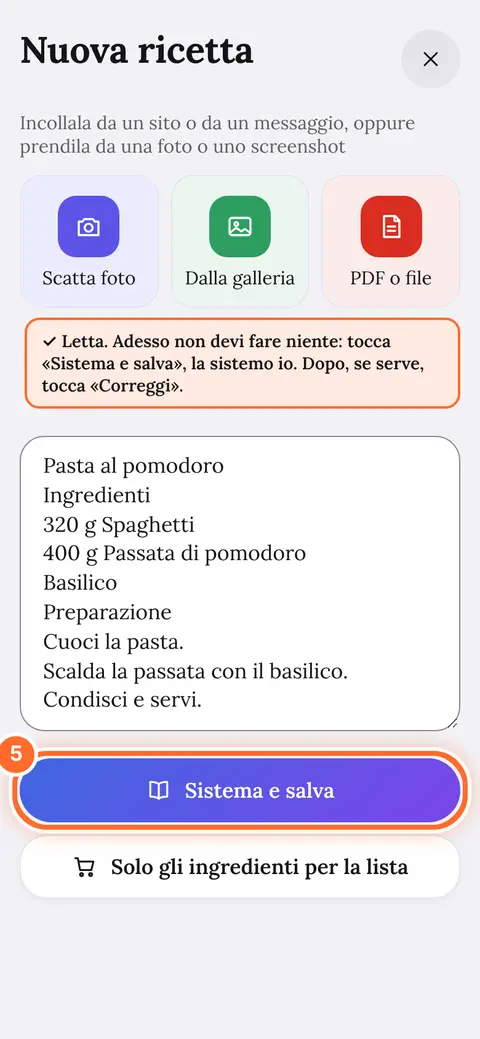
Poi tocca subito «Sistema e salva»: Taschino divide da solo titolo, ingredienti e preparazione. Dopo controlla quantità e nomi (la lettura può sbagliare qualche lettera) e, se serve, tocca «✏️ Correggi». La prima volta serve internet per preparare la lettura delle foto.
Fotografa il foglio dritto, con buona luce e senza ombre: si legge meglio.
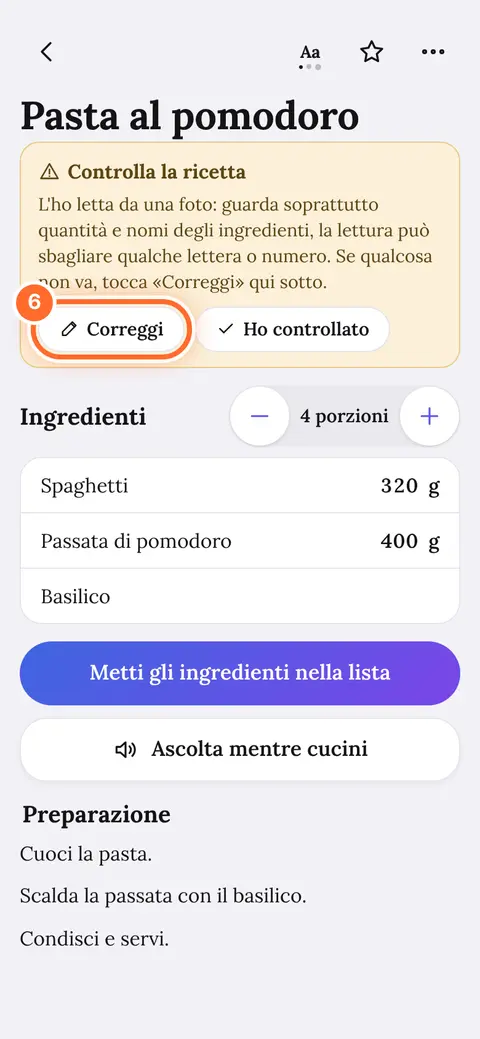
Come metto una ricetta da un sito o da WhatsApp?
Da un sito: apri la pagina della ricetta, tocca Condividi e scegli Taschino. Taschino legge la pagina e prende solo titolo, porzioni, ingredienti e preparazione: racconti, pubblicità e commenti restano fuori.
Da WhatsApp o Messaggi: tieni premuto il messaggio con la ricetta → Condividi → Taschino.
Poi controlla e tocca «Sistema e salva». Puoi anche incollare il link in «Incolla il testo».
Non hai ancora la ricetta? In «Aggiungi una ricetta» tocca «Cerca su internet».
Copia il testo della ricetta (dal sito o dal messaggio) e incollalo in «Aggiungi una ricetta» → «Incolla il testo». Nell'app per iPhone e Android basta toccare Condividi → Taschino.
Le ricette prese dai siti sono per uso personale. I diritti restano di chi le ha scritte.
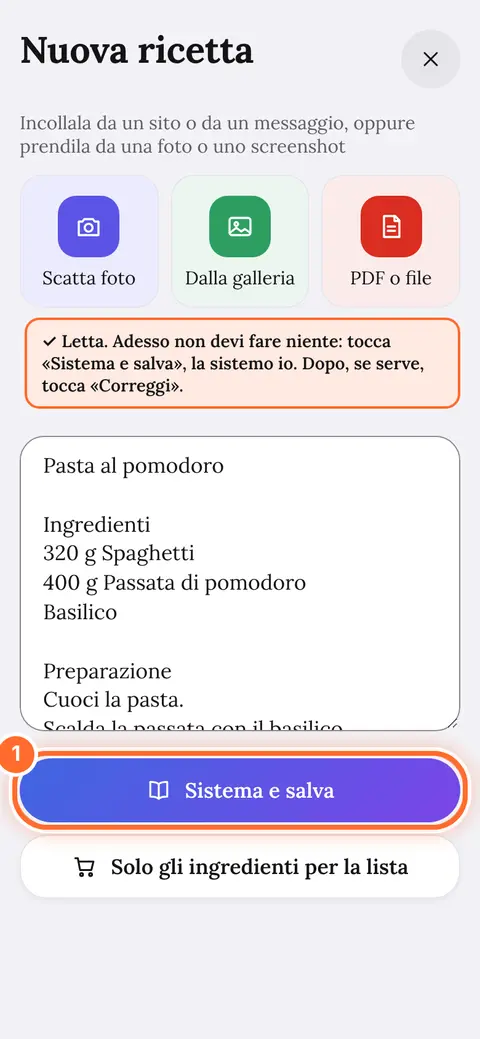
Sugli iPhone con Apple Intelligence, sotto il pulsante c'è scritto «✨ Con Apple Intelligence»: toccando «Sistema e salva» la ricetta viene messa in ordine con Apple Intelligence, anche se il testo è disordinato. Tutto resta sul telefono. Puoi spegnerla in Impostazioni → Privacy e sicurezza → «Usa Apple Intelligence».
Come metto gli ingredienti di una ricetta nella lista?
Apri la ricetta, scegli le porzioni con − e + e tocca «Metti gli ingredienti nella lista». Se hai più liste, scegli quale. Quello che c'è già nella lista non si aggiunge due volte.
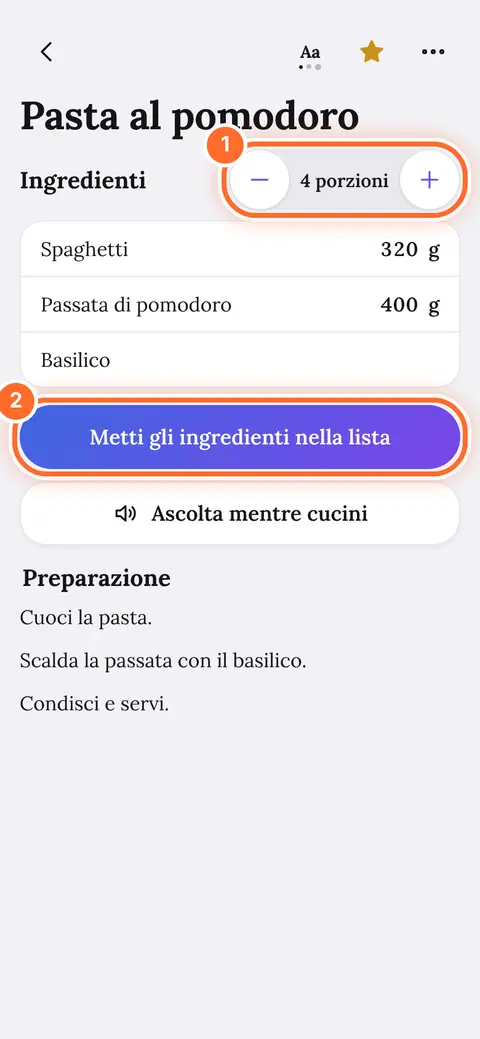
Come condivido una ricetta con un amico?
Apri la ricetta e tocca ⋯ in alto a destra. «Mostra il QR» se l'amico è vicino; «Condividi» se è lontano: gli arriva un messaggio con la ricetta scritta.
L'amico copia il messaggio e lo incolla in «Aggiungi una ricetta» → «Incolla il testo». Per il QR: «Aggiungi una carta» → «Ricevi con QR»: Taschino capisce da solo che è una ricetta.
Mi è arrivato un messaggio di Taschino: come lo apro?
Tieni premuto il messaggio e tocca «Copia», poi tocca il link in fondo (taschino.app/apri): si apre Taschino con la ricetta, la lista o la nota, pronta da salvare.
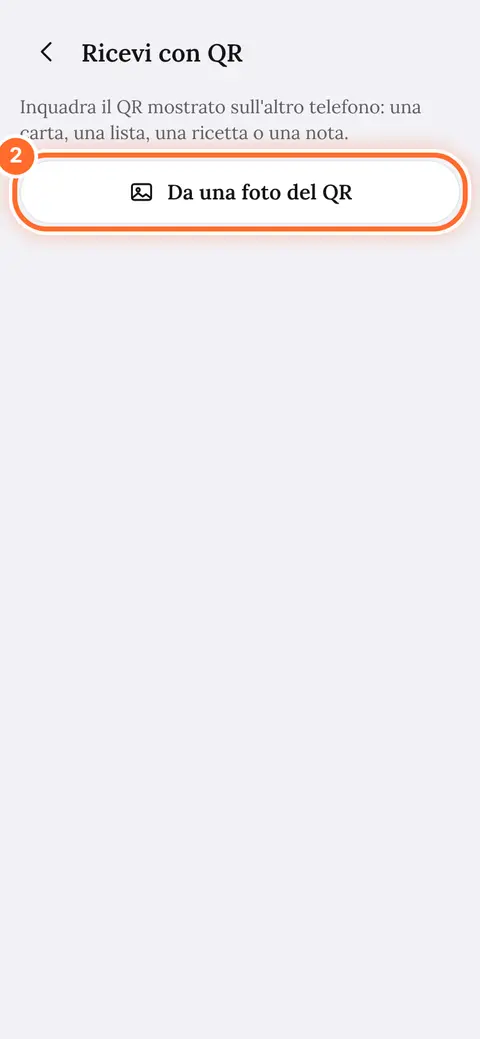
Se invece si apre una pagina del sito (per esempio dentro Instagram o Facebook), tocca lì «Apri Taschino». Le carte arrivano con la foto dei QR: salvala e scegli «Ricevi con QR» → «Da una foto del QR».
«Ascolta mentre cucini» non parla
Alza il volume e togli il silenzioso (su iPhone, l'interruttore laterale). La voce è quella del telefono: se manca, la trovi nelle impostazioni del telefono, alla voce Accessibilità → Contenuto letto (iPhone) o Sintesi vocale (Android).
Dove sono le note?
Nel Cassetto: «Le mie note» è la prima riga di «Le mie cartelle», sotto le scadenze. Le note di prima ci sono tutte. Si salvano da sole mentre scrivi; «Fine» chiude la tastiera.
Le note riservate di prima
Le note nuove non si chiudono più con un codice: Taschino intero si apre solo con te (vedi «Apri Taschino con Face ID»).
Una nota riservata di prima chiede il suo codice un'ultima volta: poi lei e tutte quelle con lo stesso codice restano aperte, protette dal lucchetto di Taschino.
Ho dimenticato il codice delle note riservate
Non possiamo recuperarlo: il codice lo conosci solo tu e non lo salviamo da nessuna parte. Quelle note restano chiuse; le altre restano normali.
Cassetto
Cos'è il Cassetto?
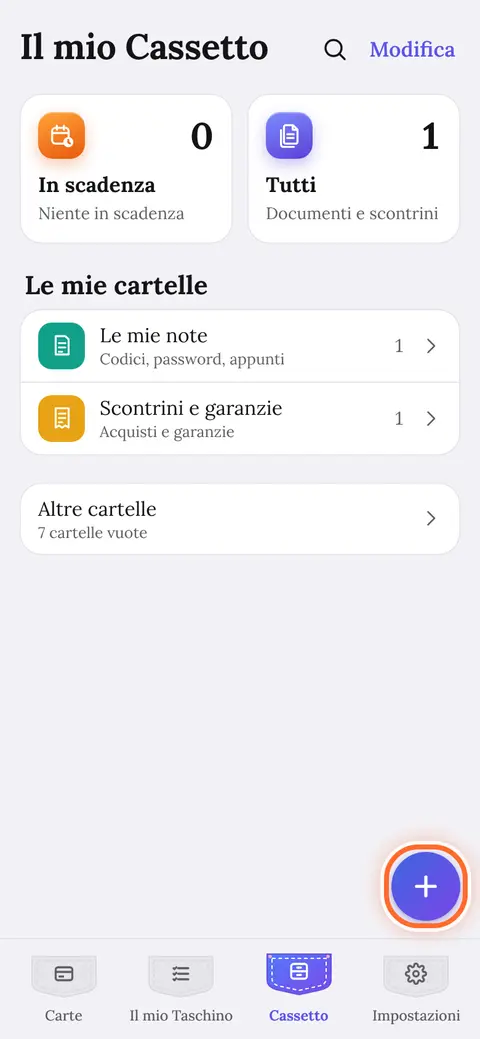
È il posto per i documenti di casa: bollette, scontrini e garanzie, auto, casa, salute, documenti personali, tasse e lavoro. Lo trovi in basso, nel tasto Cassetto.
In cima, il riquadro «In scadenza» ti dice quante bollette da pagare, documenti che scadono e appuntamenti ci sono; il riquadro «Tutti» apre tutti i documenti e gli scontrini insieme, con i filtri (In scadenza, Scaduti, Preferiti) e «Ordina per». Sotto vedi le prime scadenze e le tue cartelle.
Un documento che ti serve spesso? Aprilo e tocca Preferito nella barra in fondo: lo ritrovi subito in «Tutti» con il filtro «Preferiti».
Tutto resta sul telefono. Sotto il titolo vedi quanti documenti ci sono, per esempio «8 documenti». Si tengono 200 tra documenti, scontrini e appuntamenti. Quando il Cassetto è pieno, elimina quello che non serve.
Come aggiungo un documento?
Nel Cassetto tocca «Aggiungi documento» e scegli:
«Scatta foto» per un foglio di carta.
«Dalla galleria» per una foto o uno screenshot che hai già.
«PDF o file» per un file, per esempio una bolletta arrivata per mail. Puoi sceglierne anche più di uno insieme.
«Scrivilo a mano» se non hai il foglio.
I file scelti compaiono in «File aggiunti», per esempio «PDF originale · 3 pagine»: trascinali per cambiare l’ordine, oppure toglili con ✕. Con più file Taschino chiede «Come archiviarli?»: «Un solo documento» o «Documenti separati». Ti propone la scelta più adatta e puoi cambiarla; poi tocca «Continua».
Carta d’identità, patente o tessera sanitaria con una foto sola? Taschino chiede «Hai anche il retro?»: «Aggiungi retro» o «Continua così».
Tante foto insieme e Taschino non capisce che documenti sono? Tocca «Metti tutti e 5 in una cartella» e scegli tu la cartella.
Da un'altra app: apri la foto o il PDF (per esempio nella mail), tocca Condividi e scegli Taschino.
▶Video: la bolletta per e-mail · 0:34
Se tocchi «Aggiungi documento» dentro una cartella, il documento va in quella cartella.
C'è già? Se lo stesso documento è già nel Cassetto (anche se una volta era una foto e ora è il PDF), Taschino lo dice: «Questa bolletta c'è già nel Cassetto», con «Apri quello» o «Salva comunque». Non cancella mai niente da solo.
«Che documento è?»
Quando aggiungi un documento, Taschino lo legge e propone la cartella, il nome e, se li trova, l'importo e le date. Controlla e tocca «Salva documento»: sotto il pulsante vedi in quale cartella finisce. La scadenza e gli altri campi meno usati sono in «Scadenza e altri dettagli»: toccalo per aprirlo.
Se non è sicuro, ti propone due cartelle: tocca quella giusta. Se non va bene nessuna, tocca «Altro: scelgo io la cartella». Puoi cambiarla con «Cambia cartella», e anche dopo: apri il documento e tocca «Sposta» nella barra in fondo.
La lettura può sbagliare: controlla sempre prima di salvare.
Sui telefoni con l'IA del telefono, cioè Apple Intelligence su iPhone e Gemini Nano su Android, il documento lo legge anche lei: cartella, nome, importo e date più precisi. Lavora solo sul telefono: niente esce. Si spegne solo per Taschino in Impostazioni → Privacy e sicurezza.
Come funzionano le cartelle?
▶Video: assicurazione e bollo auto · 0:48
Le cartelle più usate ci sono già. Alcune hanno cartelle dentro: per esempio Bollette ha Luce, Gas, Acqua e Telefono e internet. Altre si creano da sole quando servono, per esempio Assicurazione o Bollo dentro Auto.
Per cambiarle, nel Cassetto tocca «Modifica». In «Le mie cartelle» tocca una cartella: puoi rinominarla e cambiarle l'icona, spostarla dentro un'altra o eliminarla (le tue), oppure nasconderla (quelle già pronte: i documenti restano). Per metterle in ordine trascina ≡.
Per farne una tua tocca «Nuova cartella». Se elimini una cartella, si eliminano anche i documenti che ci sono dentro.
Per rinominare una cartella senza uscire, tienila premuta, oppure aprila e tocca «✎ Modifica la cartella» in fondo.
Per rinominare, spostare o eliminare una cartella, tienila premuta, oppure aprila e tocca ••• in alto. In una sottocartella, in alto vedi dove sei, per esempio Casa › Condominio: tocca un nome per tornare lì.
Quando scegli dove mettere un documento, in cima trovi le cartelle «Recenti».
Ho più auto, case o persone
In Auto, Casa, Salute e Documenti personali puoi tenere separati i documenti di ogni auto, casa o persona. Quando salvi, Taschino chiede «Di quale auto?», «Di quale casa?» o «Di chi è?».
Per aggiungerne una: «Aggiungi un'auto», «Aggiungi una casa» o «Aggiungi una persona». Se vuoi, scrivi anche la targa, l'indirizzo o il nome e cognome: quando Taschino li trova scritti in un documento, lo mette lì da solo.
Se in un documento c'è la targa di un'auto che non hai ancora, Taschino ti propone di aggiungerla.
Se nel documento non c’è scritto di quale auto, casa o persona è, Taschino non sceglie da solo, nemmeno se ne hai una sola: tocca quella giusta, oppure «Scegli più tardi» e il documento resta nella cartella principale, per esempio Auto. Puoi spostarlo quando vuoi. Se non c’è ancora, la aggiungi subito mentre salvi.
Bollette: da pagare e pagate
Se il documento è da pagare, accendi «È un pagamento» e scrivi Importo e «Da pagare entro». Spesso Taschino li legge da solo.
Finché non la paghi, la bolletta è da pagare e la vedi in «In scadenza». Quando l'hai pagata, aprila e accendi «Pagata», oppure tocca «Pagata» nella notifica. Hai sbagliato? Spegni «Pagata».
Se la paga la banca da sola, accendi «Addebito in banca»: non arriva il promemoria e la bolletta resta «Addebito previsto», anche dopo la scadenza, finché non controlli sul conto e accendi «Pagata». Se l'hai già pagata quando la salvi, scegli «Già pagata».
Documenti che scadono
Patente, carta d'identità, assicurazione: scrivi la data in «Scade il». Quando si avvicina, il documento compare in «In scadenza» e arriva un promemoria 2 mesi prima e 7 giorni prima.
Come segno un appuntamento?
Apri la cartella Salute e tocca «Nuovo appuntamento». Scrivi Giorno, Ora e Dove, oppure tocca «Fotografa la prenotazione»: Taschino li scrive da solo. Controllali prima di salvare.
Puoi segnare «A digiuno» e «Ripeti ogni anno». Dopo la visita tocca «Aggiungi i risultati»: il referto resta insieme all'appuntamento.
Con «Promemoria discreto» la notifica non mostra il nome e il luogo.
Quando arrivano i promemoria?
Taschino ti avvisa con una notifica. Bollette: qualche giorno prima, il giorno stesso e, se non l'hai segnata pagata, il giorno dopo. Per il bollo accendi «Ogni anno»: te lo ricordo di nuovo l'anno dopo. Documenti che scadono: 2 mesi prima e 7 giorni prima. Appuntamenti: la sera prima e poco prima (1, 2 o 3 ore). Prima delle 7 del mattino non arriva niente: per un'analisi alle 8, l'avviso arriva alle 7. Se l'appuntamento è a digiuno, l'avviso della sera lo dice.
Le ore le scegli in Impostazioni → Promemoria: per le bollette quanti giorni prima e a che ora, per le scadenze a che ora, per gli appuntamenti «La sera prima» e «Poco prima». In cima vedi se le notifiche di Taschino sono accese.
Non vuoi l'avviso per un documento, per esempio il bollo? Aprilo nel Cassetto, tocca «Modifica» e spegni «Avvisami»: la scadenza resta in «In scadenza», ma la notifica non arriva.
Dalla notifica puoi toccare «Pagata» o «Ricordamelo domani». La notifica può arrivare con qualche minuto di ritardo. Se non arriva niente, controlla che le notifiche di Taschino siano accese nelle impostazioni del telefono.
Con «Apri Taschino con Face ID» acceso, la notifica dei documenti di Salute e Documenti personali dice solo «Un documento», e gli appuntamenti non dicono cosa né dove.
I promemoria ci sono solo nell'app per il telefono. Sul sito trovi tutto in «In scadenza», in cima al Cassetto.
Controlla sempre importi e date. Taschino li compila per te, ma a volte può sbagliare. I promemoria ti aiutano a non dimenticare: fa fede quello che c'è scritto sul documento.
Apri Taschino con Face ID
In Impostazioni → Privacy e sicurezza accendi «Apri Taschino con Face ID» (su iPhone con il tasto è Touch ID; su Android l'impronta o il volto). Da lì Taschino si apre solo con te: quando lo apri, e quando ci torni dopo più di un minuto.
Le Carte restano sempre aperte, così alla cassa le usi subito. Il resto (Il mio Taschino, Cassetto, Impostazioni, Cerca) si apre solo con te.
Se Face ID non va, usi il codice del telefono. Taschino non ha un codice suo, e non vede il tuo viso né la tua impronta: li controlla il telefono.
Serve un codice nel telefono: senza, l'interruttore è spento. Nell'elenco delle app aperte Taschino resta coperto.
Senza un codice nel telefono, chi prende il telefono vede tutto Taschino, anche Salute e Documenti personali. Per proteggere Taschino, metti un codice nel telefono e accendi «Apri Taschino con Face ID».
Con «Cosa proteggere», sotto l'interruttore, scegli quali parti si aprono solo con te: Liste, Ricette, Note, Cassetto e Impostazioni. All'inizio le Liste sono aperte, per il supermercato.
Uso solo le liste (o solo le carte): posso nascondere il resto?
Sì. In Impostazioni → Aspetto → «Cosa usi in Taschino?» spegni quello che non usi: Carte, Liste, Ricette, Note o Cassetto. Sparisce dalla barra in basso, da «Il mio Taschino» e dalla ricerca.
Nascondere non cancella niente: le tue cose restano sul telefono e nella copia di sicurezza. Riaccendi l'interruttore e tornano. Una parte resta sempre accesa.
Come cerco un documento?
Nel Cassetto tocca la lente 🔍 in alto e scrivi. Taschino cerca nel nome, nelle note, nella cartella, negli importi (per esempio «68») e nelle date (per esempio «novembre»), e anche nel testo letto dalla foto o dal PDF.
Come salvo uno scontrino?
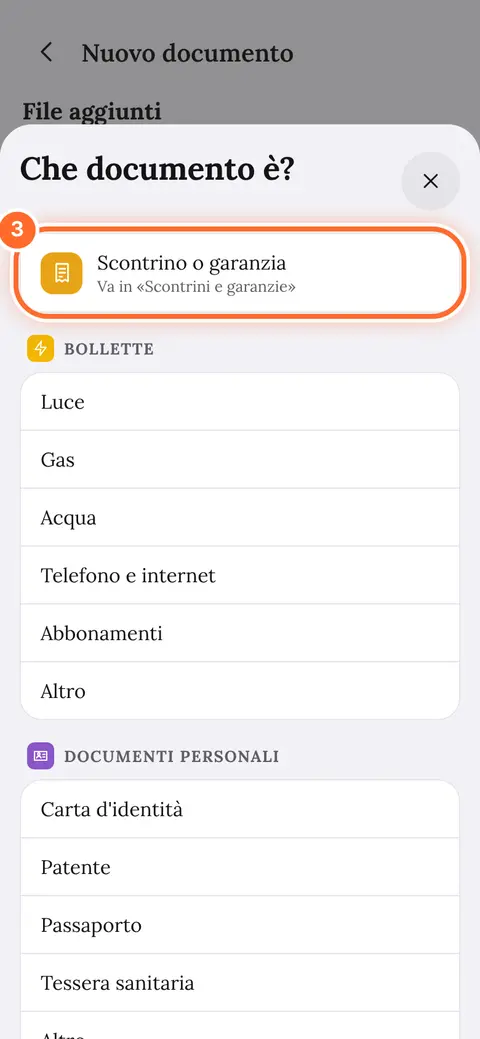
Come tutti i documenti: nel Cassetto tocca «Aggiungi documento» → «Scatta foto» e fotografalo subito, perché gli scontrini termici sbiadiscono. A «Che documento è?» scegli «Scontrino o garanzia»: va da solo in «Scontrini e garanzie». Taschino legge negozio, data e prezzo; controllali prima di salvare.
Come lo stampo?
Apri lo scontrino e tocca «Stampa» nella barra in fondo: lo scontrino viene largo come uno vero e, se è lungo, continua sul foglio dopo.
Posso buttare lo scontrino di carta?
Meglio di no: non sempre la foto vale per la garanzia. Chiedi al negozio.
Come so quando scade la garanzia?
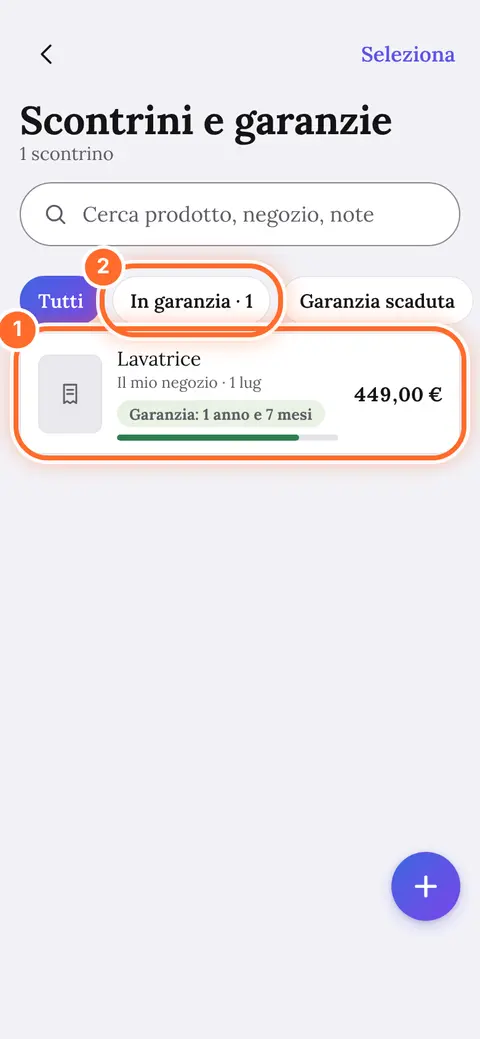
Sotto ogni scontrino vedi quanto manca alla fine della garanzia; quando sta per scadere è messa in evidenza. Quelle già scadute le trovi toccando «Garanzia scaduta» sopra l'elenco.
Come mando più documenti o scontrini insieme?
In una cartella del Cassetto, o in «Scontrini e garanzie», tocca «Seleziona» in alto a destra e poi i documenti che vuoi: compare il segno ✓. Con «Seleziona tutti» li prendi tutti.
In basso tocca «Condividi»: Taschino chiede «Come vuoi mandarli?». Scegli «File originali» (i file così come sono) oppure «Un PDF unico» (tutto insieme, comodo da stampare o per il commercialista): poi scegli dove mandarli, email, WhatsApp o un'altra app.
Dalla stessa barra puoi anche «Sposta» in un'altra cartella o «Elimina».
Per trovarli veloce, nel Cassetto tocca «Tutti» e cerca, per esempio «luce 2026»: poi «Seleziona» → «Seleziona tutti». Nel Cassetto puoi anche tenere premuto un documento: si entra subito in «Seleziona».
Come condivido un documento?
Apri il documento e tocca «Condividi». Se ha più pagine, Taschino chiede «Cosa vuoi condividere?»: «Tutto il documento» oppure «Scegli le pagine», e tocchi solo quelle da mandare.
Carta d’identità, patente o tessera sanitaria con fronte e retro? C’è anche «Fronte e retro su un foglio»: un foglio A4 con le due facce alla misura vera, da stampare o da mandare.
Come unisco più documenti in uno?
In una cartella tocca «Seleziona», scegli i documenti e tocca «Unisci». Le pagine vanno in fondo al primo documento della lista, che tiene il suo nome e i suoi dati. Gli altri restano in «Eliminati di recente» per 30 giorni.
Subito dopo puoi toccare «Annulla» per rimettere tutto com'era. Se c'è già un documento uguale, Taschino te lo dice.
Posso aggiungere più PDF insieme?
Sì: in «Aggiungi documento» → «PDF o file» scegline più di uno. Taschino chiede «Come archiviarli?»: «Documenti separati», per esempio bollette di mesi diversi, ognuna con il suo importo, oppure «Un solo documento», per esempio i due fogli del libretto. Ti propone la scelta più adatta e puoi cambiarla.
In un documento solo i PDF restano originali e interi, nell’ordine che scegli.
Ho chiuso l'app mentre aggiungevo un documento
Non si perde niente: mentre aggiungi un documento, Taschino tiene da parte i file e quello che hai scritto. Quando riapri il Cassetto, in alto trovi «Documento da finire»: «Continua» lo riapre com'era, «Elimina» lo toglie (prima ti chiede).
Se apri «Nuovo documento» mentre ce n'è uno da finire, Taschino chiede: «Continua quello», «Comincia nuovo» (quello di prima si elimina) o «Annulla».
Resta solo su questo telefono: non va nella copia di sicurezza.
Cosa vogliono dire le etichette quando aggiungo più documenti?
Ogni documento ha a destra il suo stato: «Pronto», si può salvare; «Da verificare», manca qualcosa, per esempio l'importo: tocca la riga e sistemalo; «Possibile doppione», forse c'è già nel Cassetto: «Apri quello» o «Salva comunque»; «Salvato», è nel Cassetto; «Non riuscito», non si è letto: tocca «Riprova», gli altri restano.
Cosa vuol dire «Verifica la data»?
Taschino ha letto una data ma non è sicuro: per esempio ce ne sono due vicino a «Scadenza», o è molto lontana. Guarda il documento e, se serve, cambia la data. La scritta sparisce appena tocchi il campo.
Perché la foto del documento è diversa?
Taschino toglie lo sfondo e raddrizza il foglio. Se preferisci la foto intera, tocca «Annulla» nel messaggio.
Le carte d'identità mostrano fronte e retro: se davanti c'è il retro, tocca «⇄ Scambia fronte e retro».
Copia e altro telefono
Cosa posso condividere con il QR?
Carte, liste, ricette e note.
Per condividere: in liste, ricette e note tocca ⋯ in alto a destra; nella carta tocca «Condividi la carta». Poi «Mostra il QR» se siete vicini o «Condividi» se siete lontani.
Per ricevere: «Aggiungi una carta» → «Ricevi con QR». Inquadra il QR o scegli la foto del QR: Taschino capisce da solo cos'è. Funziona anche senza internet.
Cambi da iPhone ad Android (o al contrario)?
I dati passano tutti con la copia di sicurezza:
- Sul telefono vecchio: Impostazioni → Copia di sicurezza → «Salva su un file». Mettila dove la ritrovi anche dall'altro telefono: Google Drive o il computer (iCloud su Android non si apre bene).
- Sul telefono nuovo installa Taschino, apri Impostazioni → Copia di sicurezza → Ripristina da un file e scegli il file.
Come salvo una copia dei miei dati?
La copia automatica è già accesa: dopo ogni modifica Taschino salva tutto da solo in iCloud Drive, nella cartella Taschino, senza scegliere niente. La trovi anche nell'app File. Per vederla o cambiarla: Impostazioni → Copia di sicurezza; se la vuoi in un altro posto: «Dove» → «Sul mio iPhone o altrove».
Accendi la copia automatica in Impostazioni → Copia di sicurezza e scegli dove tenerla, per esempio su Google Drive: Taschino la aggiorna da solo dopo ogni modifica, sempre nello stesso file.
Con «Solo con il Wi‑Fi» acceso (com'è all'inizio) la copia aspetta il Wi‑Fi: in 4G vedi «In attesa del Wi‑Fi» e non si perde niente. Per salvare subito tocca «Fai la copia ora»; per salvare sempre anche con i dati mobili, spegni «Solo con il Wi‑Fi».
Puoi anche toccare «Salva su un file» e scegliere dove metterlo, per esempio iCloud o Drive o il computer. Se il telefono non mostra il menu, il file si scarica.
Salva una copia ogni tanto: se perdi il telefono, con la copia ritrovi tutto.
Nella copia c'è tutto, anche le cartelle protette, e non serve nessuna password: tieni il file in un posto sicuro. Le copie vecchie con la password si riprendono con la loro password.
Se qualche foto o PDF non c’è più sul telefono, prima di salvare Taschino lo dice, per esempio «Mancano 2 foto o PDF. La copia sarà incompleta. Vuoi salvarla comunque?». Con «Annulla» non salva niente; con «Continua» salva tutto il resto. Una copia incompleta non conta come copia completa: la data dell’ultima copia resta quella di prima.
Ho cambiato telefono: come ritrovo tutto?
Sul telefono nuovo scarica Taschino dall'App Store e aprilo: se nel tuo iCloud Drive c'è una copia, Taschino la trova da solo e ti dice «Bentornato!», con la data della copia. Tocca «Ripristina la copia»: torna tutto com'era, e la copia automatica continua in iCloud.
Installa Taschino sul telefono nuovo e aprilo: alla domanda «Hai già usato Taschino?» tocca «Ripristina la copia» e scegli il file della copia (per esempio su Google Drive). Torna tutto com'era, e la copia automatica continua in quello stesso file.
Puoi farlo anche dopo: Impostazioni → Copia di sicurezza → Ripristina da un file, poi scegli il file della copia.
Sul telefono nuovo apri Taschino, vai in Impostazioni → Copia di sicurezza → Ripristina da un file e scegli il file della copia.
Cosa vogliono dire i messaggi della copia?
«Copia incompleta salvata»: mancavano alcune foto o PDF e hai scelto di salvare lo stesso. Tutto il resto è nella copia.
«Copia in arrivo»: ci sono cose nuove e la copia parte da sola tra poco.
«In attesa del Wi‑Fi»: la copia parte appena c'è il Wi‑Fi.
«iCloud è pieno»: libera spazio in iCloud o scegli un altro posto.
«La copia è ferma da … giorni»: tocca «Salva ora».
«Questo file non è una copia di Taschino» o «La copia è incompleta o rovinata»
Controlla di aver scelto il file giusto, quello che finisce con .taschino. Se è protetto, scrivi la password usata quando l'hai salvato. Un file rovinato non cancella niente dei tuoi dati.
Le mie carte sono sparite!
Su iPhone, Taschino aperto in Safari e Taschino aperto dall'icona nella schermata Home tengono i dati separati. Se non vedi le carte, apri Taschino dall'altra parte: dall'icona se eri in Safari, da Safari se eri nell'app. Se hai salvato una copia, puoi sempre ripristinarla.
Come cancello tutto?
In Impostazioni → Privacy e sicurezza, in fondo: «Cancella tutti i dati», con due tocchi. Salva prima una copia se ti serve.
Non hai trovato la risposta? Scrivici a support@taschino.app.
© 2026 Taschino. Tutti i diritti riservati.
Help
Search for a word or pick a topic.
No questions found. Try another word, or write to us.
Getting started
Where do I get the Taschino app?
Taschino is a phone app: iPhone, from the App Store · Android, from Google Play.
Used Taschino in the browser before? Before switching, save a copy of your data (Settings → Backup → “Save to a file”) and then open it in the app.
Do I need the internet?
No: cards, lists, recipes, notes and receipts work offline, even at the checkout. Photo reading (recipes and receipts) happens on the phone too.
After the first time, cards, lists, recipes, notes and receipts work offline, even at the checkout. The internet is needed to update and, the first time, to get photo reading ready (recipes and receipts).
The Drawer works offline too.
How do I change the language or the theme?
Language: Settings → Language.
Theme: by itself it follows the phone (dark when the phone is dark). To choose yourself: Settings → Appearance → Theme → Light or Dark.
How much can I save?
As many loyalty cards as you like, 200 lists, 200 recipes, 200 notes and, in the Drawer, 200 documents, receipts and appointments in total. When only a few spaces are left, you see it at the top of the Drawer: “1 space left”. Only upcoming appointments count: past ones take up no space.
To add a new one, delete one. If you already had more, you keep them all: nothing is deleted.
The camera doesn't open
Taschino needs permission to use the camera.
iPhone: Settings → Apps → Taschino → Camera (on older iPhones: Settings → Taschino → Camera).
Android: Settings → Apps → Taschino → Permissions → Camera.
iPhone: Settings → Apps → Safari → Camera (on older iPhones: Settings → Safari → Camera).
Android: Chrome → ⋮ → Settings → Site settings → Camera. If you have the app on your Home Screen: press and hold its icon → App info → Permissions → Camera.
I don't see what's new
Open Taschino with the internet on and wait a few seconds: it updates by itself. If nothing changes, close it completely and open it again.
Cards
How do I add a card?
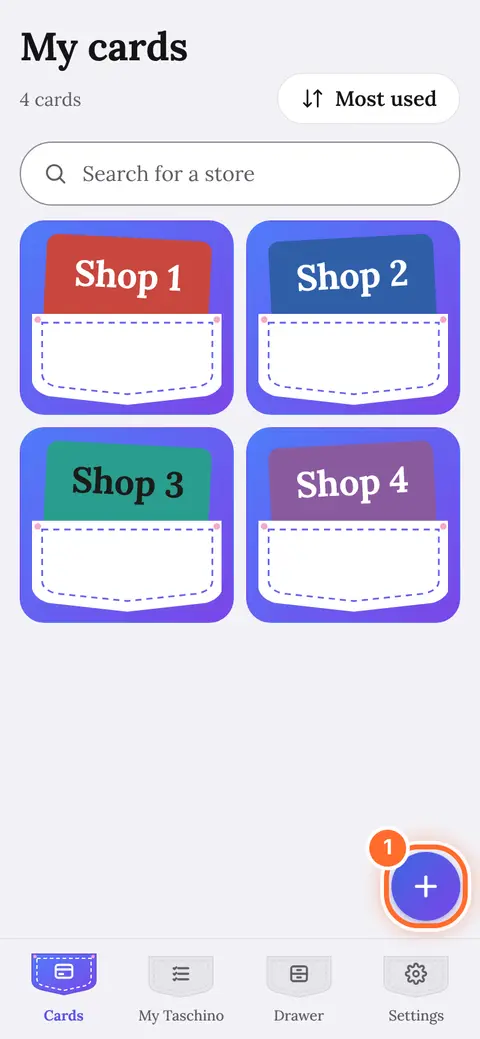
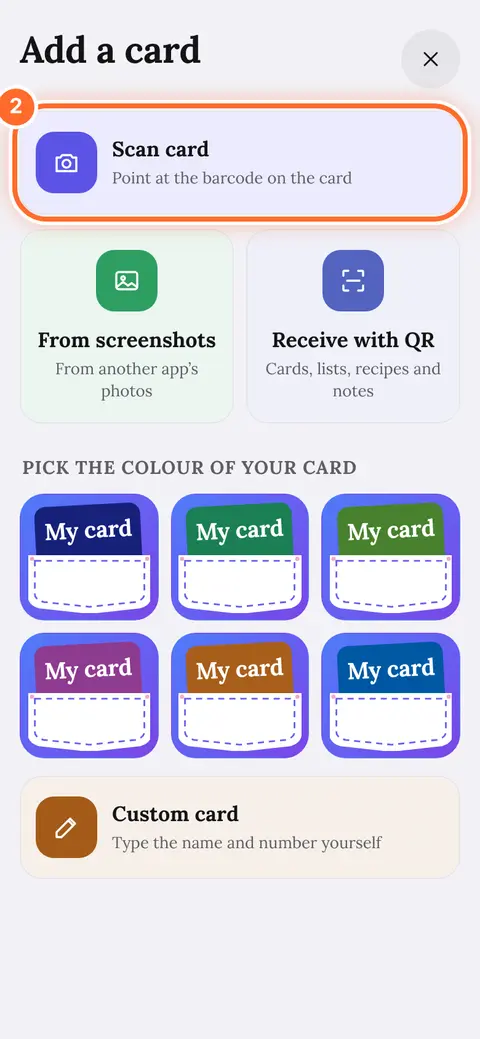
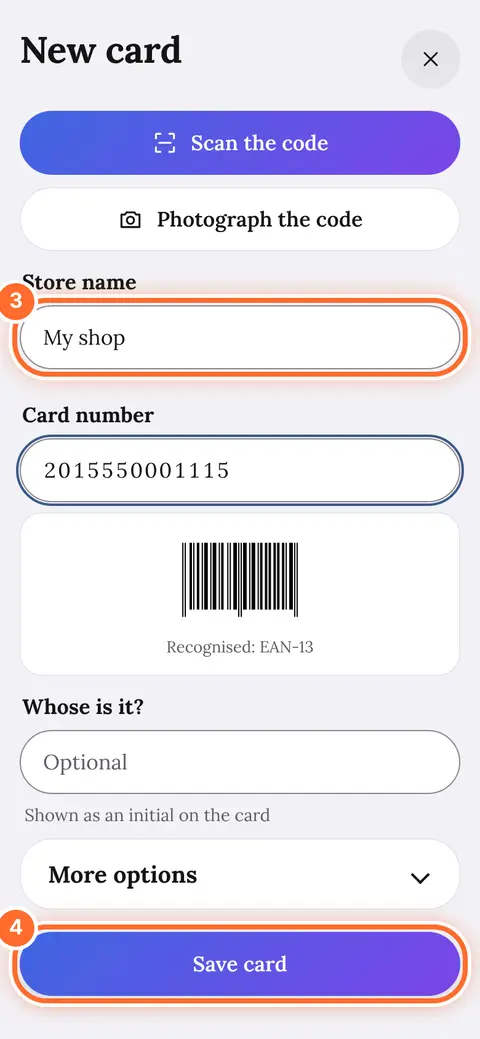
In Cards tap “Add a card” → “Scan card” and point the camera at the card's barcode. Then type the store name.
If the camera can't read it, use “Photograph the code” or type the number.
The checkout can't read the code
Turn the screen brightness all the way up and hold the phone still, a hand's width from the scanner.
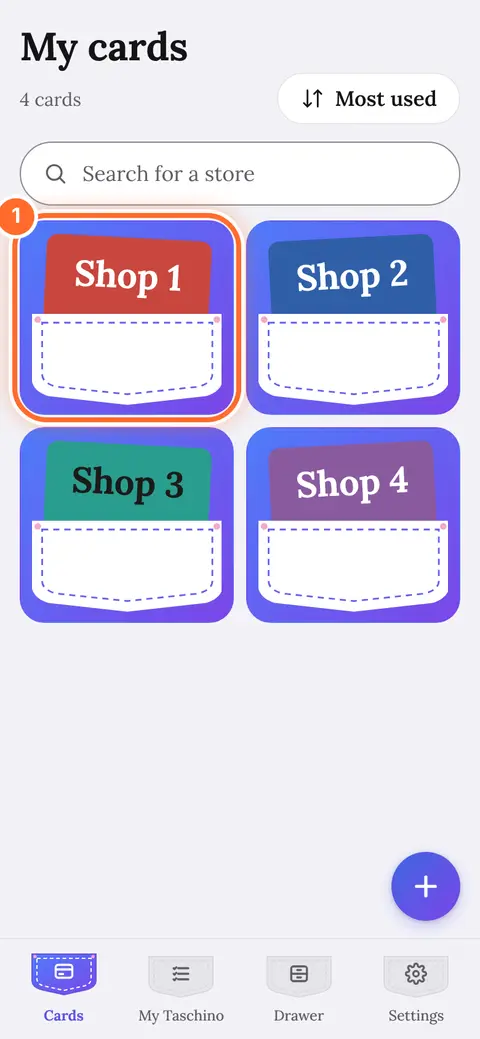
If it still fails, open the card, tap the pencil ✏️ and under “More options” check the code type. Otherwise let the cashier type the number below the code.
Will the store accept the card on my phone?
Usually yes: at the checkout they scan the code from the screen. But Taschino isn't connected to any store and each store decides for itself. If they can't read it, turn up the brightness; if they don't accept it, use the real card.
Use cards according to the store's rules. Some cards are personal: share them only if the store allows it, for example within the family.
How do I bring my cards from another app?
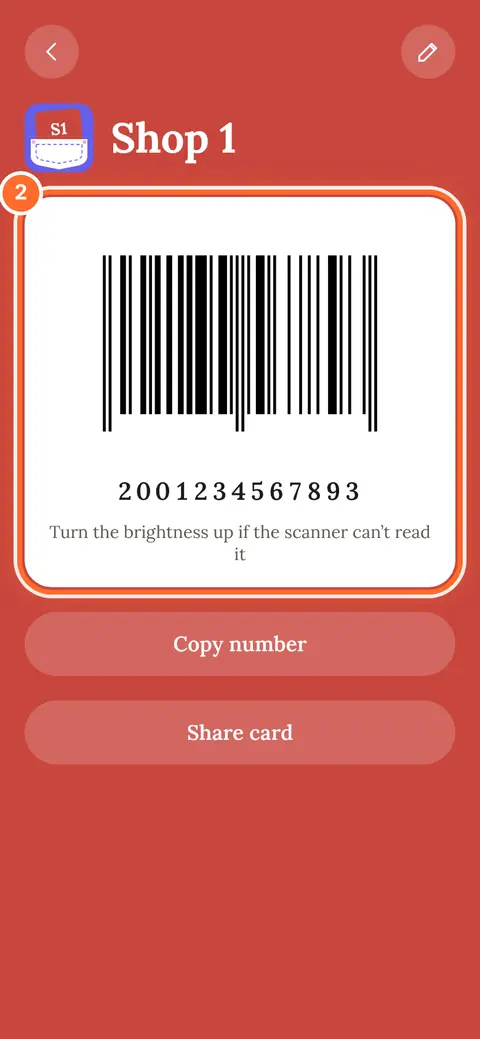
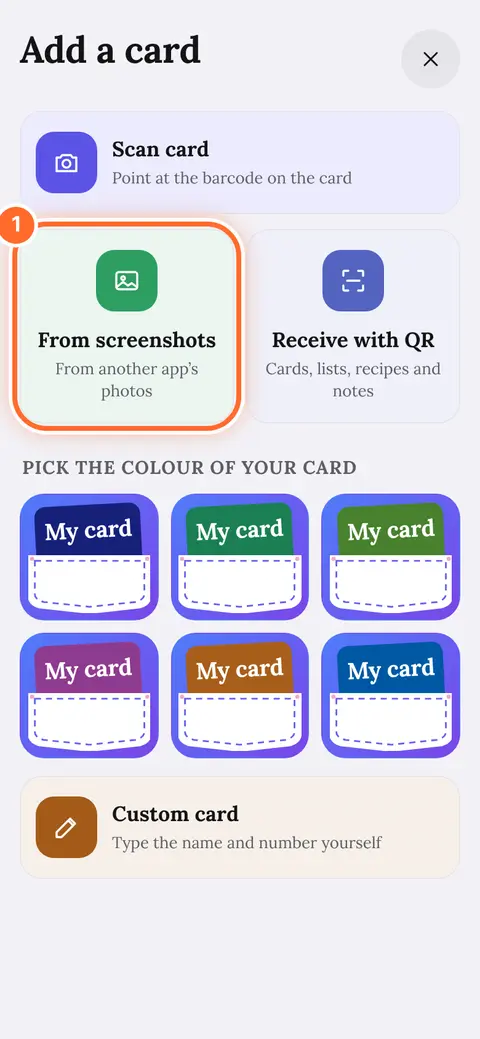
Take a screenshot of each card in the other app. Then in “Add a card” choose “From screenshots” and pick the photos: Taschino reads the codes by itself.
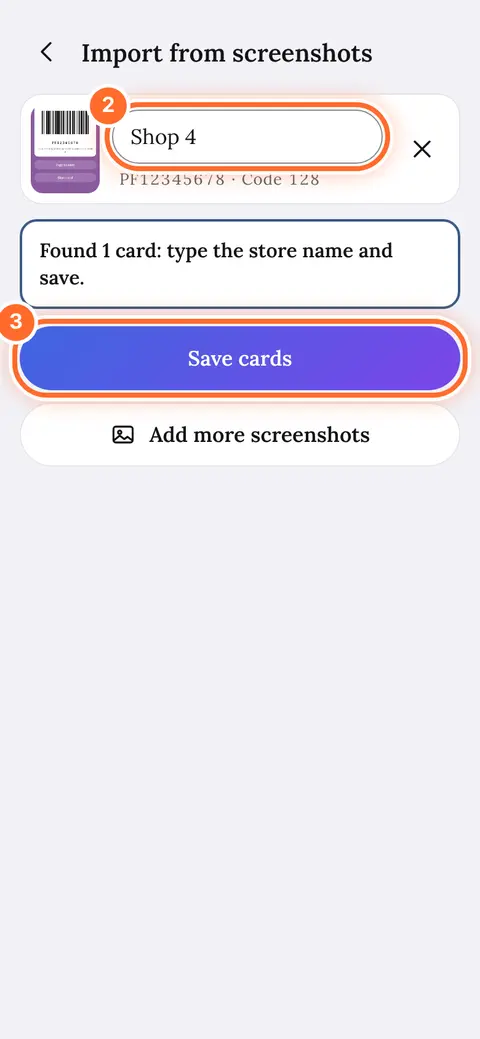
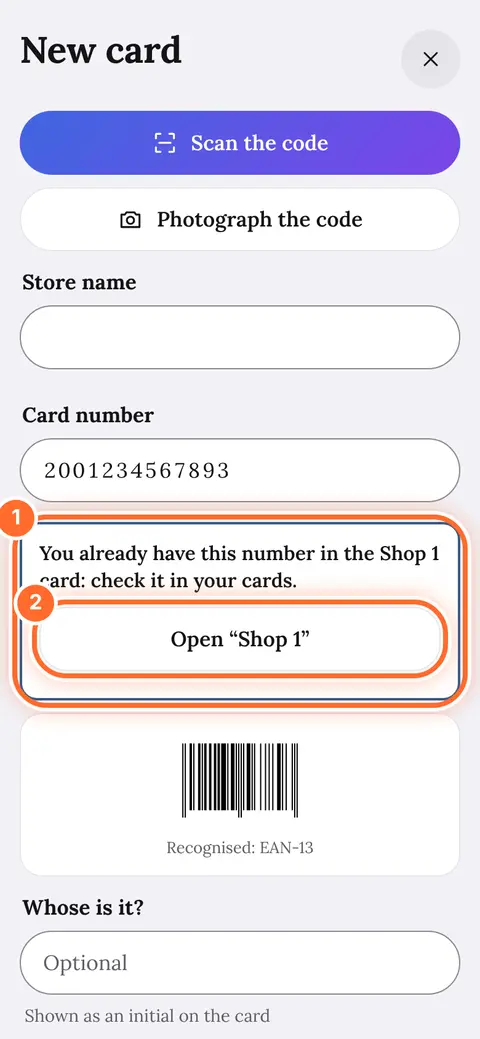
Taschino says I already have this card
You already have a card with the same number. It happens when you scan it, take it from a screenshot or receive it by QR.
Tap “Open” to see the card you already have. If it really is another card (for example someone else’s with the same number), you can save it anyway.
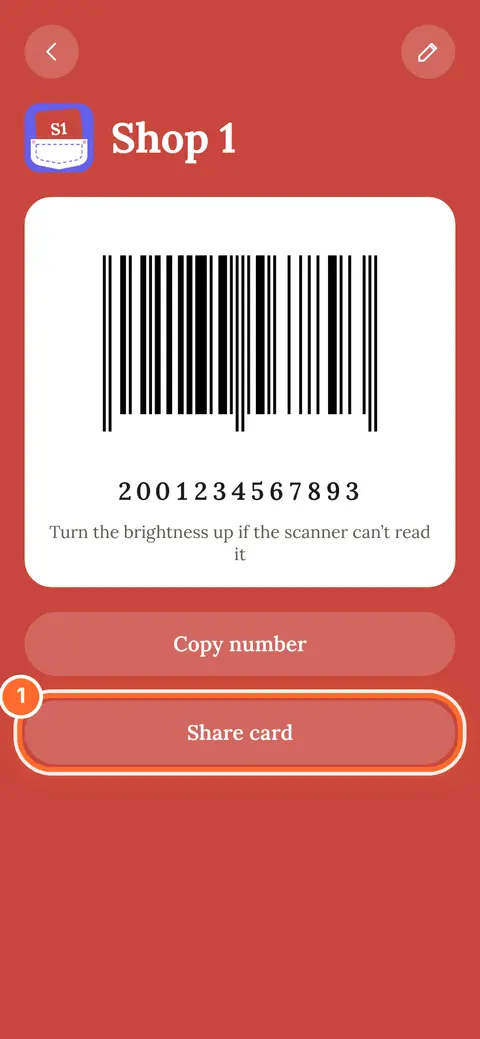
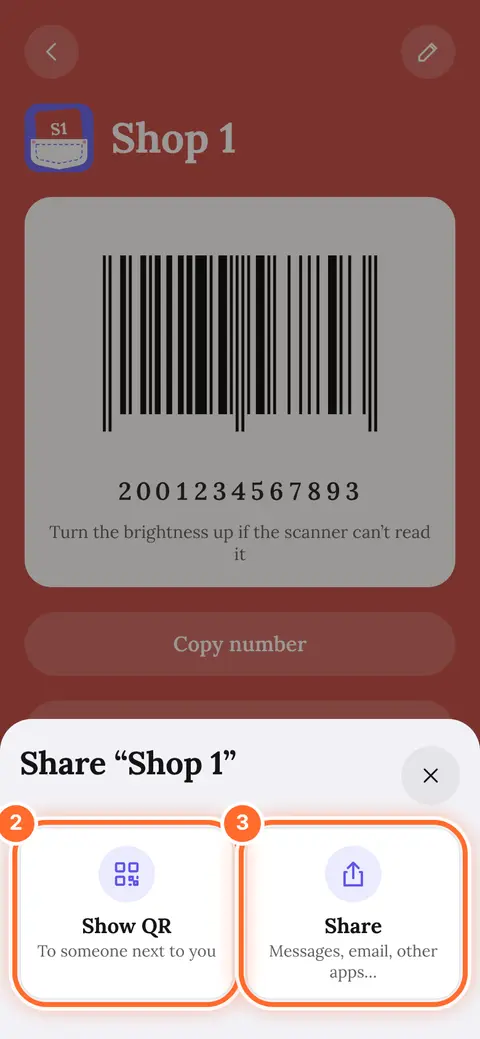
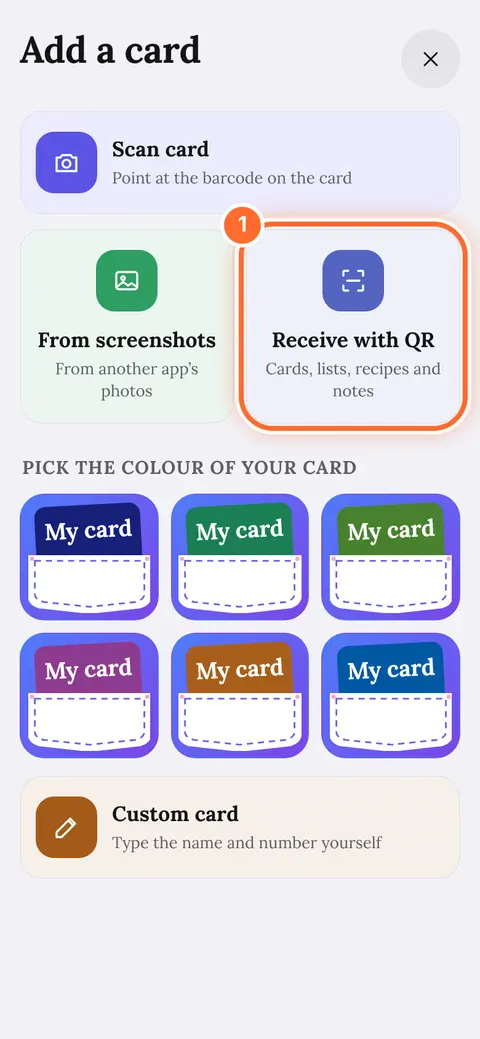
How do I share cards with someone?
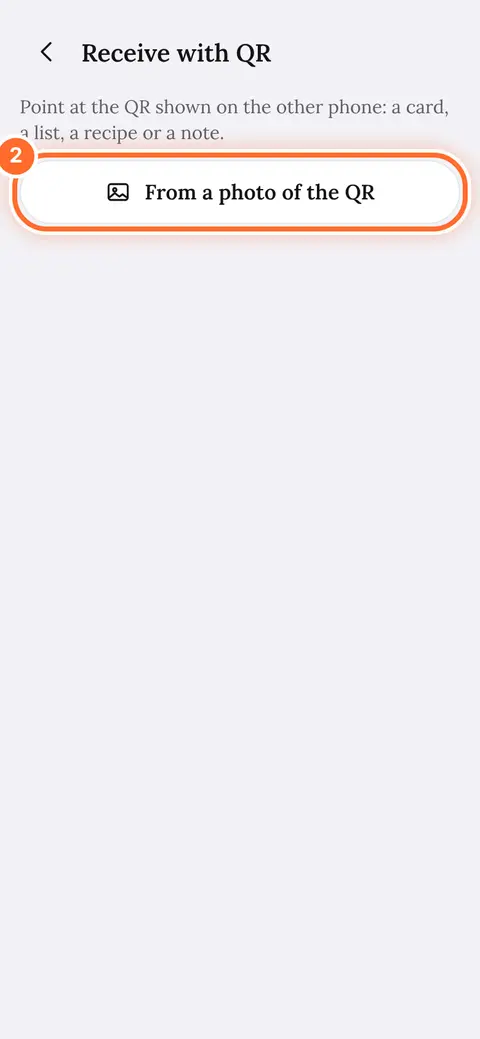
Open the card and tap “Share card”. The other person uses “Add a card” → “Receive with QR”.
All cards at once: “Settings” → “On another phone”.
How do I change or delete a card?
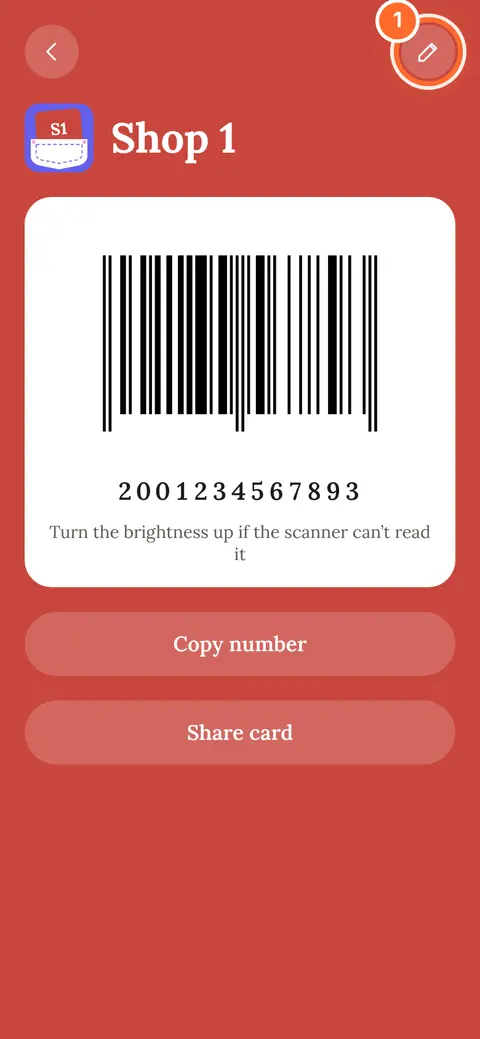
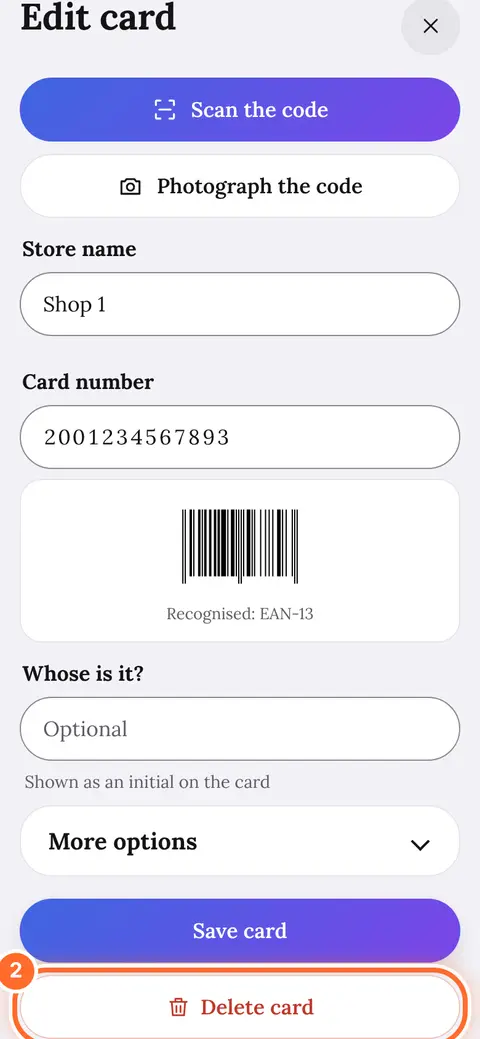
Open the card and tap the pencil: you can change name, number or colour. To remove it, tap “Delete card” at the bottom of the same page: Taschino asks first.
What is “Card ready in store”?
When you open a card in a store, Taschino remembers the place. Next time you walk into that store, its card comes to the top, no searching.
The location stays only on the phone. If you turn it off, the saved places are deleted.
Lists, recipes, notes
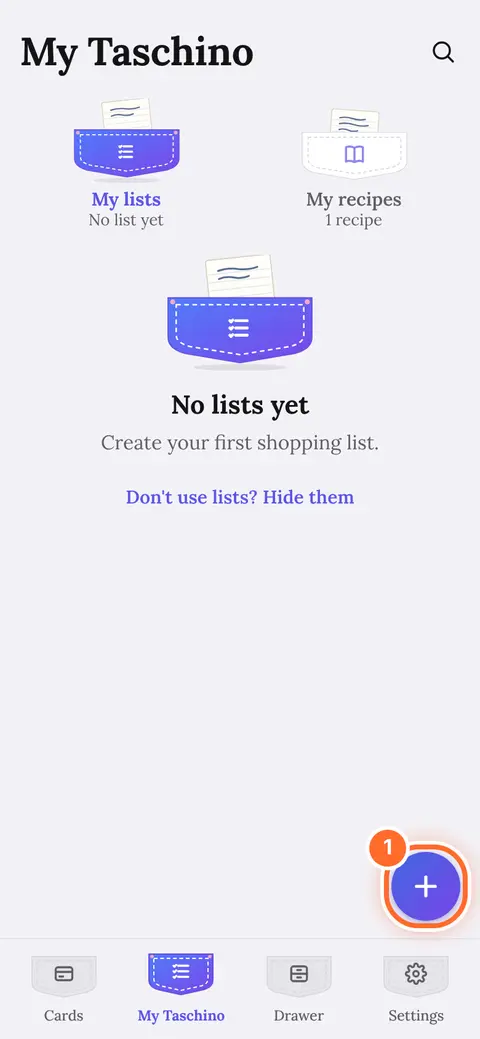
How do I make a shopping list?
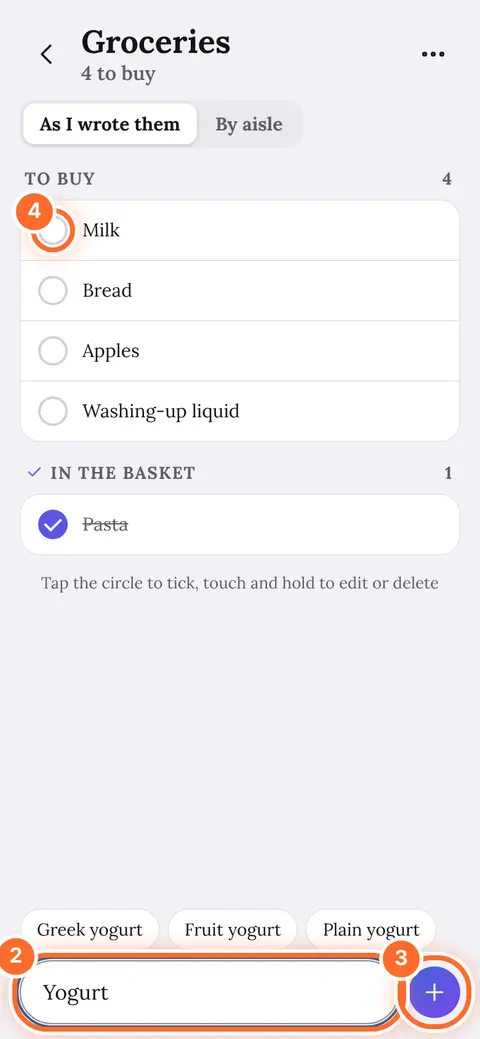
In My Taschino tap “New list”, type what to buy and tap +. Once you have it, tap the circle.
The list you used last is at the top: the one where you added or ticked something.
Can I sort my shopping by aisle?
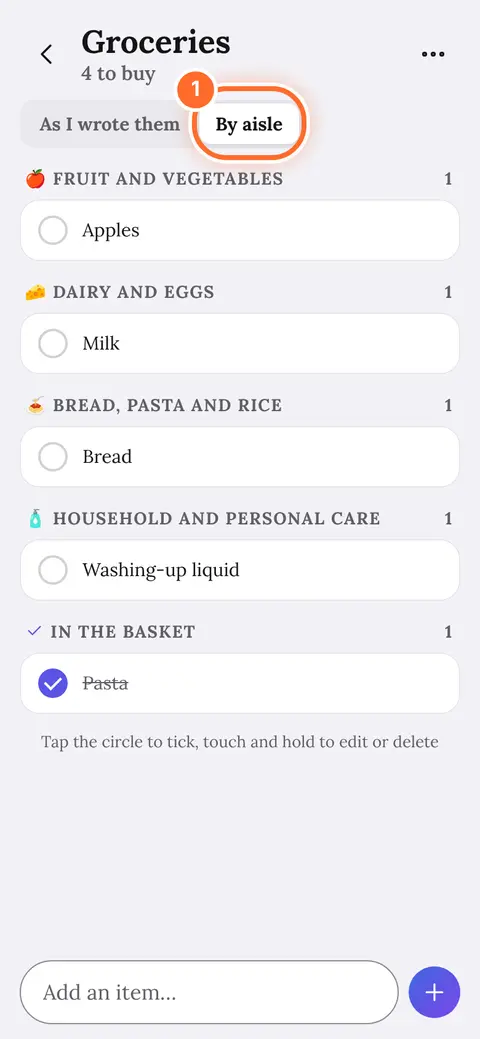
Yes: in a list tap “By aisle”. Items group themselves (fruit and vegetables, dairy and eggs…). If one lands in the wrong aisle, tap it and pick the right one: Taschino remembers.
How do I search for something?
In My Taschino tap the magnifying glass 🔍 at the top right and type. Taschino searches everywhere: list items, recipes (ingredients too), notes, cards and documents in the Drawer. The matching letters are highlighted.
For private notes, only the title is searched.
It also searches the documents in the Drawer, in the text read from the photo or the PDF.
Can I link a card to a list?
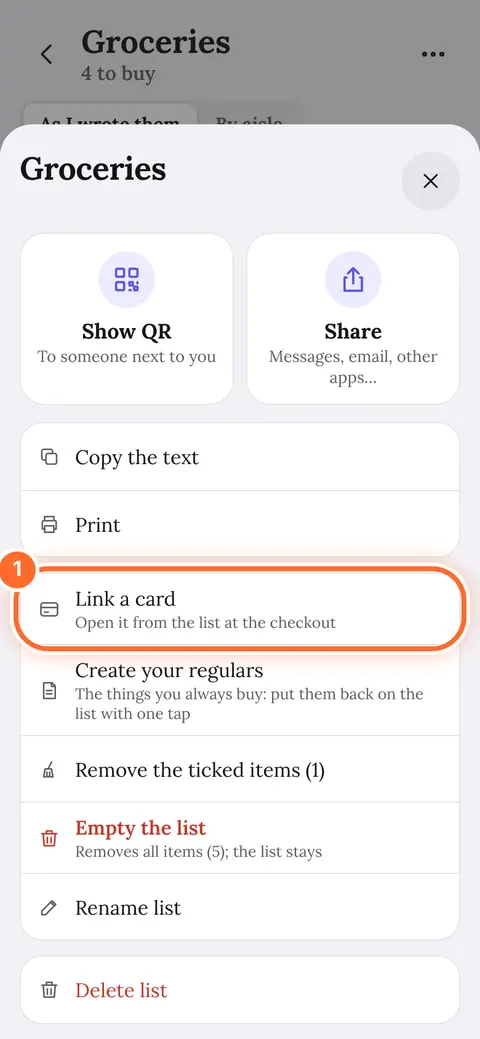
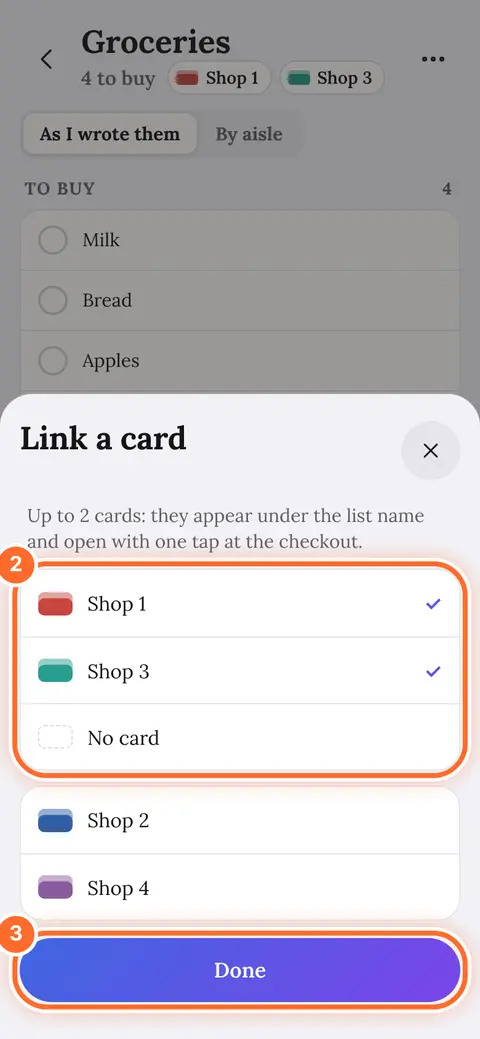
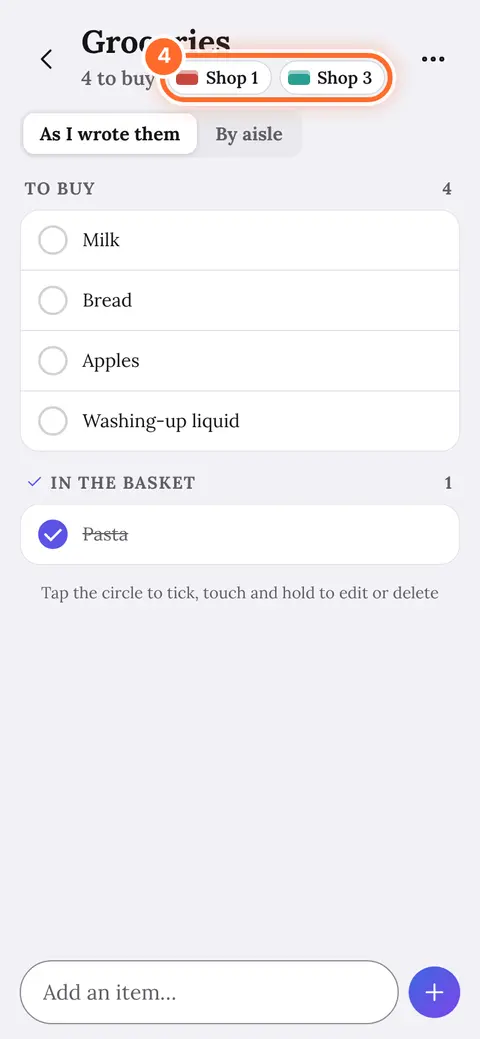
Yes, up to 2 cards. In the list tap ⋯ → “Link a card” and choose: the card with the list’s name is at the top. Tap “Done”.
The cards appear under the list’s name: at the checkout tap one and it opens right away, no searching.
To remove them: open “Link a card” again → “No card”.
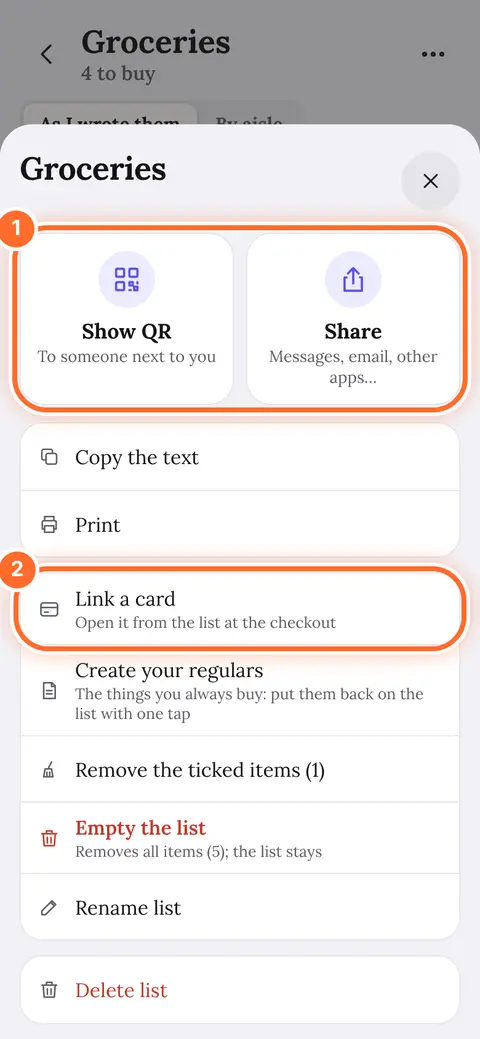
Where are Share, Edit and Delete?
In lists, recipes and notes tap ⋯ at the top right. The menu is always the same, in the same order:
“Show QR” and “Share”, then “Copy the text” and “Print”, then “Edit…” and at the bottom “Delete…”, in red. Taschino asks before deleting; where it doesn't ask, Undo appears at the bottom.
In the Drawer (documents and receipts) “Edit” is at the top right, and “Delete” is at the bottom of the Edit page. The quick actions are in the bar at the bottom: Move, Share and Favourite for documents; Share, Print and Favourite for receipts.
Cards have big buttons under the code, handy at the checkout.
How do I delete an item from a list?
Touch and hold the item, then tap Delete (or Edit to change it). Taschino asks first.
Made a mistake? “Item removed · Undo” appears at the bottom: tap Undo and the item comes back.
The same gesture works for lists, recipes and notes too. In the Drawer, touching and holding a document or a receipt opens “Select” (see “How do I send several documents or receipts at once?”). A whole list can’t be brought back with “Undo”.
To remove all ticked items at once: the list’s ⋯ menu → “Remove the ticked items”. To remove everything: “Empty the list” (it asks first, and you can undo it).
How do I change the quantity of an item?
Type it with the name, for example “Milk 2” or “Apples 1 kg”. Then, in the list, tap the quantity on the right: − and + appear, and every tap is saved straight away.
To change the unit (pieces, kg, g, l, ml, packs) tap the item’s name.
I deleted something by mistake
Deleted cards, lists, recipes, notes, receipts, documents and appointments stay for 30 days in Settings → Recently Deleted. Tap the one you want, then “Restore”: it goes back to its place.
A deleted folder goes there whole, with its subfolders and documents: it's a single row, tap it to see what's inside, and “Restore” puts it back just as it was.
From there you can also tap “Delete now”, or “Empty” to delete everything. Shopping items don't go there: for them there's “Undo” at the bottom for a few seconds.
What's in Recently Deleted doesn't count toward the 10, and it's also in the backup.
How do I share or print a list?
In the list's ⋯ menu: “Show QR” for someone next to you, or “Share” for someone far away (WhatsApp or another app): they get the list written out. If they have Taschino, they copy it and paste it into “Add an item”: each line becomes an item.
Below there's also “Copy the text” and “Print”.
How do regulars work?
In a list's ⋯ menu tap “Create your regulars” and type what you always buy. When they run out, tap “Add the missing regulars” in the same menu.
How do I add a recipe from a photo?
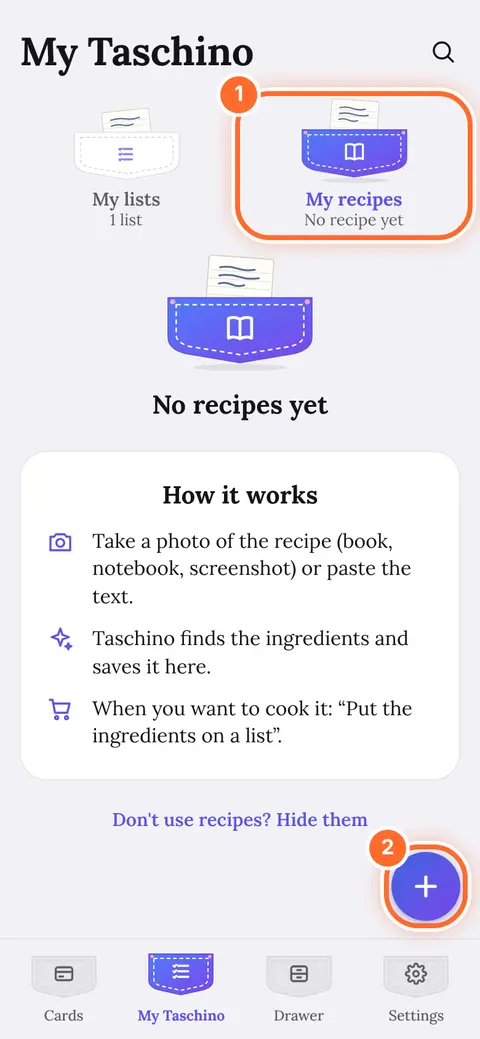
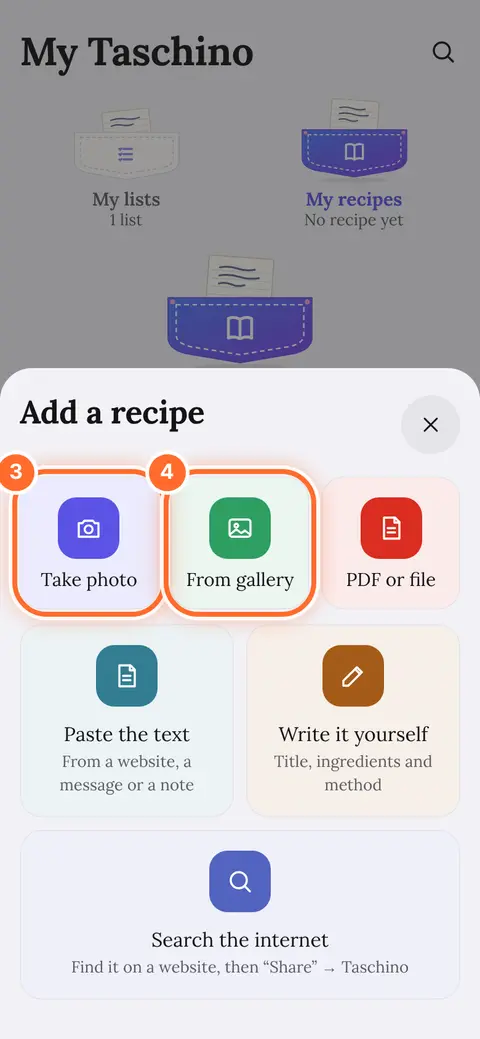
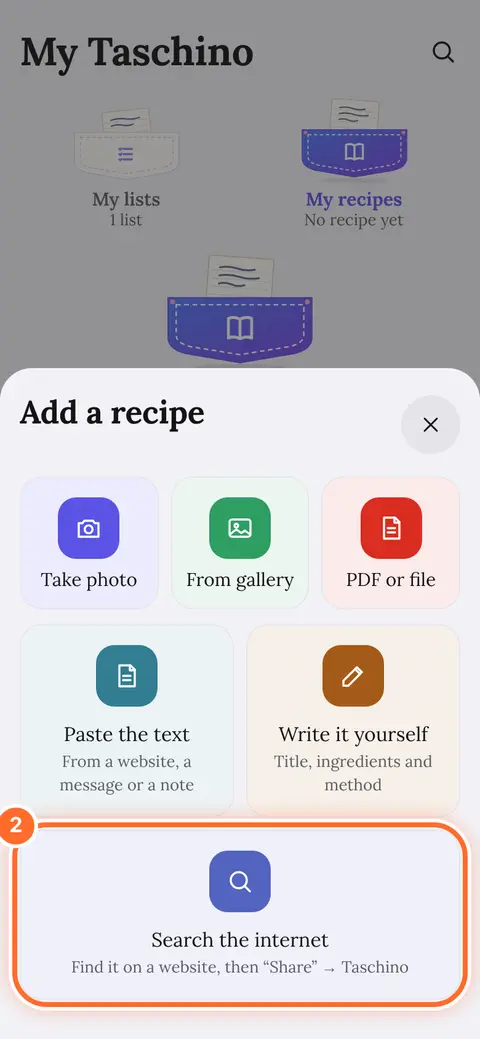
In My Taschino → My recipes tap “Add a recipe”. Tap “Take photo” for a book or a notebook, “From gallery” for photos and screenshots you already have, “PDF or file” for a PDF, or “Paste the text”.
Several pages: with “From gallery” you can pick several photos at once: tap them in order, page 1 first. “Take photo” opens the scanner: it finds the edges of the page by itself and, after the first page, you can add more.
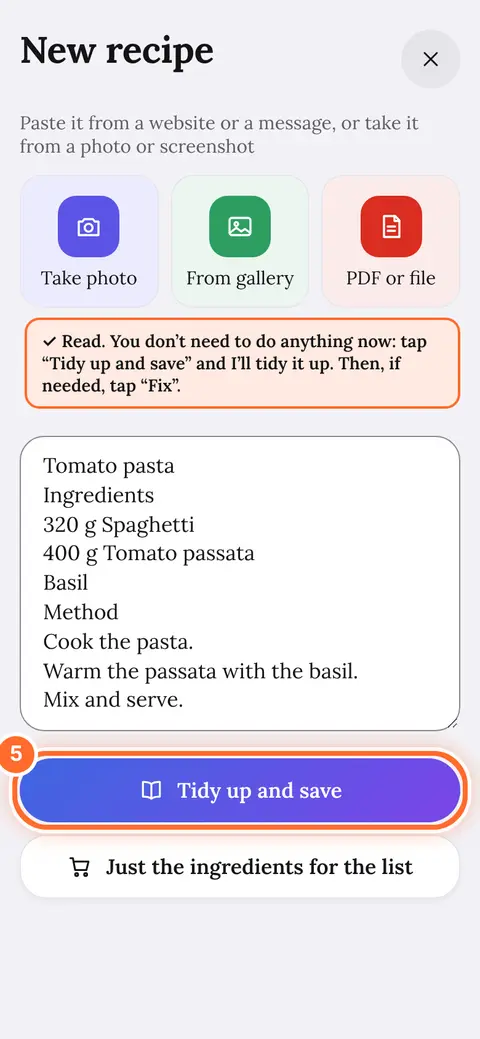
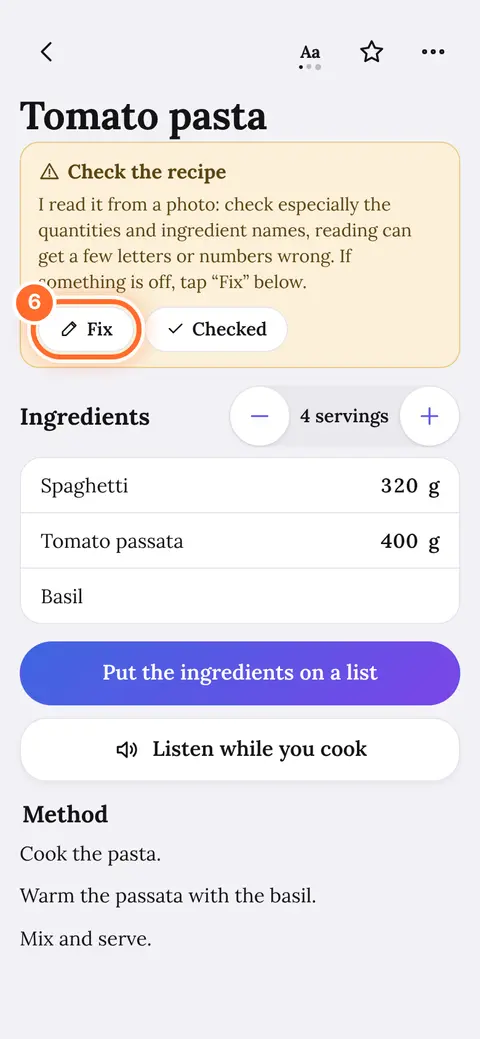
Then tap “Tidy up and save” straight away: Taschino splits title, ingredients and method by itself. Afterwards check quantities and names (reading can get a few letters wrong) and, if needed, tap “✏️ Fix”. The first time, the internet is needed to get photo reading ready.
Photograph the page straight, in good light and without shadows: it reads better.
How do I add a recipe from a website or WhatsApp?
From a website: open the recipe page, tap Share and choose Taschino. Taschino reads the page and takes only the title, servings, ingredients and method: stories, ads and comments are left out.
From WhatsApp or Messages: press and hold the message with the recipe → Share → Taschino.
Then check it and tap “Tidy up and save”. You can also paste the link in “Paste the text”.
Don't have the recipe yet? In “Add a recipe” tap “Search the internet”.
Copy the recipe text (from the website or the message) and paste it in “Add a recipe” → “Paste the text”. In the iPhone and Android app, just tap Share → Taschino.
Recipes taken from websites are for personal use. The rights stay with whoever wrote them.
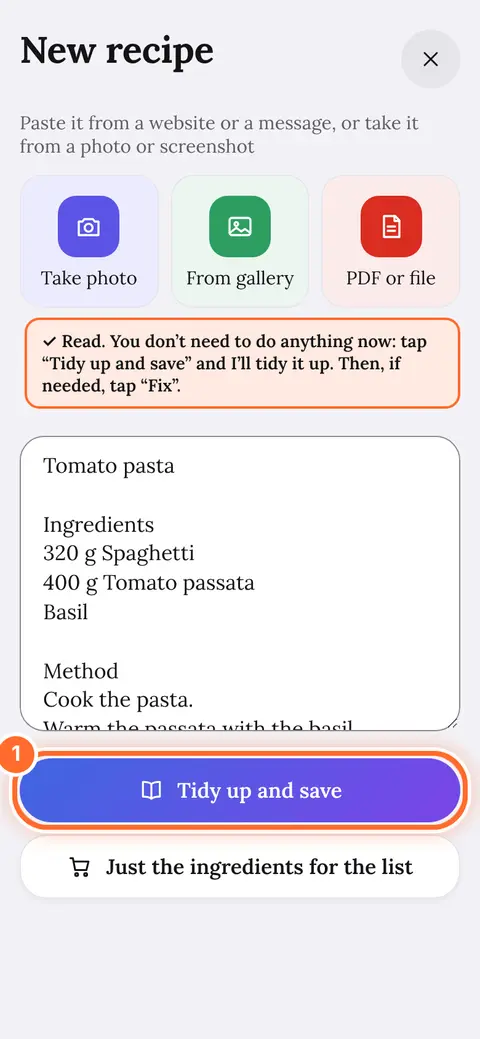
On iPhones with Apple Intelligence, under the button it says “✨ With Apple Intelligence”: when you tap “Tidy up and save”, Apple Intelligence tidies the recipe, even if the text is messy. Everything stays on your phone. You can turn it off in Settings → Privacy & security → “Use Apple Intelligence”.
How do I put a recipe's ingredients on a list?
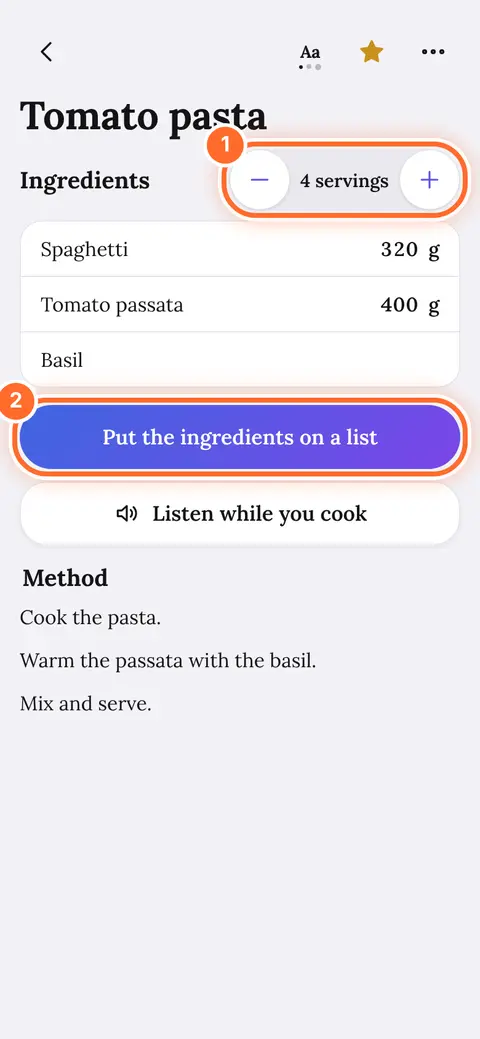
Open the recipe, choose the servings with − and + and tap “Put the ingredients on a list”. If you have several lists, pick one. Anything already on the list isn't added twice.
How do I share a recipe with a friend?
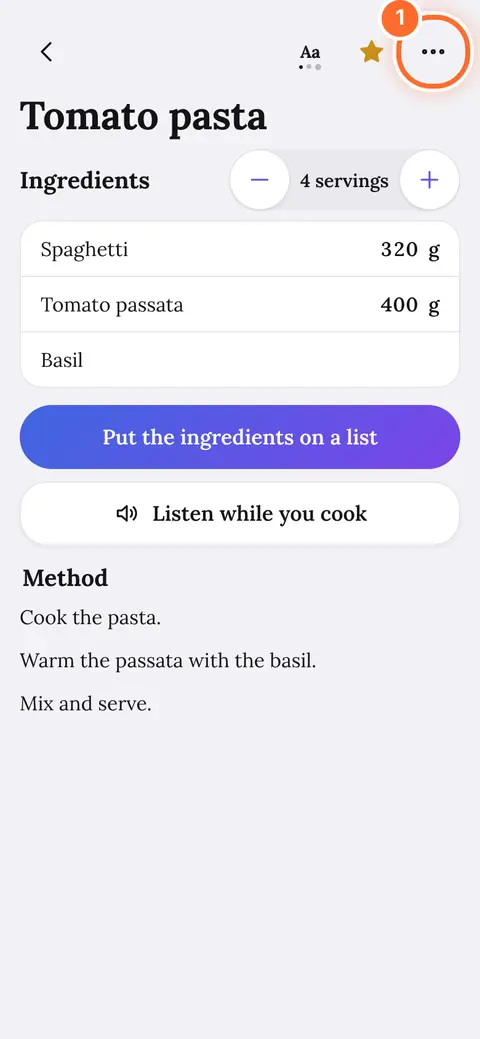
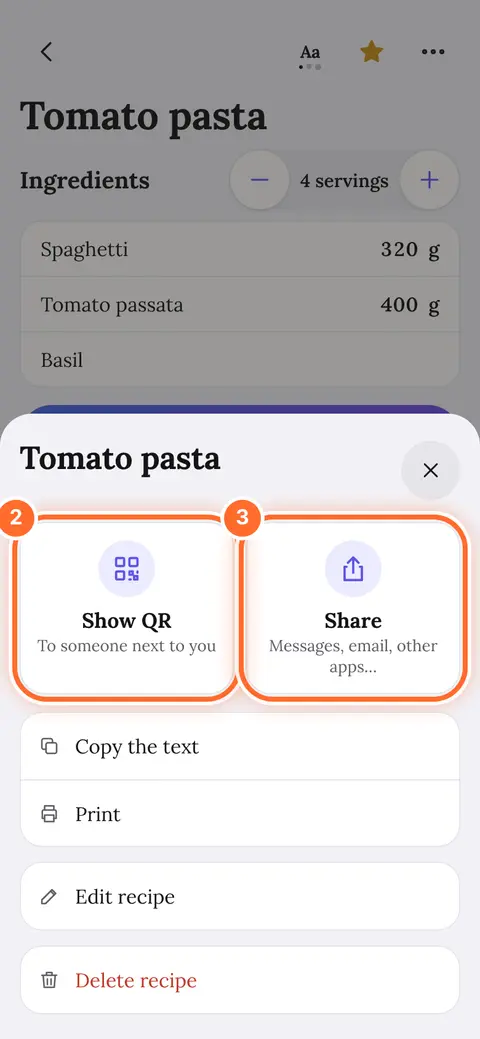
Open the recipe and tap ⋯ at the top right. “Show QR” if your friend is next to you; “Share” if they're far away: they get a message with the recipe written out.
They copy the message and paste it into “Add a recipe” → “Paste the text”. For the QR: “Add a card” → “Receive with QR”: Taschino works out by itself that it’s a recipe.
I got a message from Taschino: how do I open it?
Touch and hold the message and tap “Copy”, then tap the link at the bottom (taschino.app/apri): Taschino opens with the recipe, list or note, ready to save.
If a page of the website opens instead (for example inside Instagram or Facebook), tap “Open Taschino” there. Cards arrive with the photo of the QR codes: save it and choose “Receive with QR” → “From a photo of the QR”.
“Listen while you cook” is silent
Turn the volume up and switch off silent mode (on iPhone, the side switch). The voice is your phone's: if it's missing, look in your phone's settings under Accessibility → Spoken Content (iPhone) or Text-to-speech (Android).
Where are my notes?
In the Drawer: “My notes” is the first row under “My folders”, below what’s coming up. All your notes are still there. They save on their own as you type; “Done” closes the keyboard.
My old private notes
New notes aren't locked with a code any more: the whole of Taschino opens only for you (see “Open Taschino with Face ID”).
An old private note asks for its code one last time: then it and all the ones with the same code stay open, protected by the Taschino lock.
I forgot the private notes code
We can't recover it: only you know the code and we don't save it anywhere. Those notes stay locked; the others stay as they are.
Drawer
What is the Drawer?
It's the place for your household papers: bills, receipts and warranties, car, home, health, personal documents, taxes and work. You find it at the bottom, under Drawer.
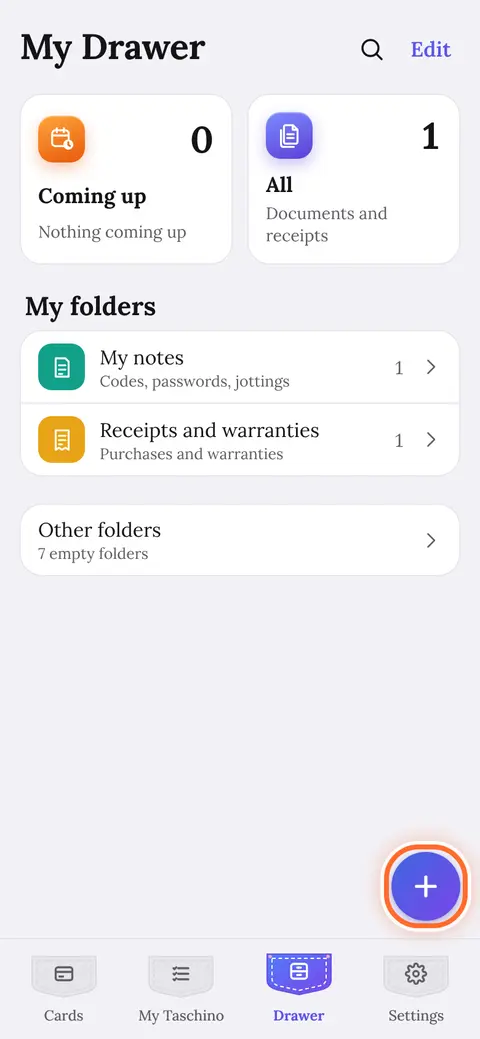
At the top, the “Coming up” box tells you how many bills to pay, documents about to expire and appointments there are; the “All” box opens all your documents and receipts together, with filters (Coming up, Overdue, Favourites) and “Sort by”. Below you see the first things coming up and your folders.
A document you need often? Open it and tap Favourite in the bar at the bottom: you find it right away in “All” with the “Favourites” filter.
Everything stays on your phone. Under the title you see how many documents there are, for example “8 documents”. You can keep 200 documents, receipts and appointments in total. When the Drawer is full, delete what you don't need.
How do I add a document?
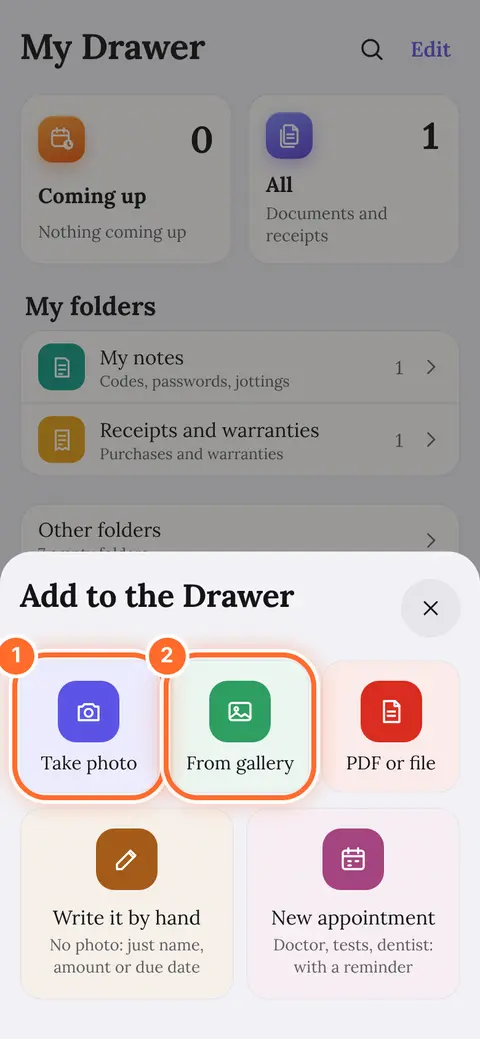
In the Drawer tap “Add a document” and choose:
“Take photo” for a sheet of paper.
“From gallery” for a photo or a screenshot you already have.
“PDF or file” for a file, for example a bill you got by email. You can also pick several at once.
“Write it by hand” if you don't have the paper.
The files you pick appear in “Added files”, for example “Original PDF · 3 pages”: drag them to change the order, or remove them with ✕. With several files Taschino asks “How would you like to file them?”: “One document” or “Separate documents”. It suggests the best choice and you can change it; then tap “Continue”.
An ID card, driving licence or health card with just one photo? Taschino asks “Do you also have the back?”: “Add back” or “Continue as is”.
Many photos at once and Taschino can’t tell what they are? Tap “Put all 5 in one folder” and choose the folder yourself.
From another app: open the photo or the PDF (for example in your email), tap Share and choose Taschino.
If you tap “Add a document” inside a folder, the document goes into that folder.
Already there? If the same document is already in the Drawer (even if it was a photo before and now it’s the PDF), Taschino tells you: “This bill is already in the Drawer”, with “Open it” or “Save anyway”. It never deletes anything by itself.
“What document is it?”
When you add a document, Taschino reads it and suggests the folder, the name and, if it finds them, the amount and the dates. Check them and tap “Save the document”: under the button you see which folder it goes into. The expiry date and the less used fields are in “Expiry and other details”: tap it to open it.
If it isn't sure, it suggests two folders: tap the right one. If neither fits, tap “Other: I'll choose the folder”. You can change it with “Change folder”, and later too: open the document and tap “Move” in the bar at the bottom.
Reading can make mistakes: always check before saving.
On phones with built-in AI, Apple Intelligence on iPhone and Gemini Nano on Android, the document is also read by it: folder, name, amount and dates are more accurate. It works only on the phone: nothing leaves it. You can turn it off just for Taschino in Settings → Privacy & security.
How do folders work?
The most common folders are already there. Some have folders inside: for example Bills has Electricity, Gas, Water and Phone and internet. Others are created by themselves when needed, for example Insurance or Car tax inside Car.
To change them, tap “Edit” in the Drawer. In “My folders” tap a folder: you can rename it and change its icon, move it into another one or delete it (your own folders), or hide it (the ready-made ones: the documents stay). To put them in order, drag ≡.
To make your own, tap “New folder”. If you delete a folder, the documents inside it are deleted too.
To rename a folder without leaving it, press and hold it, or open it and tap “✎ Edit folder” at the bottom.
To rename, move or delete a folder, press and hold it, or open it and tap ••• at the top. Inside a subfolder, the top shows where you are, for example Home › Service charges: tap a name to go back there.
When you choose where to put a document, your “Recent” folders are at the top.
I have more than one car, home or person
In Car, Home, Health and Personal documents you can keep the documents of each car, home or person apart. When you save, Taschino asks “Which car?”, “Which home?” or “Whose is it?”.
To add one: “Add a car”, “Add a home” or “Add a person”. If you like, also write the number plate, the address or the full name: when Taschino finds it written in a document, it puts the document there by itself.
If a document has the number plate of a car you don't have yet, Taschino offers to add it.
If the document doesn't say which car, home or person it belongs to, Taschino doesn't choose by itself, not even if you have only one: tap the right one, or “Choose later” and the document stays in the main folder, for example Car. You can move it whenever you like. If it isn't there yet, you can add it right away while saving.
Bills: to pay and paid
If the document has to be paid, turn on “It's a payment” and fill in Amount and “Pay by”. Taschino often reads them by itself.
Until you pay it, the bill is to pay and you see it in “Coming up”. Once you've paid it, open it and turn on “Paid”, or tap “Paid” in the notification. Made a mistake? Turn “Paid” off.
If the bank pays it by itself, turn on “Direct debit”: no reminder comes and the bill stays “Direct debit expected”, even after the due date, until you check your account and turn on “Paid”. If it's already paid when you save it, choose “Already paid”.
Documents that expire
Driving licence, ID card, insurance: write the date in “Expires on”. When it gets close, the document shows up in “Coming up” and a reminder comes 2 months before and 7 days before.
How do I add an appointment?
Open the Health folder and tap “New appointment”. Fill in Day, Time and Where, or tap “Take a photo of the booking”: Taschino fills them in by itself. Check them before saving.
You can mark “Fasting” and “Repeat every year”. After the visit tap “Add the results”: the report stays together with the appointment.
With “Discreet reminder” the notification doesn't show the name or the place.
When do reminders come?
Taschino lets you know with a notification. Bills: a few days before, on the day itself and, if you haven't marked it paid, the day after. For the car tax turn on “Every year”: I'll remind you again the next year. Documents that expire: 2 months before and 7 days before. Appointments: the evening before and shortly before (1, 2 or 3 hours). Nothing comes before 7 in the morning: for a blood test at 8, the reminder comes at 7. If the appointment requires fasting, the evening reminder says so.
You choose the times in Settings → Reminders: for bills how many days before and at what time, for expiry dates at what time, for appointments “The evening before” and “Shortly before”. At the top you see whether Taschino notifications are on.
Don't want a reminder for one document, for example the car tax? Open it in the Drawer, tap “Edit” and turn off “Remind me”: the date stays in “Coming up”, but no notification comes.
From the notification you can tap “Paid” or “Remind me tomorrow”. The notification may come a few minutes late. If nothing comes, check that notifications for Taschino are on in the phone's settings.
With “Open Taschino with Face ID” on, the notification for documents in Health and Personal documents only says “A document”, and appointments don't say what or where.
Reminders are only in the phone app. On the website you find everything in “Coming up”, at the top of the Drawer.
Always check amounts and dates. Taschino fills them in for you, but it can sometimes get them wrong. Reminders help you not to forget: what's written on the document is what counts.
Open Taschino with Face ID
In Settings → Privacy & security turn on “Open Taschino with Face ID” (on an iPhone with a Home button it's Touch ID; on Android your fingerprint or face). From then on Taschino opens only for you: when you open it, and when you come back after more than a minute.
Your Cards always stay open, so you can use them straight away at the till. Everything else (My Taschino, Drawer, Settings, Search) opens only for you.
If Face ID doesn't work, you use the phone's passcode. Taschino has no code of its own, and it doesn't see your face or your fingerprint: the phone checks them.
Your phone needs a passcode: without one, the switch is off. In the list of open apps Taschino stays covered.
Without a passcode on the phone, whoever picks it up sees all of Taschino, Health and Personal documents too. To protect Taschino, set a passcode on your phone and turn on “Open Taschino with Face ID”.
With “What to protect”, under the switch, you choose which parts open only for you: Lists, Recipes, Notes, Drawer and Settings. At first Lists are open, for the supermarket.
I only use lists (or only cards): can I hide the rest?
Yes. In Settings → Appearance → “What do you use in Taschino?” turn off what you don’t use: Cards, Lists, Recipes, Notes or Drawer. It disappears from the bottom bar, from “My Taschino” and from search.
Hiding deletes nothing: your things stay on the phone and in the backup. Turn the switch back on and they return. One part always stays on.
How do I search for a document?
In the Drawer tap the magnifying glass 🔍 at the top and type. Taschino searches the name, the notes, the folder, the amounts (for example “68”) and the dates (for example “November”), and also the text read from the photo or the PDF.
How do I save a receipt?
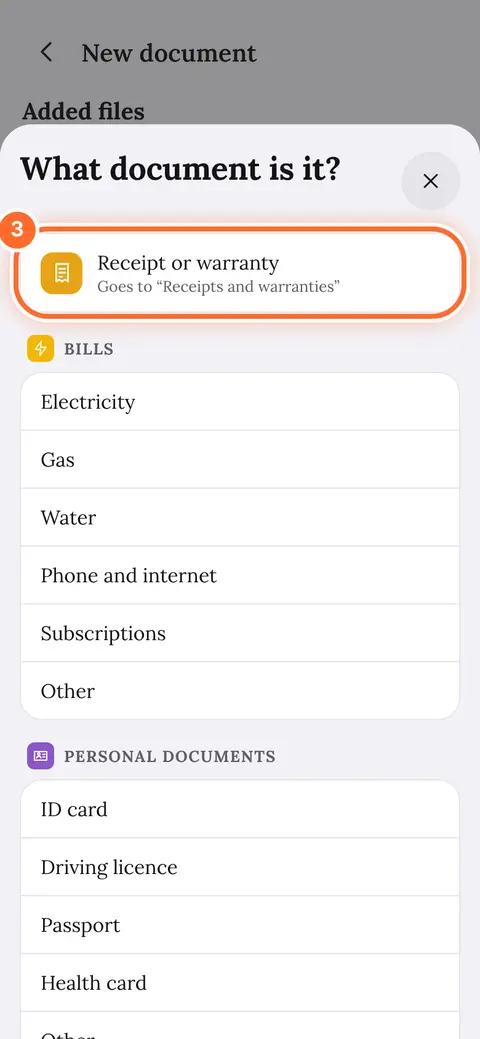
Like every document: in the Drawer tap “Add a document” → “Take photo” and photograph it right away, because thermal receipts fade. At “What document is it?” choose “Receipt or warranty”: it goes into “Receipts and warranties” by itself. Taschino reads the store, date and price; check them before saving.
How do I print it?
Open the receipt and tap “Print” in the bar at the bottom: the receipt comes out as wide as a real one and, if it is long, continues on the next page.
Can I throw away the paper receipt?
Better not: a photo is not always valid for the warranty. Ask the store.
How do I know when the warranty ends?
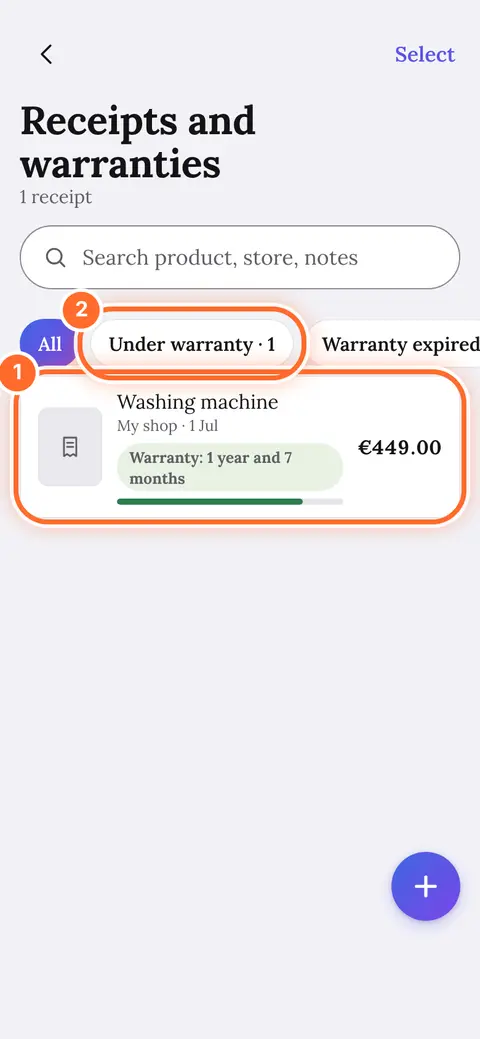
Under each receipt you can see how much time is left on the warranty; when it's about to end it's highlighted. Expired ones are under “Warranty expired” above the list.
How do I send several documents or receipts at once?
In a Drawer folder, or in “Receipts and warranties”, tap “Select” at the top right and then the documents you want: a ✓ appears. “Select all” takes them all.
At the bottom tap “Share”: Taschino asks “How do you want to send them?”. Choose “Original files” (the files as they are) or “One PDF” (all together, handy for printing or for your accountant): then choose where to send them, email, WhatsApp or another app.
From the same bar you can also “Move” them to another folder or “Delete” them.
To find them quickly, in the Drawer tap “All” and search, for example “electricity 2026”: then “Select” → “Select all”. In the Drawer you can also touch and hold a document: “Select” opens straight away.
How do I share a document?
Open the document and tap “Share”. If it has more than one page, Taschino asks “What do you want to share?”: “The whole document” or “Choose pages”, and you tap only the ones to send.
An ID card, driving licence or health card with front and back? There’s also “Front and back on one page”: an A4 sheet with both sides at real size, to print or send.
How do I merge several documents into one?
In a folder, tap “Select”, choose the documents and tap “Merge”. The pages go to the end of the first document in the list, which keeps its name and details. The others stay in “Recently Deleted” for 30 days.
Right after, you can tap “Undo” to put everything back. If an identical document already exists, Taschino tells you.
Can I add several PDFs at once?
Yes: in “Add a document” → “PDF or file”, choose more than one. Taschino asks “How would you like to file them?”: “Separate documents”, for example bills from different months, each with its own amount, or “One document”, for example the two pages of a vehicle registration. It suggests the best choice and you can change it.
In one document the PDFs stay original and complete, in the order you choose.
I closed the app while adding a document
Nothing is lost: while you add a document, Taschino keeps the files and what you've typed. When you open the Drawer again, at the top you'll find “Document to finish”: “Continue” reopens it as it was, “Delete” removes it (it asks first).
If you open “New document” while there's one to finish, Taschino asks: “Continue that one”, “Start new” (the previous one is deleted) or “Cancel”.
It stays only on this phone: it doesn't go into the backup.
What do the labels mean when I add several documents?
Each document shows its status on the right: “Ready”, it can be saved; “To check”, something is missing, for example the amount: tap the row and fix it; “Possible duplicate”, it may already be in the Drawer: “Open it” or “Save anyway”; “Saved”, it's in the Drawer; “Failed”, it couldn't be read: tap “Try again”, the others stay.
What does “Check the date” mean?
Taschino read a date but isn't sure: for example there are two near “Due date”, or it's very far off. Look at the document and change the date if needed. The note disappears as soon as you tap the field.
Why does the document photo look different?
Taschino removes the background and straightens the page. If you prefer the whole photo, tap “Undo” in the message.
ID cards show front and back: if the back is in front, tap “⇄ Swap front and back”.
Backup and new phone
What can I share with a QR code?
Cards, lists, recipes and notes.
To share: in lists, recipes and notes tap ⋯ at the top right; on a card tap “Share card”. Then “Show QR” if you're together or “Share” if you're apart.
To receive: “Add a card” → “Receive with QR”. Scan the QR or pick the photo of the QR: Taschino works out by itself what it is. It works without the internet too.
Switching from iPhone to Android (or the other way)?
All your data comes along with the backup:
- On the old phone: Settings → Backup → “Save to a file”. Put it somewhere the other phone can reach too: Google Drive or your computer (iCloud doesn't open well on Android).
- On the new phone install Taschino, open Settings → Backup → Restore from a file and choose the file.
How do I back up my data?
The automatic backup is already on: after every change Taschino saves everything on its own to iCloud Drive, in the Taschino folder, without you choosing anything. You can also find it in the Files app. To see or change it: Settings → Backup; if you want it somewhere else: “Where” → “On My iPhone or elsewhere”.
Turn on the automatic backup in Settings → Backup and choose where to keep it, for example on Google Drive: Taschino updates it on its own after every change, always in the same file.
With “Wi‑Fi only” on (as it is at the start) the backup waits for Wi‑Fi: on mobile data you see “Waiting for Wi‑Fi” and nothing is lost. To save right away tap “Back up now”; to always save on mobile data too, turn off “Wi‑Fi only”.
You can also tap “Save to a file” and choose where to put it, for example iCloud or Drive or a computer. If your phone doesn't show the menu, the file is downloaded.
Do it from time to time: if you lose your phone, the backup brings everything back.
The backup contains everything, protected folders too, and no password is needed: keep the file somewhere safe. Older backups with a password are restored with their password.
If some photos or PDFs are no longer on the phone, Taschino tells you before saving, for example “2 photos or PDFs are missing. This backup will be incomplete. Save it anyway?”. “Cancel” saves nothing; “Continue” saves everything else. An incomplete backup doesn't count as a complete one: the date of the last backup stays the same.
I've got a new phone: how do I get everything back?
On the new phone, download Taschino from the App Store and open it: if there's a backup in your iCloud Drive, Taschino finds it on its own and says “Welcome back!”, with the date of the backup. Tap “Restore the backup”: everything is back as it was, and the automatic backup carries on in iCloud.
Install Taschino on the new phone and open it: when it asks “Have you used Taschino before?” tap “Restore the backup” and choose the backup file (for example on Google Drive). Everything is back as it was, and the automatic backup carries on in that same file.
You can also do it later: Settings → Backup → Restore from a file, then choose the backup file.
On the new phone open Taschino, go to Settings → Backup → Restore from a file and choose the backup file.
What do the backup messages mean?
“Incomplete backup saved”: some photos or PDFs were missing and you chose to save anyway. Everything else is in the backup.
“Backup on its way”: there are new things and the backup starts on its own shortly.
“Waiting for Wi‑Fi”: the backup starts as soon as there is Wi‑Fi.
“iCloud is full”: free up space in iCloud or choose another place.
“The backup has been stuck for … days”: tap “Save now”.
“This file is not a Taschino backup” or “The backup is incomplete or damaged”
Make sure you picked the right file, the one ending in .taschino. If it's protected, type the password you used when saving it. A damaged file never deletes any of your data.
My cards are gone!
On iPhone, Taschino opened in Safari and Taschino opened from the Home Screen icon keep their data separate. Try opening it the other way: from the icon if you were in Safari, from Safari if you were in the app. If you saved a backup, you can always restore it.
How do I delete everything?
In Settings → Privacy & security, at the bottom: “Delete all data”, with two taps. Save a backup first if you need it.
Didn't find the answer? Write to support@taschino.app.
© 2026 Taschino. All rights reserved.
Ajutor
Caută un cuvânt sau alege un subiect.
Nicio întrebare găsită. Încearcă alt cuvânt sau scrie-ne.
Primii pași
De unde descarc aplicația Taschino?
Taschino e o aplicație pentru telefon: iPhone, din App Store · Android, din Google Play.
Ai folosit Taschino în browser? Înainte să treci la aplicație, salvează o copie a datelor (Setări → Copie de siguranță → „Salvează într-un fișier”) și apoi deschide-o în aplicație.
Am nevoie de internet?
Nu: cardurile, listele, rețetele, notițele și bonurile merg fără internet, chiar și la casă. Și citirea pozelor (rețete și bonuri) se face pe telefon.
După prima dată, cardurile, listele, rețetele, notițele și bonurile merg fără internet, chiar și la casă. Internetul e necesar pentru actualizări și, prima dată, ca să se pregătească citirea pozelor (rețete și bonuri).
Și Sertarul merge fără internet.
Cum schimb limba sau tema?
Limba: Setări → Limba.
Tema: implicit urmează telefonul (întunecată când telefonul e întunecat). Ca să alegi tu: Setări → Aspect → Temă → Luminoasă sau Întunecată.
Câte lucruri pot salva?
Carduri de fidelitate câte vrei, 200 liste, 200 rețete, 200 notițe și, în Sertar, 200 documente, bonuri și programări în total. Când mai rămân puține locuri, vezi asta sus în Sertar: „Mai e 1 loc”. Contează doar programările viitoare: cele trecute nu ocupă loc.
Ca să adaugi unul nou, șterge unul. Dacă aveai deja mai multe, le păstrezi pe toate: nu se șterge nimic.
Camera nu se deschide
Taschino are nevoie de permisiunea de a folosi camera.
iPhone: Configurări → Aplicații → Taschino → Cameră (pe iPhone-urile mai vechi: Configurări → Taschino → Cameră).
Android: Setări → Aplicații → Taschino → Permisiuni → Cameră.
iPhone: Configurări → Aplicații → Safari → Cameră (pe iPhone-urile mai vechi: Configurări → Safari → Cameră).
Android: Chrome → ⋮ → Setări → Setările site-ului → Cameră. Dacă ai aplicația pe ecranul principal: ține apăsat pe iconiță → Informații despre aplicație → Permisiuni → Cameră.
Nu văd noutățile
Deschide Taschino cu internetul pornit și așteaptă câteva secunde: se actualizează singur. Dacă nu se schimbă nimic, închide-l complet și deschide-l din nou.
Carduri
Cum adaug un card?
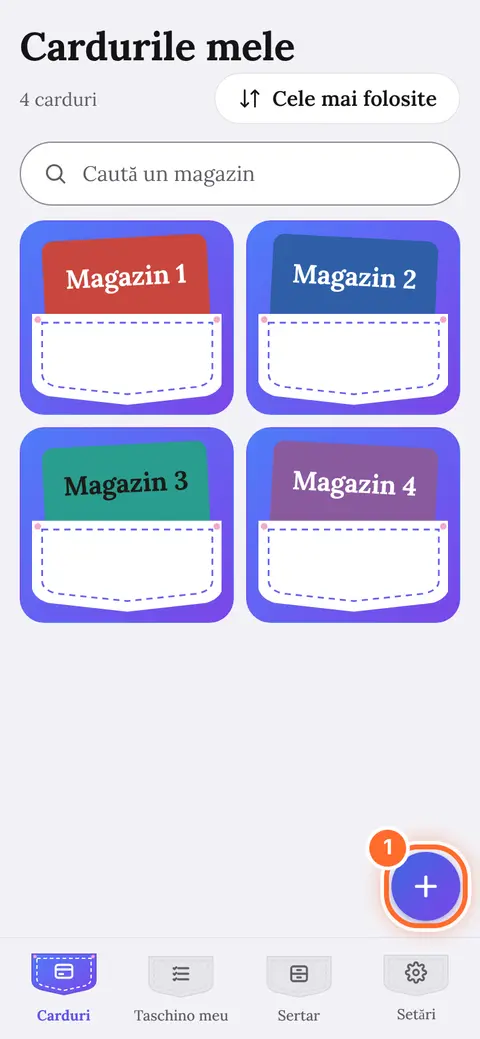
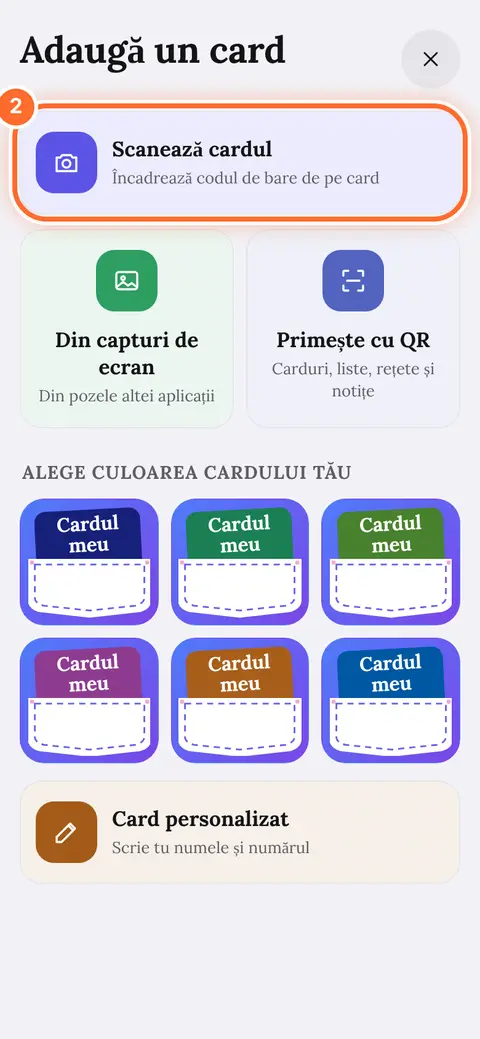
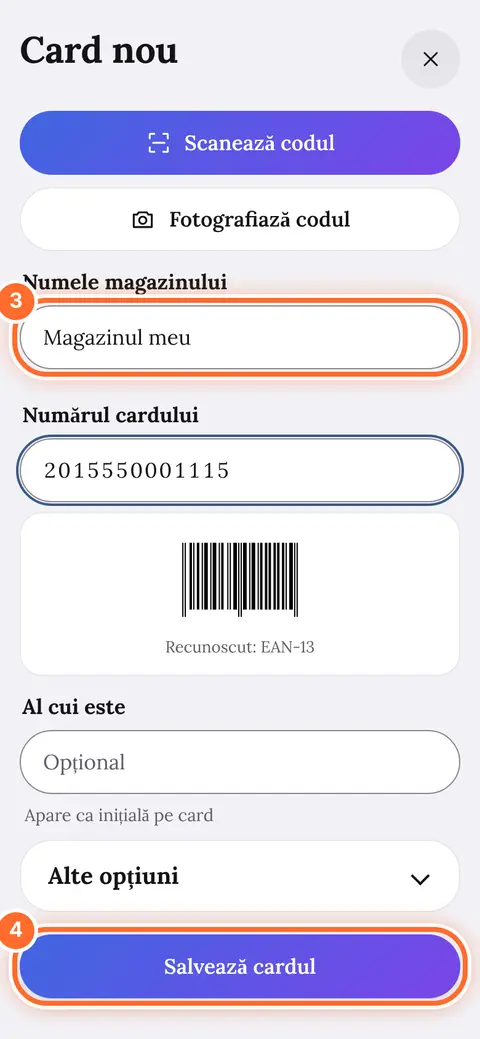
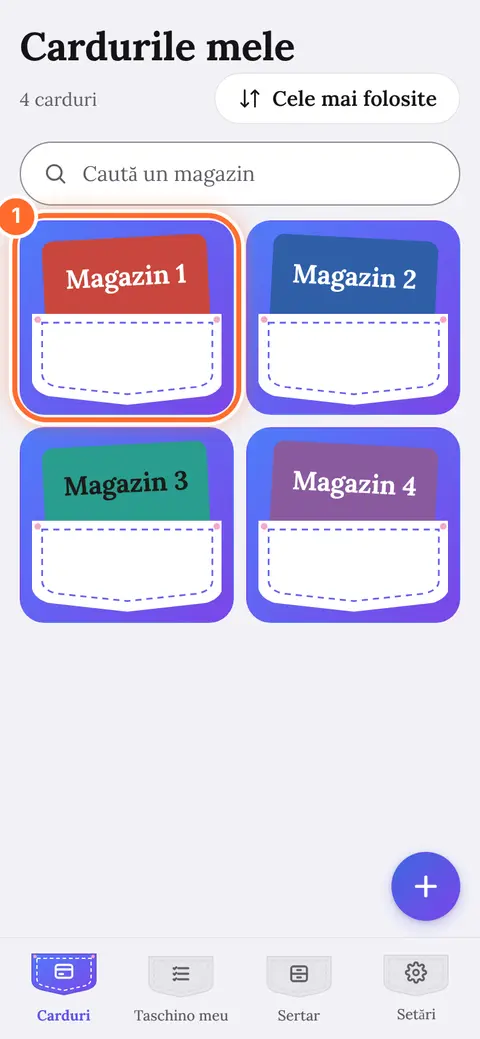
În Carduri atinge unul dintre cardurile colorate (la început) sau „Adaugă un card” → „Scanează cardul” și îndreaptă camera spre codul de bare al cardului. Apoi scrie numele magazinului.
Dacă camera nu reușește să-l citească, folosește „Fotografiază codul” sau scrie numărul.
La casă nu citesc codul
Dă luminozitatea ecranului la maximum și ține telefonul nemișcat, la o palmă de scaner.
Dacă tot nu merge, deschide cardul, atinge creionul ✏️ și la „Alte opțiuni” verifică tipul codului. Altfel, la casă pot tasta numărul de sub cod.
Magazinul acceptă cardul pe telefon?
De obicei da: la casă citesc codul de pe ecran. Dar Taschino nu e legat de magazine și fiecare magazin decide singur. Dacă nu-l citesc, mărește luminozitatea; dacă nu-l acceptă, folosește cardul adevărat.
Folosește cardurile după regulile magazinului. Unele carduri sunt personale: partajează-le doar dacă magazinul permite, de exemplu în familie.
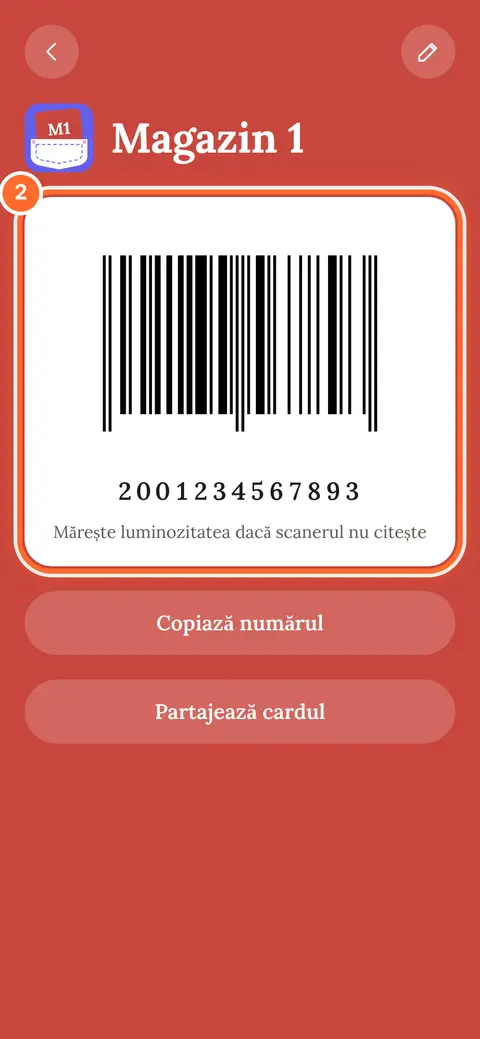
Cum îmi aduc cardurile din altă aplicație?
Fă o captură de ecran pentru fiecare card din cealaltă aplicație. Apoi în „Adaugă un card” alege „Din capturi de ecran” și selectează pozele: Taschino citește singur codurile.
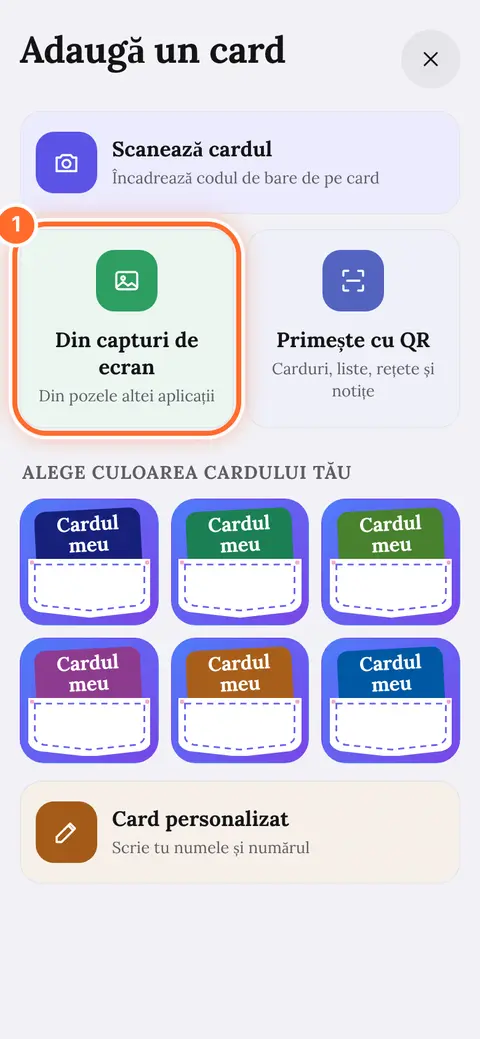
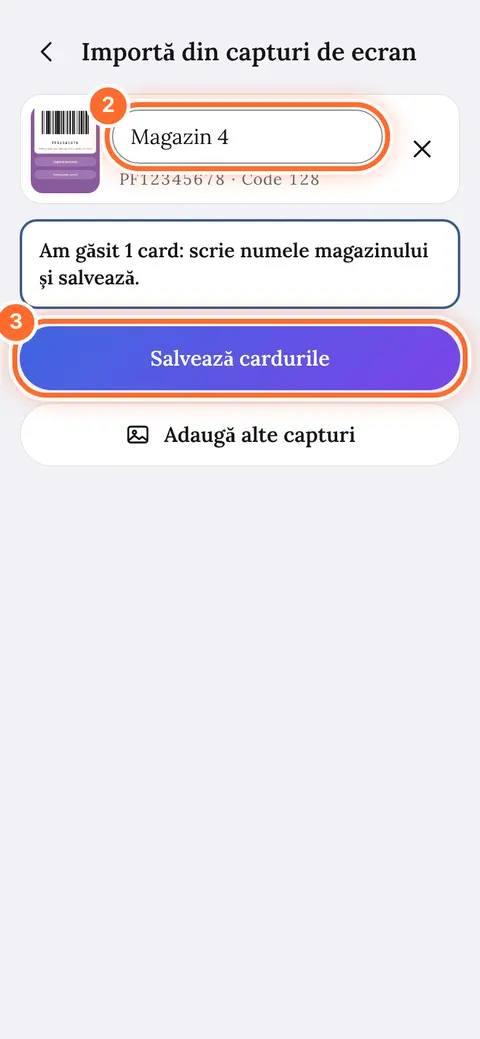
Taschino spune că am deja acest card
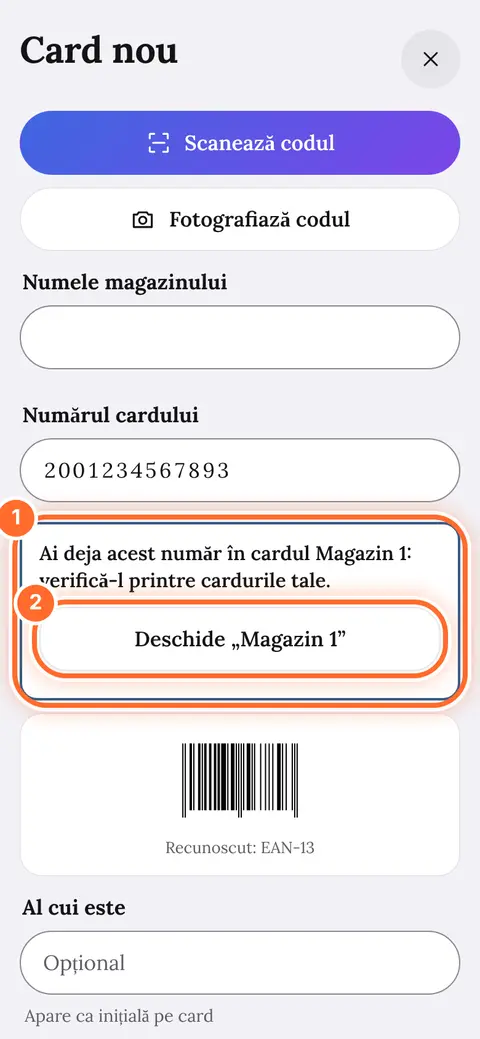
Ai deja un card cu același număr. Se întâmplă când îl scanezi, îl iei dintr-o captură de ecran sau îl primești cu QR.
Atinge „Deschide” ca să vezi cardul pe care îl ai deja. Dacă e chiar alt card (de exemplu al altei persoane, cu același număr), îl poți salva oricum.
Cum partajez cardurile cu altcineva?
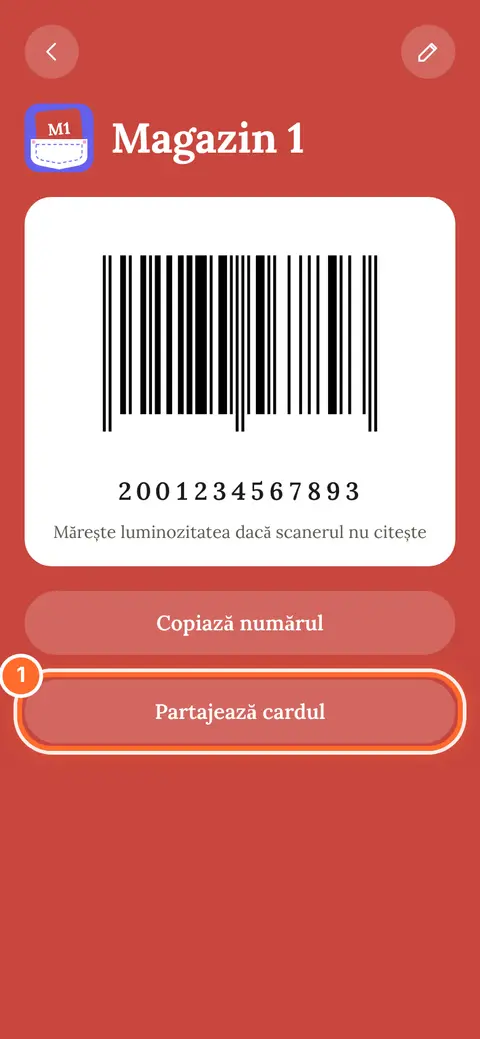
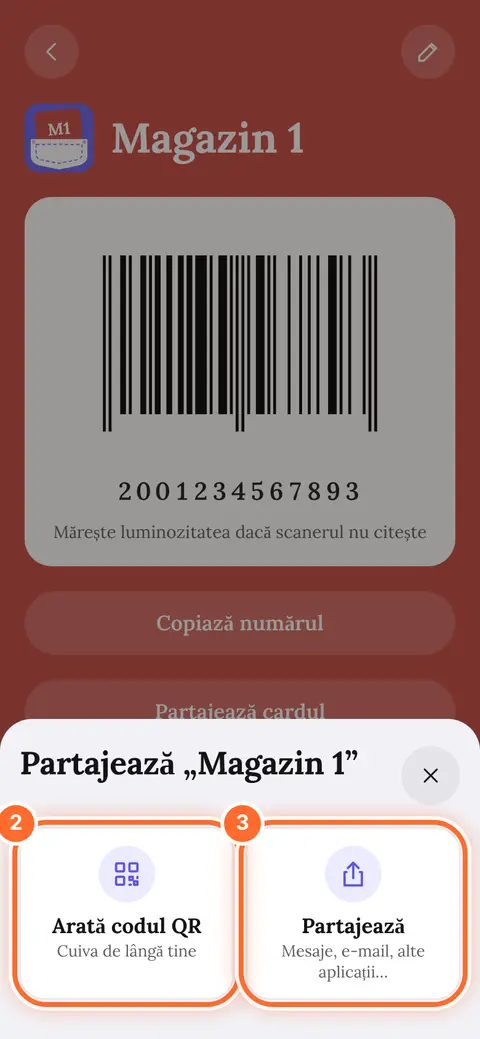
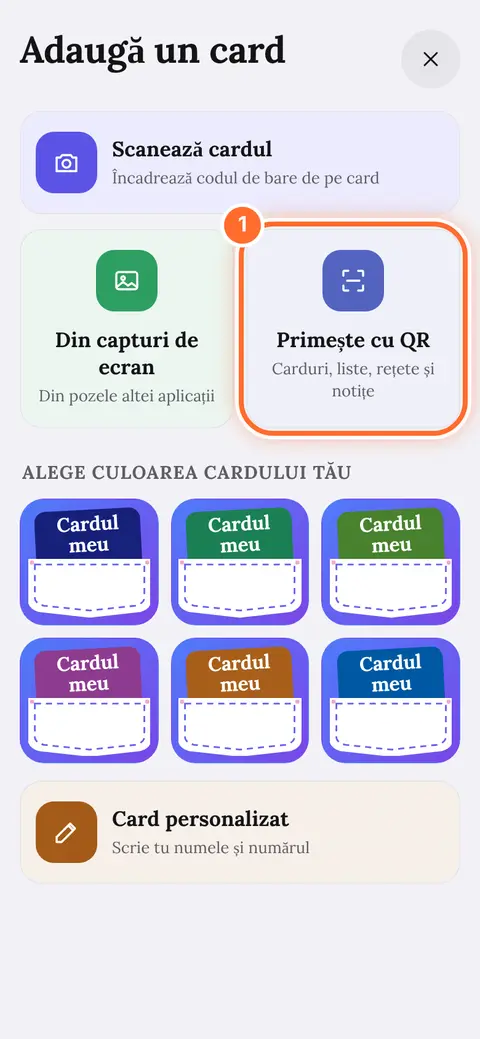
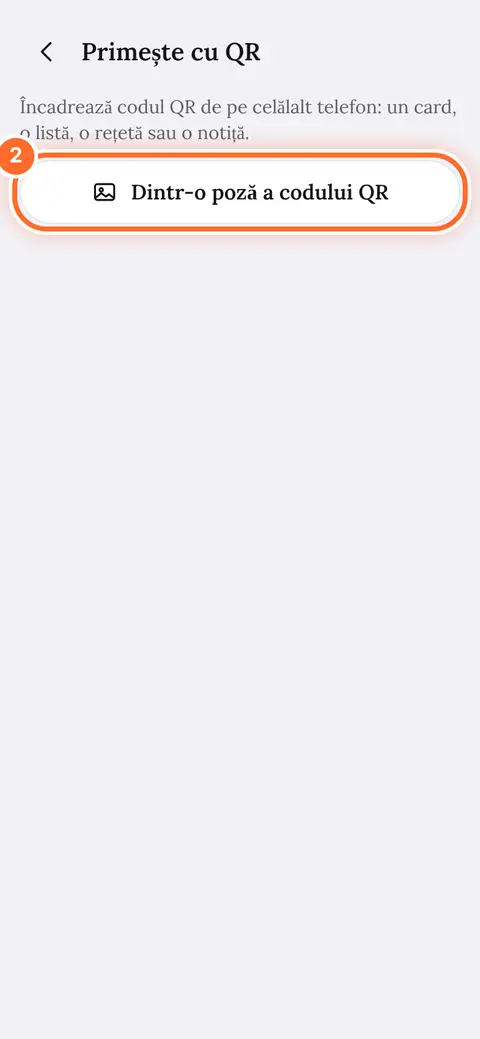
Deschide cardul și atinge „Partajează cardul”. Celălalt folosește „Adaugă un card” → „Primește cu QR”.
Toate cardurile deodată: „Setări” → „Pe alt telefon”.
Cum modific sau șterg un card?
Deschide cardul și atinge creionul: poți schimba numele, numărul sau culoarea. Ca să-l ștergi, atinge „Șterge cardul” jos, pe aceeași pagină: Taschino întreabă înainte.
Ce este „Card pregătit în magazin”?
Când deschizi un card într-un magazin, Taschino ține minte locul. Data viitoare când intri în magazinul acela, cardul lui vine primul, fără să-l cauți.
Locația rămâne doar pe telefon. Dacă oprești funcția, locurile salvate se șterg.
Liste, rețete, notițe
Cum fac lista de cumpărături?
În Taschino meu atinge „Listă nouă”, scrie ce cumperi și atinge +. Când l-ai luat, atinge cercul.
Sus găsești lista folosită ultima dată: cea în care ai adăugat sau bifat ceva.
Pot împărți cumpărăturile pe categorii?
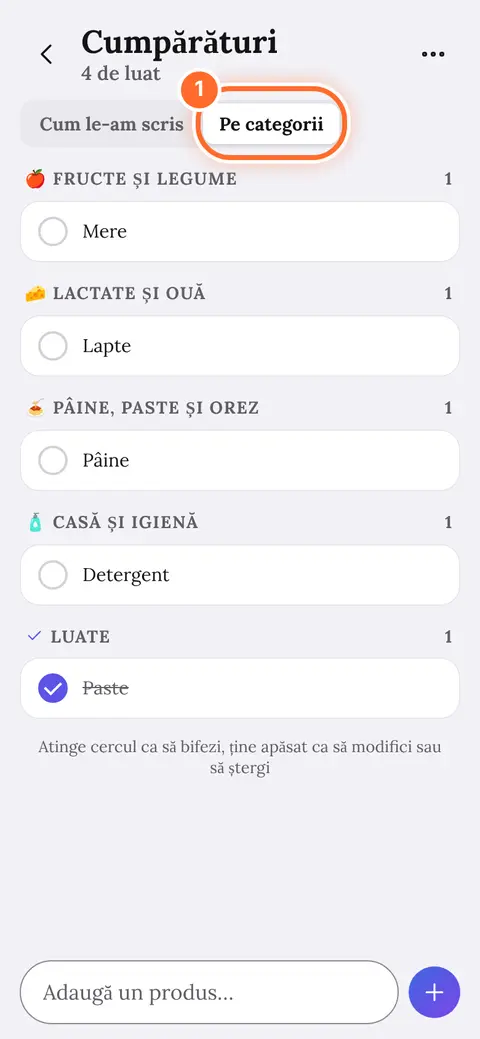
Da: într-o listă atinge „Pe categorii”. Produsele se grupează singure (fructe și legume, lactate și ouă…). Dacă unul ajunge la categoria greșită, atinge-l și alege-o pe cea bună: Taschino ține minte.
Cum caut ceva?
În Taschino meu atinge lupa 🔍 sus în dreapta și scrie. Taschino caută peste tot: în produsele din liste, în rețete (și în ingrediente), în notițe, în carduri și în documentele din Sertar. Literele găsite sunt evidențiate.
La notițele private caută doar titlul.
Caută și în documentele din Sertar, în textul citit din poză sau din PDF.
Pot lega un card de o listă?
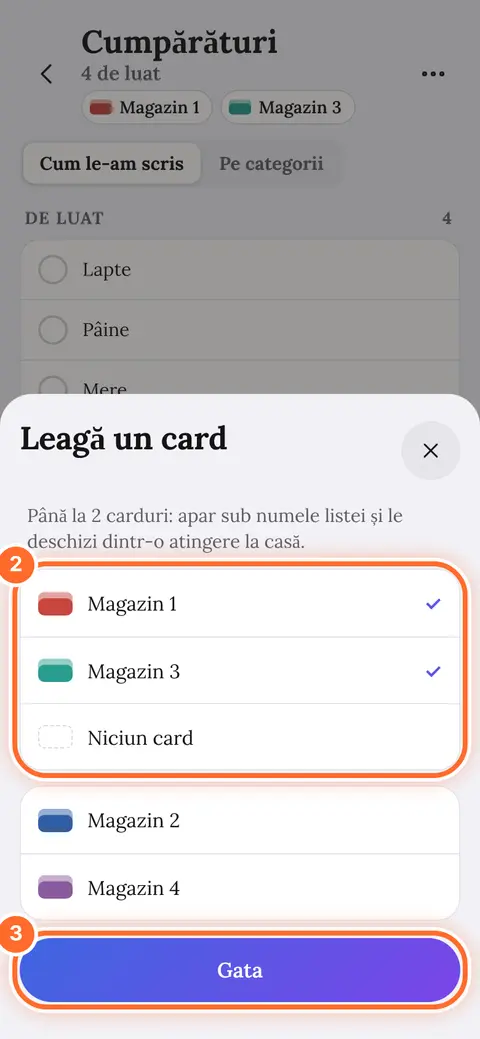
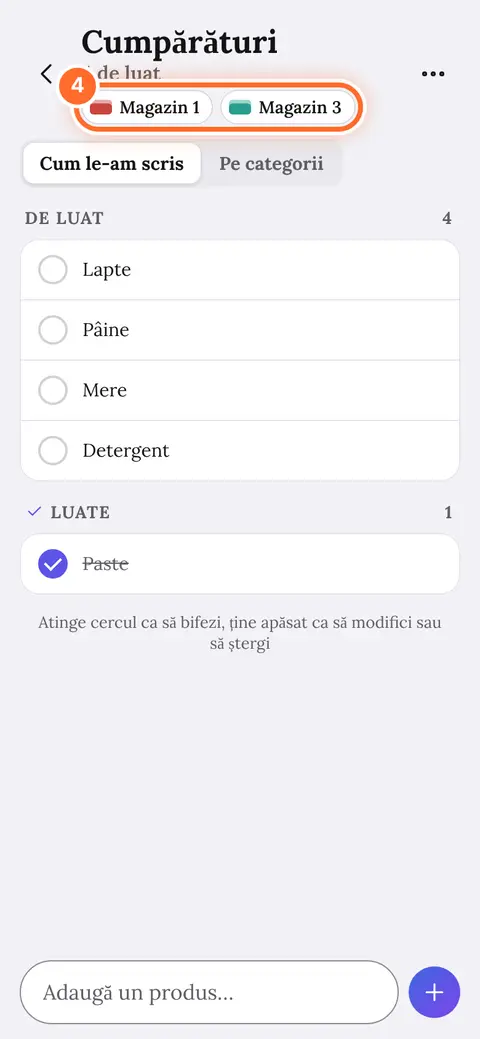
Da, până la 2 carduri. În listă atinge ⋯ → „Leagă un card” și alege: sus găsești cardul cu numele listei. Atinge „Gata”.
Cardurile apar sub numele listei: la casă atinge unul și se deschide imediat, fără să-l cauți.
Ca să le scoți: deschide din nou „Leagă un card” → „Niciun card”.
Unde găsesc Partajează, Modifică și Șterge?
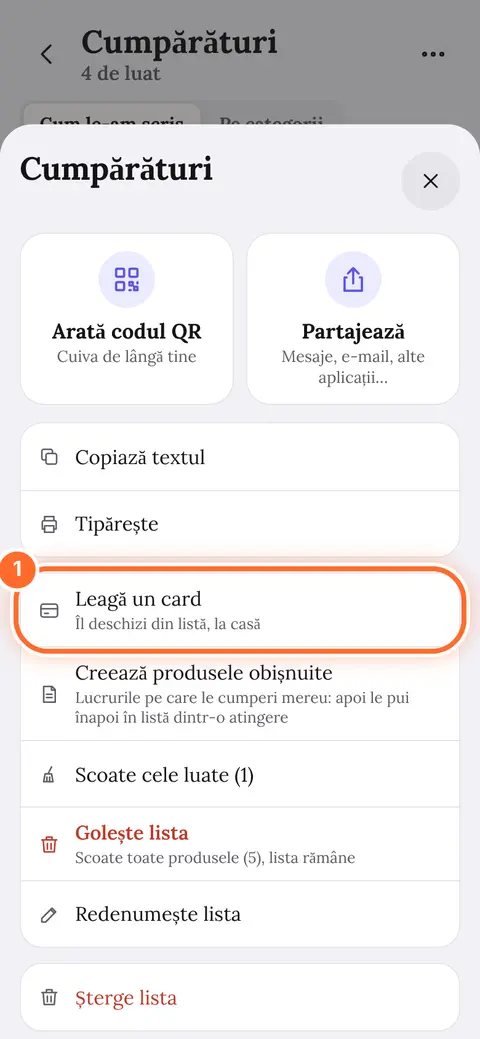
În liste, rețete și notițe atinge ⋯ sus în dreapta. Meniul e mereu același, în aceeași ordine:
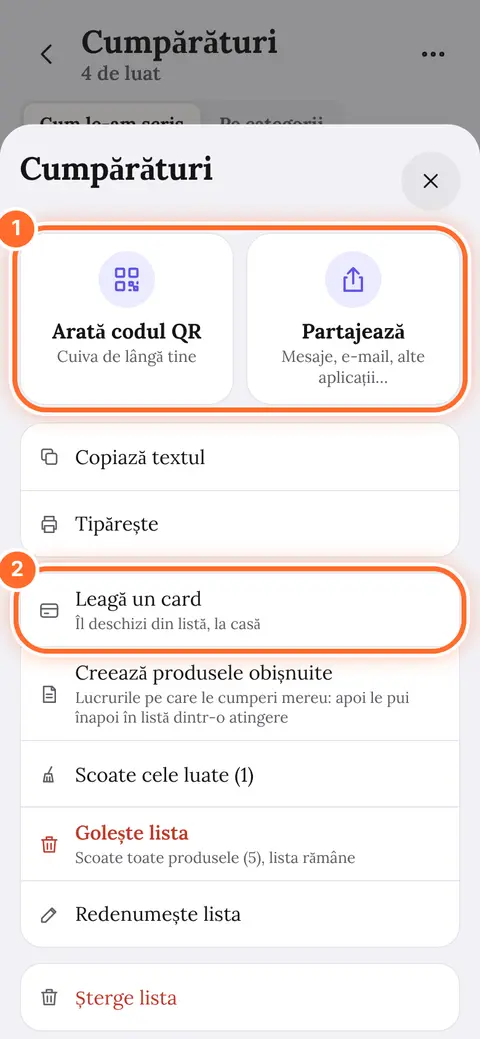
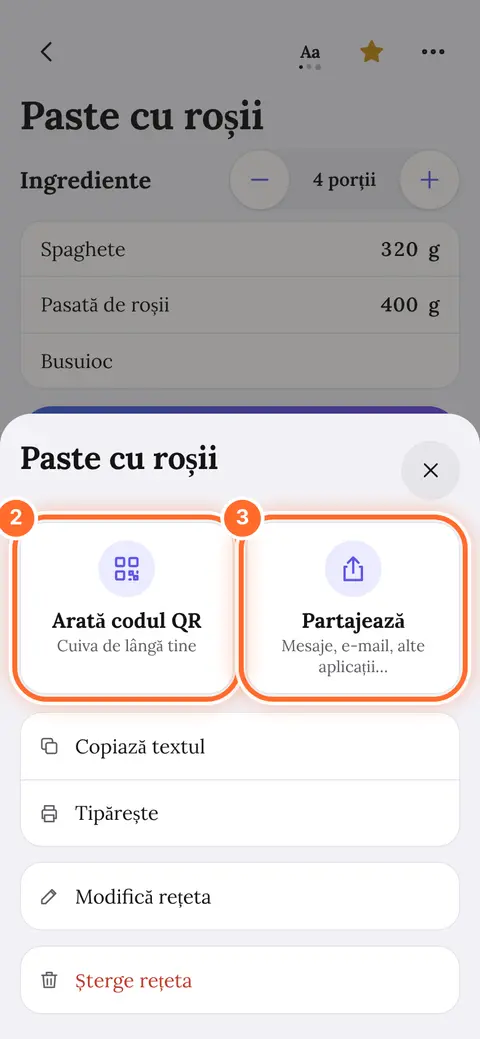
„Arată codul QR” și „Partajează”, apoi „Copiază textul” și „Tipărește”, apoi „Modifică” și la final „Șterge”, cu roșu. Înainte să șteargă, Taschino întreabă; unde nu întreabă, jos apare Anulează.
În Sertar (documente și bonuri), „Modifică” e sus în dreapta, iar „Șterge” e la finalul paginii Modifică. Acțiunile rapide sunt în bara de jos: Mută, Partajează și Favorit pentru documente; Partajează, Tipărește și Favorit pentru bonuri.
Cardurile au butoane mari sub cod, comode la casă.
Cum șterg un produs din listă?
Ține apăsat pe produs și atinge Șterge (sau Modifică ca să-l schimbi). Taschino întreabă înainte.
Ai greșit? Jos apare „Produs scos · Anulează”: atinge Anulează și produsul revine.
Același gest merge și la liste, rețete și notițe. În Sertar, dacă ții apăsat pe un document sau pe un bon, intri în „Selectează” (vezi „Cum trimit mai multe documente sau bonuri deodată?”). O listă întreagă nu revine cu „Anulează”.
Ca să scoți dintr-odată toate produsele luate: meniul ⋯ al listei → „Scoate cele luate”. Ca să scoți tot: „Golește lista” (întreabă înainte, apoi se poate anula).
Cum schimb cantitatea unui produs?
Scrie-o împreună cu numele, de exemplu „Lapte 2” sau „Mere 1 kg”. Apoi, în listă, atinge cantitatea din dreapta: apar − și +, iar fiecare atingere se salvează imediat.
Ca să schimbi unitatea (bucăți, kg, g, l, ml, pachete) atinge numele produsului.
Am șters ceva din greșeală
Cardurile, listele, rețetele, notițele, bonurile, documentele și programările șterse rămân 30 de zile în Setări → Șterse recent. Atinge ce vrei și apoi „Restaurează”: revine la locul lui.
Un dosar șters ajunge acolo întreg, cu subdosarele și documentele lui: e un singur rând, îl atingi ca să vezi ce conține, iar „Restaurează” îl pune înapoi cum era.
De acolo poți atinge și „Șterge acum”, sau „Golește” ca să ștergi tot. Produsele din listă nu ajung acolo: pentru ele e „Anulează”, jos, câteva secunde.
Ce e în Șterse recent nu se numără la cele 30 și intră și în copia de siguranță.
Cum partajez sau tipăresc o listă?
În meniul ⋯ al listei: „Arată codul QR” pentru cine e lângă tine sau „Partajează” pentru cine e departe (WhatsApp sau altă aplicație): primește lista scrisă. Dacă are Taschino, o copiază și o lipește în „Adaugă un produs”: fiecare rând devine un produs.
Dedesubt sunt și „Copiază textul” și „Tipărește”.
Cum funcționează „cele obișnuite”?
În meniul ⋯ al unei liste atinge „Creează produsele obișnuite” și scrie ce cumperi mereu. Când se termină, atinge „Adaugă produsele obișnuite care lipsesc” din același meniu.
Cum adaug o rețetă dintr-o poză?
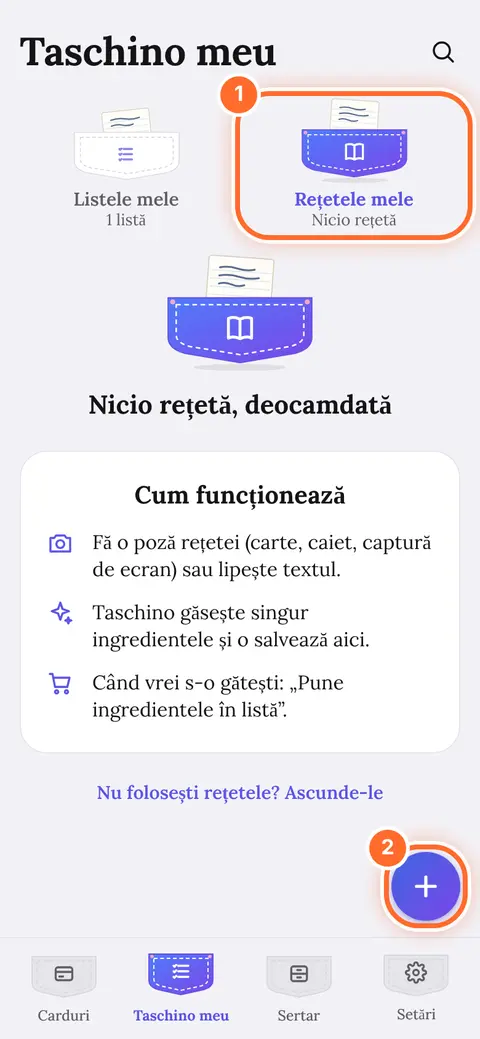
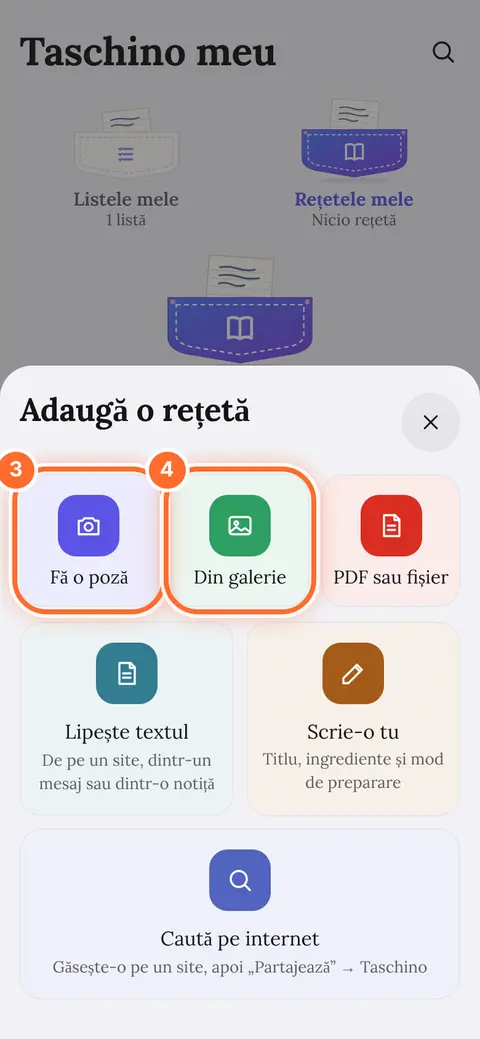
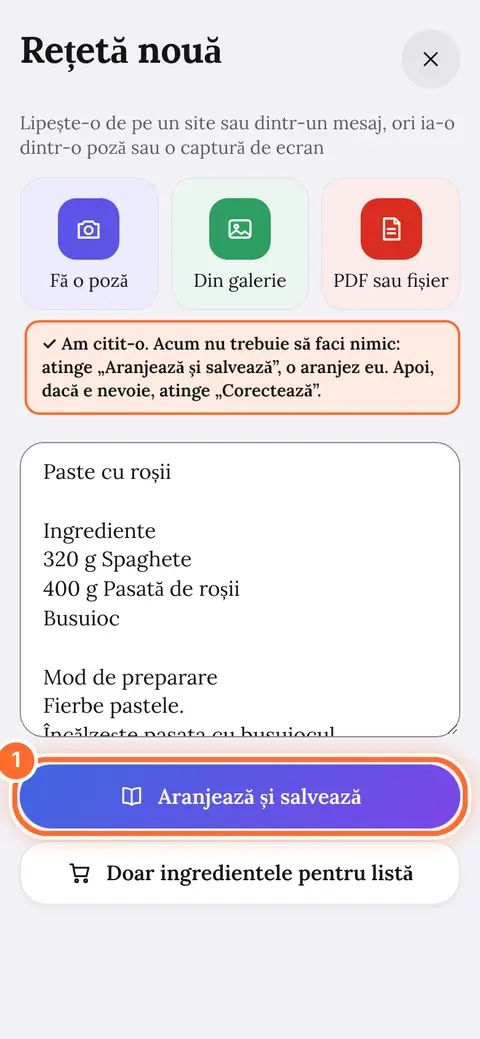
În Taschino meu → Rețetele mele atinge „Adaugă o rețetă”. Atinge „Fă o poză” pentru o carte sau un caiet, „Din galerie” pentru pozele și capturile pe care le ai deja, „PDF sau fișier” pentru un PDF, sau „Lipește textul”.
Mai multe pagini: cu „Din galerie” poți alege mai multe poze deodată: atinge-le în ordine, întâi pagina 1. „Fă o poză” deschide scanerul: găsește singur marginile foii și, după prima pagină, poți adăuga altele.
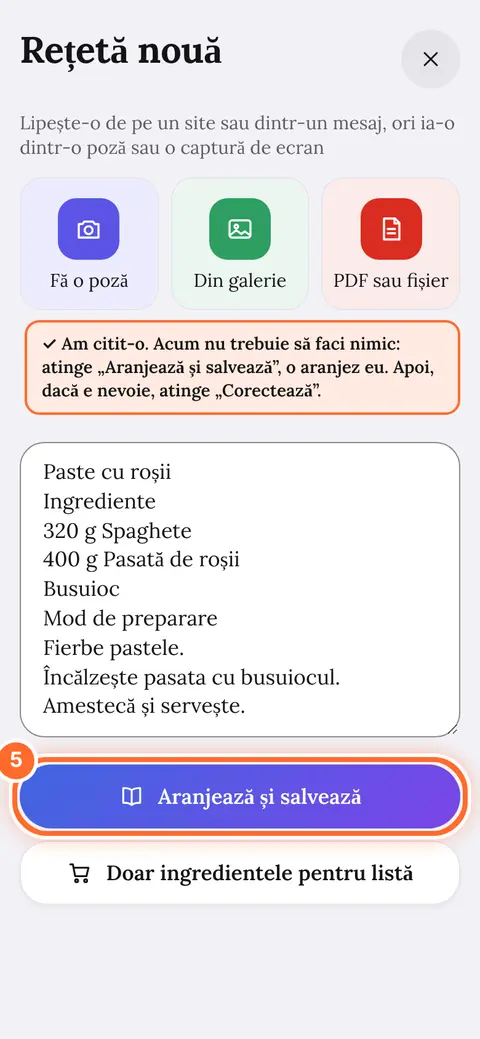
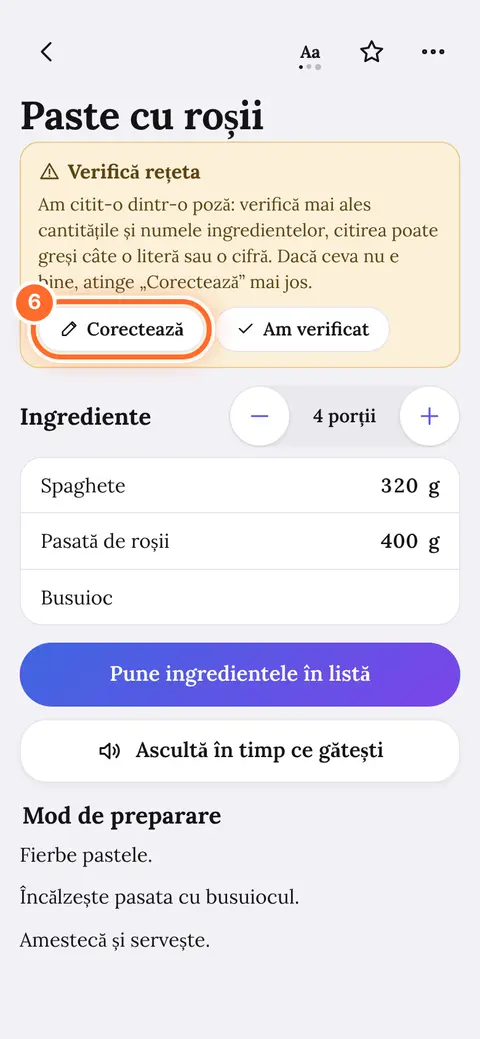
Apoi atinge imediat „Aranjează și salvează”: Taschino împarte singur titlul, ingredientele și modul de preparare. După aceea verifică cantitățile și numele (citirea poate greși câte o literă) și, dacă e nevoie, atinge „✏️ Corectează”. Prima dată e nevoie de internet ca să se pregătească citirea pozelor.
Fotografiază foaia dreaptă, cu lumină bună și fără umbre: se citește mai bine.
Cum adaug o rețetă de pe un site sau din WhatsApp?
De pe un site: deschide pagina cu rețeta, atinge Partajează și alege Taschino. Taschino citește pagina și ia doar titlul, porțiile, ingredientele și prepararea: poveștile, reclamele și comentariile rămân afară.
Din WhatsApp sau Mesaje: ține apăsat mesajul cu rețeta → Partajează → Taschino.
Apoi verifică și atinge „Aranjează și salvează”. Poți și să lipești linkul la „Lipește textul”.
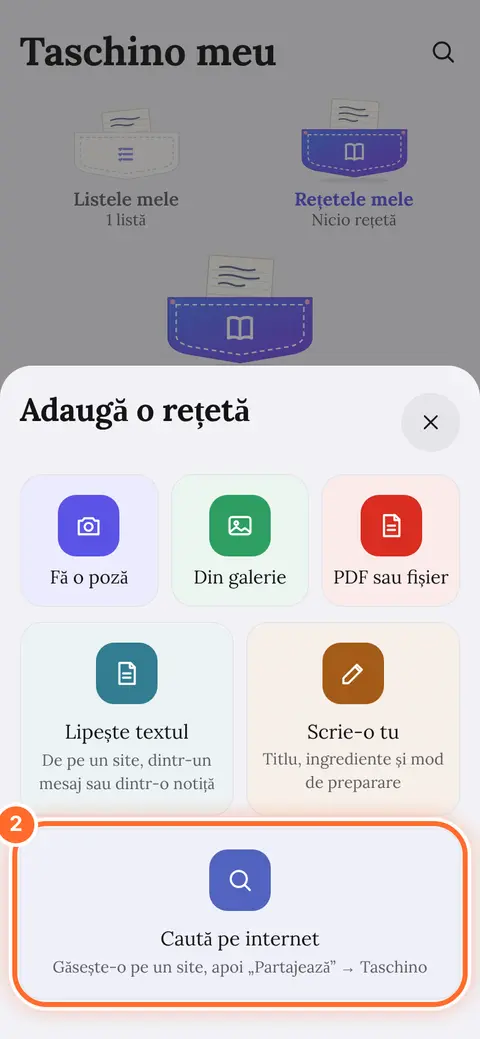
Nu ai încă rețeta? În „Adaugă o rețetă” atinge „Caută pe internet”.
Copiază textul rețetei (de pe site sau din mesaj) și lipește-l la „Adaugă o rețetă” → „Lipește textul”. În aplicația pentru iPhone și Android ajunge să atingi Partajează → Taschino.
Rețetele luate de pe site-uri sunt pentru uz personal. Drepturile rămân ale celor care le-au scris.
Pe iPhone-urile cu Apple Intelligence, sub buton scrie „✨ Cu Apple Intelligence”: când atingi „Aranjează și salvează”, Apple Intelligence pune rețeta în ordine, chiar dacă textul e dezordonat. Totul rămâne pe telefon. O poți opri din Setări → Confidențialitate și securitate → „Folosește Apple Intelligence”.
Cum pun ingredientele unei rețete în listă?
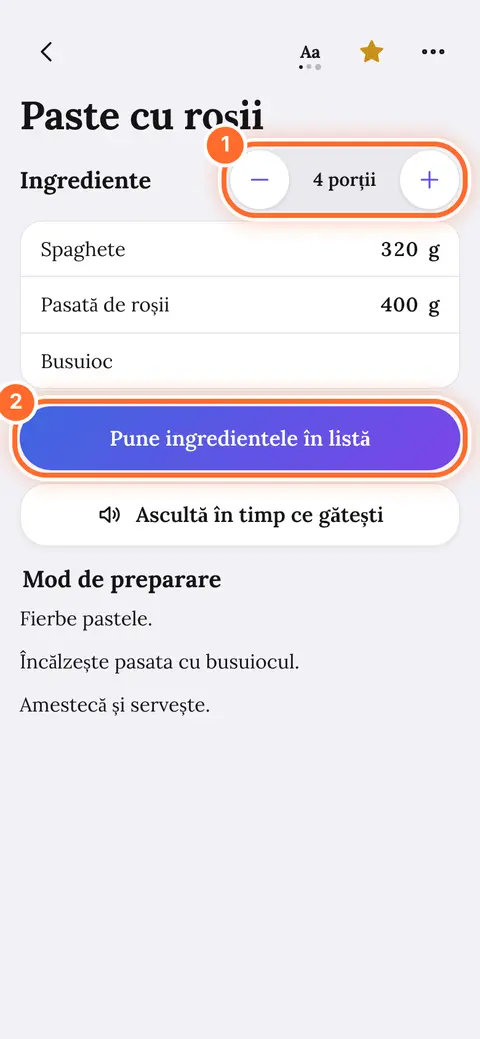
Deschide rețeta, alege porțiile cu − și + și atinge „Pune ingredientele în listă”. Dacă ai mai multe liste, alege una. Ce e deja în listă nu se adaugă de două ori.
Cum partajez o rețetă cu un prieten?
Deschide rețeta și atinge ⋯ sus în dreapta. „Arată codul QR” dacă prietenul e lângă tine; „Partajează” dacă e departe: pleacă un mesaj cu rețeta scrisă.
Prietenul copiază mesajul și îl lipește în „Adaugă o rețetă” → „Lipește textul”. Codul QR îl încadrează cu „Adaugă un card” → „Primește cu QR”: Taschino își dă seama singur că e o rețetă.
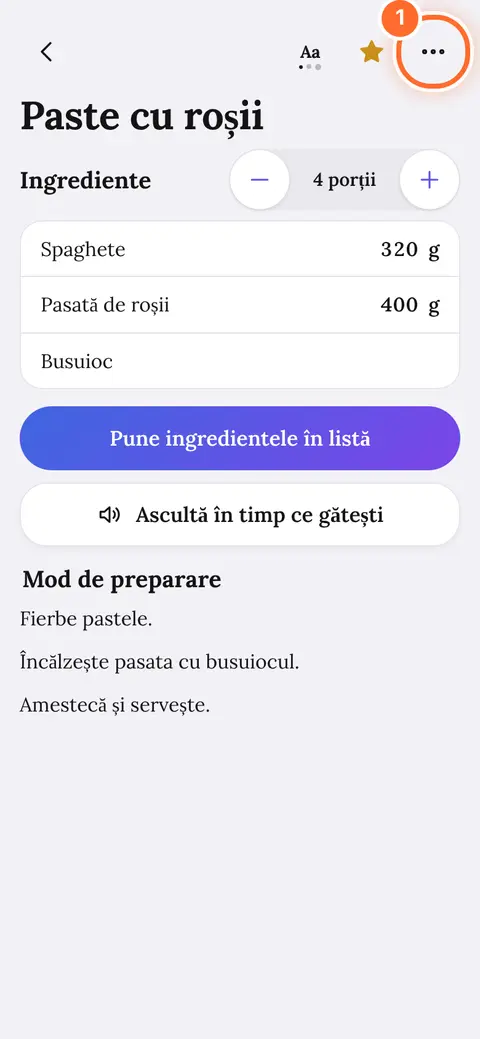
Am primit un mesaj de la Taschino: cum îl deschid?
Ține apăsat mesajul și atinge „Copiază”, apoi atinge linkul de la sfârșit (taschino.app/apri): se deschide Taschino cu rețeta, lista sau notița, gata de salvat.
Dacă se deschide în schimb o pagină a site-ului (de exemplu în Instagram sau Facebook), atinge acolo „Deschide Taschino”. Cardurile vin cu poza codurilor QR: salveaz-o și alege „Primește cu QR” → „Dintr-o poză a codului QR”.
„Ascultă în timp ce gătești” nu se aude
Dă volumul mai tare și scoate telefonul de pe silențios (pe iPhone, butonul lateral). Vocea este a telefonului: dacă lipsește, caută în setările telefonului la Accesibilitate → Conținut rostit (iPhone) sau Redare text în vorbire (Android).
Unde sunt notițele?
În Sertar: „Notițele mele” e primul rând din „Dosarele mele”, sub termenele apropiate. Toate notițele de dinainte sunt acolo. Se salvează singure în timp ce scrii; „Gata” închide tastatura.
Notițele private de dinainte
Notițele noi nu se mai închid cu un cod: tot Taschino se deschide doar cu tine (vezi „Deschide Taschino cu Face ID”).
O notiță privată de dinainte cere codul ei o ultimă dată: apoi ea și toate cele cu același cod rămân deschise, protejate de lacătul Taschino.
Am uitat codul notițelor private
Nu-l putem recupera: codul îl știi doar tu și nu-l salvăm nicăieri. Acele notițe rămân închise; celelalte rămân normale.
Sertar
Ce este Sertarul?
Este locul pentru actele casei: facturi, bonuri și garanții, mașină, casă, sănătate, acte personale, taxe și serviciu. Îl găsești jos, la Sertar.
Sus, caseta „Termene apropiate” îți spune câte facturi de plătit, acte care expiră și programări sunt; caseta „Toate” deschide toate documentele și bonurile împreună, cu filtre (Scadente, Expirate, Favorite) și „Sortează după”. Dedesubt vezi primele termene și dosarele tale.
Un document de care ai des nevoie? Deschide-l și atinge Favorit în bara de jos: îl găsești imediat la „Toate” cu filtrul „Favorite”.
Totul rămâne pe telefon. Sub titlu vezi câte documente sunt, de exemplu „8 documente”. Poți păstra 200 documente, bonuri și programări în total. Când Sertarul e plin, șterge ce nu-ți trebuie.
Cum adaug un document?
În Sertar atinge „Adaugă un document” și alege:
„Fă o poză” pentru o foaie de hârtie.
„Din galerie” pentru o poză sau o captură de ecran pe care o ai deja.
„PDF sau fișier” pentru un fișier, de exemplu o factură primită pe e-mail. Poți alege și mai multe deodată.
„Scrie-l de mână” dacă nu ai foaia.
Fișierele alese apar la „Fișiere adăugate”, de exemplu „PDF original · 3 pagini”: trage-le ca să schimbi ordinea sau scoate-le cu ✕. Cu mai multe fișiere, Taschino întreabă „Cum le arhivezi?”: „Un singur document” sau „Documente separate”. Îți propune alegerea potrivită și o poți schimba; apoi atinge „Continuă”.
Carte de identitate, permis de conducere sau card de sănătate cu o singură poză? Taschino întreabă „Ai și verso-ul?”: „Adaugă verso-ul” sau „Continuă așa”.
Multe poze deodată și Taschino nu înțelege ce documente sunt? Atinge „Pune toate cele 5 într-un dosar” și alege tu dosarul.
Din altă aplicație: deschide poza sau PDF-ul (de exemplu în e-mail), atinge Partajează și alege Taschino.
Dacă atingi „Adaugă un document” într-un dosar, documentul ajunge în acel dosar.
Există deja? Dacă același document e deja în Sertar (chiar dacă înainte era o poză și acum e PDF-ul), Taschino îți spune: „Factura asta e deja în Sertar”, cu „Deschide-l” sau „Salvează oricum”. Nu șterge niciodată nimic singur.
„Ce document este?”
Când adaugi un document, Taschino îl citește și propune dosarul, numele și, dacă le găsește, suma și datele. Verifică și atinge „Salvează documentul”: sub buton vezi în ce dosar ajunge. Expirarea și câmpurile mai rar folosite sunt la „Expirare și alte detalii”: atinge ca să deschizi.
Dacă nu e sigur, îți propune două dosare: atinge-l pe cel bun. Dacă nu se potrivește niciunul, atinge „Altele: aleg eu dosarul”. Îl poți schimba cu „Schimbă dosarul”, și mai târziu: deschide documentul și atinge „Mută” în bara de jos.
Citirea poate greși: verifică mereu înainte să salvezi.
Pe telefoanele cu IA proprie, adică Apple Intelligence pe iPhone și Gemini Nano pe Android, documentul îl citește și ea: dosar, nume, sumă și date mai precise. Lucrează doar pe telefon: nu iese nimic. O poți opri doar pentru Taschino în Setări → Confidențialitate și securitate.
Cum funcționează dosarele?
Dosarele cele mai folosite există deja. Unele au dosare înăuntru: de exemplu Facturi are Curent, Gaz, Apă și Telefon și internet. Altele se creează singure când e nevoie, de exemplu Asigurare sau Impozit auto în Mașină.
Ca să le schimbi, atinge „Modifică” în Sertar. La „Dosarele mele” atinge un dosar: poți să-l redenumești și să-i schimbi iconița, să-l muți în altul sau să-l ștergi (pe ale tale), ori să-l ascunzi (pe cele gata făcute: documentele rămân). Ca să le pui în ordine, trage ≡.
Ca să faci unul al tău, atinge „Dosar nou”. Dacă ștergi un dosar, se șterg și documentele din el.
Ca să redenumești un dosar fără să ieși, ține-l apăsat sau deschide-l și atinge „✎ Modifică dosarul” jos.
Ca să redenumești, muți sau ștergi un dosar, ține-l apăsat sau deschide-l și atinge ••• sus. Într-un subdosar vezi sus unde ești, de exemplu Casă › Asociația de proprietari: atinge un nume ca să te întorci acolo.
Când alegi unde pui un document, sus găsești dosarele „Recente”.
Am mai multe mașini, case sau persoane
În Mașină, Casă, Sănătate și Acte personale poți ține separat actele fiecărei mașini, case sau persoane. Când salvezi, Taschino întreabă „Care mașină?”, „Care casă?” sau „Al cui este?”.
Ca să adaugi una: „Adaugă o mașină”, „Adaugă o casă” sau „Adaugă o persoană”. Dacă vrei, scrie și numărul de înmatriculare, adresa sau numele și prenumele: când Taschino le găsește scrise într-un document, îl pune acolo singur.
Dacă într-un document e numărul unei mașini pe care n-o ai încă, Taschino îți propune s-o adaugi.
Dacă în document nu scrie a cui mașină, casă sau persoană e, Taschino nu alege singur, nici dacă ai doar una: atinge-o pe cea bună sau „Alege mai târziu”, iar documentul rămâne în dosarul principal, de exemplu Mașină. Îl poți muta oricând. Dacă nu există încă, o adaugi imediat, cât salvezi.
Facturi: de plătit și plătite
Dacă documentul e de plătit, pornește „Este o plată” și scrie Suma și „De plătit până la”. Deseori Taschino le citește singur.
Până o plătești, factura e de plătit și o vezi la „Termene apropiate”. După ce ai plătit-o, deschide-o și pornește „Plătită”, sau atinge „Plătită” în notificare. Ai greșit? Oprește „Plătită”.
Dacă o plătește banca singură, pornește „Debit direct”: nu vine mementoul, iar factura rămâne „Debitare prevăzută”, chiar și după scadență, până verifici în cont și pornești „Plătită”. Dacă e deja plătită când o salvezi, alege „Deja plătită”.
Acte care expiră
Permis, carte de identitate, asigurare: scrie data la „Expiră pe”. Când se apropie, documentul apare la „Termene apropiate” și vine un memento cu 2 luni înainte și cu 7 zile înainte.
Cum notez o programare?
Deschide dosarul Sănătate și atinge „Programare nouă”. Scrie Ziua, Ora și Unde, sau atinge „Fotografiază programarea”: Taschino le scrie singur. Verifică-le înainte să salvezi.
Poți bifa „Pe nemâncate” și „Repetă în fiecare an”. După vizită atinge „Adaugă rezultatele”: rezultatul rămâne împreună cu programarea.
Cu „Memento discret” notificarea nu arată numele și locul.
Când vin mementourile?
Taschino te anunță cu o notificare. Facturi: cu câteva zile înainte, chiar în ziua respectivă și, dacă nu ai marcat-o plătită, a doua zi. Pentru impozitul auto pornește „În fiecare an”: îți amintesc din nou anul următor. Acte care expiră: cu 2 luni înainte și cu 7 zile înainte. Programări: cu o seară înainte și cu puțin înainte (1, 2 sau 3 ore). Înainte de ora 7 dimineața nu vine nimic: pentru analize la 8, mementoul vine la 7. Dacă programarea e pe nemâncate, mementoul de seară o spune.
Orele le alegi în Setări → Mementouri: pentru facturi cu câte zile înainte și la ce oră, pentru termene la ce oră, pentru programări „Cu o seară înainte” și „Cu puțin înainte”. Sus vezi dacă notificările Taschino sunt pornite.
Nu vrei memento pentru un document, de exemplu impozitul auto? Deschide-l în Sertar, atinge „Modifică” și oprește „Amintește-mi”: termenul rămâne la „Termene apropiate”, dar notificarea nu vine.
Din notificare poți atinge „Plătită” sau „Amintește-mi mâine”. Notificarea poate întârzia câteva minute. Dacă nu vine nimic, verifică dacă notificările pentru Taschino sunt pornite în setările telefonului.
Cu „Deschide Taschino cu Face ID” pornit, notificarea documentelor din Sănătate și Acte personale spune doar „Un document”, iar programările nu spun ce și unde.
Mementourile există doar în aplicația pentru telefon. Pe site găsești totul la „Termene apropiate”, sus în Sertar.
Verifică mereu sumele și datele. Taschino le completează pentru tine, dar uneori poate greși. Mementourile te ajută să nu uiți: contează ce scrie pe document.
Deschide Taschino cu Face ID
În Setări → Confidențialitate și securitate pornește „Deschide Taschino cu Face ID” (pe iPhone cu buton e Touch ID; pe Android amprenta sau fața). De atunci Taschino se deschide doar cu tine: când îl deschizi și când revii după mai mult de un minut.
Cardurile rămân mereu deschise, ca să le folosești imediat la casă. Restul (Taschino meu, Sertar, Setări, Caută) se deschide doar pentru tine.
Dacă Face ID nu merge, folosești codul telefonului. Taschino nu are un cod al lui și nu-ți vede fața sau amprenta: le verifică telefonul.
Telefonul trebuie să aibă un cod: fără, comutatorul e oprit. În lista aplicațiilor deschise Taschino rămâne acoperit.
Fără un cod pe telefon, cine ia telefonul vede tot Taschino, inclusiv Sănătate și Acte personale. Ca să protejezi Taschino, pune un cod pe telefon și pornește „Deschide Taschino cu Face ID”.
Cu „Ce protejezi”, sub comutator, alegi ce părți se deschid doar cu tine: Liste, Rețete, Notițe, Sertar și Setări. La început Listele sunt deschise, pentru supermarket.
Folosesc doar listele (sau doar cardurile): pot ascunde restul?
Da. În Setări → Aspect → „Ce folosești în Taschino?” oprește ce nu folosești: Carduri, Liste, Rețete, Notițe sau Sertar. Dispare din bara de jos, din „Taschino meu” și din căutare.
Ascunderea nu șterge nimic: lucrurile tale rămân pe telefon și în copia de siguranță. Pornește din nou comutatorul și revin. O parte rămâne mereu pornită.
Cum caut un document?
În Sertar atinge lupa 🔍 sus și scrie. Taschino caută în nume, în notițe, în dosar, în sume (de exemplu „68”) și în date (de exemplu „noiembrie”), și chiar în textul citit din poză sau din PDF.
Cum salvez un bon?
Ca orice document: în Sertar atinge „Adaugă un document” → „Fă o poză” și fotografiază-l imediat, pentru că bonurile termice se șterg. La „Ce document este?” alege „Bon sau garanție”: ajunge singur în „Bonuri și garanții”. Taschino citește magazinul, data și prețul; verifică-le înainte să salvezi.
Cum îl tipăresc?
Deschide bonul și atinge „Tipărește” în bara de jos: bonul iese lat cât unul adevărat și, dacă e lung, continuă pe foaia următoare.
Pot arunca bonul de hârtie?
Mai bine nu: poza nu e mereu valabilă pentru garanție. Întreabă la magazin.
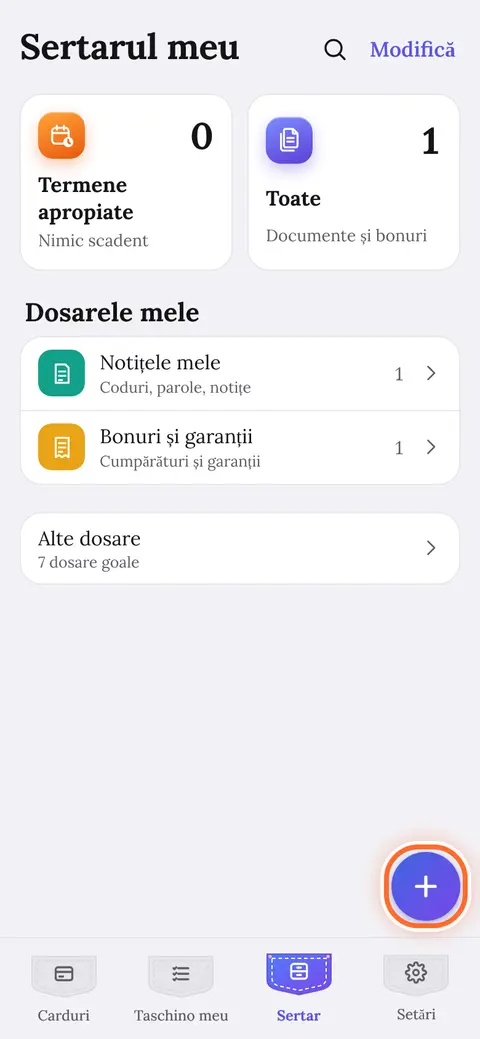
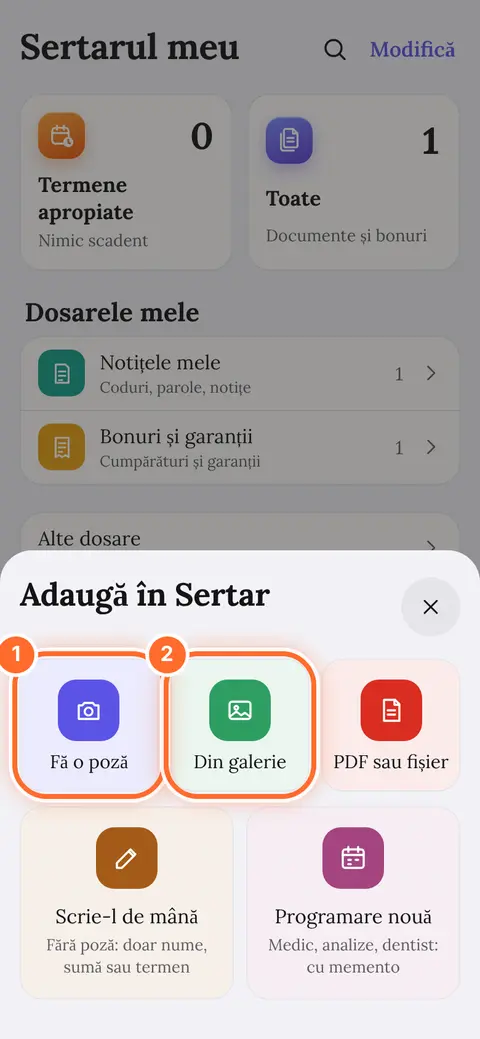
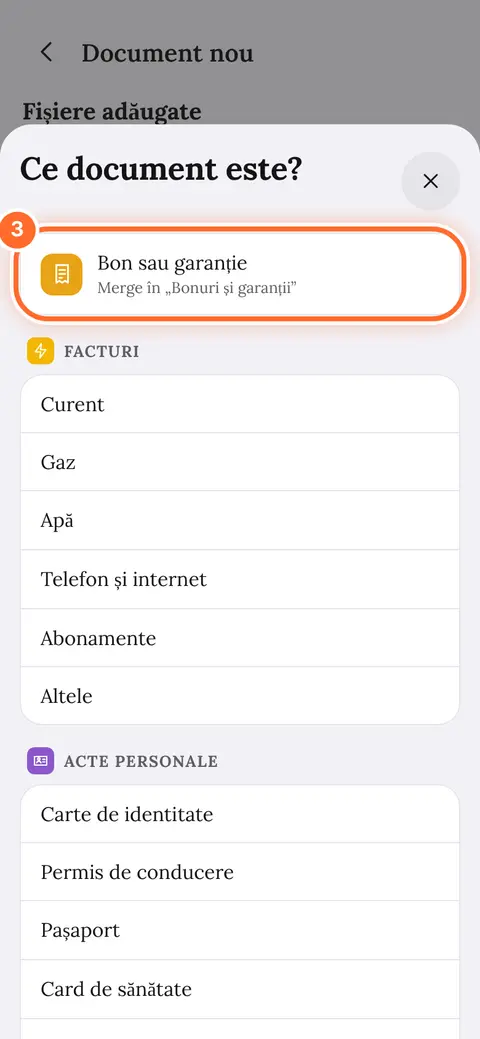
Cum știu când expiră garanția?
Sub fiecare bon vezi cât mai are garanția; când e pe cale să expire, apare evidențiată. Cele expirate sunt la „Garanție expirată” deasupra listei.
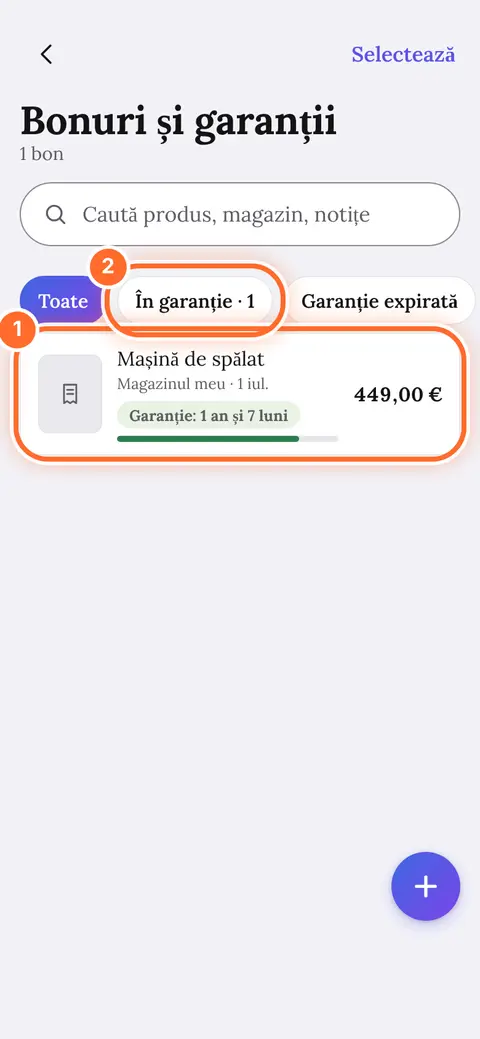
Cum trimit mai multe documente sau bonuri deodată?
Într-un dosar din Sertar, sau în „Bonuri și garanții”, atinge „Selectează” sus în dreapta și apoi documentele pe care le vrei: apare semnul ✓. Cu „Selectează tot” le iei pe toate.
Jos atinge „Partajează”: Taschino întreabă „Cum vrei să le trimiți?”. Alege „Fișiere originale” (fișierele așa cum sunt) sau „Un singur PDF” (totul împreună, comod de tipărit sau pentru contabil): apoi alege unde le trimiți, e-mail, WhatsApp sau altă aplicație.
Din aceeași bară le poți și „Muta” în alt dosar sau „Șterge”.
Ca să le găsești repede, în Sertar atinge „Toate” și caută, de exemplu „curent 2026”: apoi „Selectează” → „Selectează tot”. În Sertar poți și să ții apăsat pe un document: intri direct în „Selectează”.
Cum partajez un document?
Deschide documentul și atinge „Partajează”. Dacă are mai multe pagini, Taschino întreabă „Ce vrei să partajezi?”: „Tot documentul” sau „Alege paginile”, și atingi doar paginile de trimis.
Carte de identitate, permis de conducere sau card de sănătate cu față și verso? Există și „Față și verso pe o singură foaie”: o foaie A4 cu cele două fețe la mărimea reală, de tipărit sau de trimis.
Cum unesc mai multe documente într-unul?
Într-un dosar atinge „Selectează”, alege documentele și atinge „Unește”. Paginile ajung la sfârșitul primului document din listă, care își păstrează numele și datele. Celelalte rămân 30 de zile în „Șterse recent”.
Imediat după poți atinge „Anulează” ca să pui totul la loc. Dacă există deja un document identic, Taschino îți spune.
Pot adăuga mai multe PDF-uri deodată?
Da: în „Adaugă un document” → „PDF sau fișier” alege mai multe. Taschino întreabă „Cum le arhivezi?”: „Documente separate”, de exemplu facturi din luni diferite, fiecare cu suma ei, sau „Un singur document”, de exemplu cele două foi ale talonului. Îți propune alegerea potrivită și o poți schimba.
Într-un singur document, PDF-urile rămân originale și întregi, în ordinea pe care o alegi.
Am închis aplicația în timp ce adăugam un document
Nu se pierde nimic: în timp ce adaugi un document, Taschino păstrează fișierele și ce ai scris. Când redeschizi Sertarul, sus găsești „Document de terminat”: „Continuă” îl redeschide cum era, „Șterge” îl elimină (întreabă înainte).
Dacă deschizi „Document nou” când ai unul de terminat, Taschino întreabă: „Continuă-l”, „Începe altul” (cel de dinainte se șterge) sau „Anulează”.
Rămâne doar pe acest telefon: nu intră în copia de siguranță.
Ce înseamnă etichetele când adaug mai multe documente?
Fiecare document are în dreapta starea lui: „Gata”, se poate salva; „De verificat”, lipsește ceva, de exemplu suma: atinge rândul și corecteaz-o; „Posibil duplicat”, poate e deja în Sertar: „Deschide-l” sau „Salvează oricum”; „Salvat”, e în Sertar; „Nu a reușit”, nu s-a citit: atinge „Încearcă din nou”, celelalte rămân.
Ce înseamnă „Verifică data”?
Taschino a citit o dată, dar nu e sigur: de exemplu sunt două lângă „Scadență”, sau e foarte departe. Uită-te pe document și, dacă e nevoie, schimbă data. Mesajul dispare imediat ce atingi câmpul.
De ce arată altfel fotografia documentului?
Taschino scoate fundalul și îndreaptă foaia. Dacă preferi fotografia întreagă, atinge „Anulează” în mesaj.
Cărțile de identitate arată fața și versoul: dacă în față e versoul, atinge „⇄ Inversează fața și versoul”.
Copie de siguranță și telefon nou
Ce pot partaja cu un cod QR?
Carduri, liste, rețete și notițe.
Ca să partajezi: în liste, rețete și notițe atinge ⋯ sus în dreapta; la card atinge „Partajează cardul”. Apoi „Arată codul QR” dacă sunteți aproape sau „Partajează” dacă sunteți departe.
Ca să primești: „Adaugă un card” → „Primește cu QR”. Încadrează codul QR sau alege poza codului QR: Taschino își dă seama singur ce e. Merge și fără internet.
Treci de la iPhone la Android (sau invers)?
Toate datele trec cu copia de siguranță:
- Pe telefonul vechi: Setări → Copie de siguranță → „Salvează într-un fișier”. Pune-o unde o găsești și de pe celălalt telefon: Google Drive sau calculatorul (iCloud nu se deschide bine pe Android).
- Pe telefonul nou instalează Taschino, deschide Setări → Copie de siguranță → Restaurează dintr-un fișier și alege fișierul.
Cum fac o copie de siguranță a datelor?
Copia automată e deja pornită: după fiecare modificare Taschino salvează totul singur în iCloud Drive, în dosarul Taschino, fără să alegi nimic. O găsești și în aplicația Fișiere. Ca s-o vezi sau s-o schimbi: Setări → Copie de siguranță; dacă o vrei în alt loc: „Unde” → „Pe iPhone-ul meu sau altundeva”.
Pornește copia automată în Setări → Copie de siguranță și alege unde s-o păstrezi, de exemplu pe Google Drive: Taschino o actualizează singur după fiecare modificare, mereu în același fișier.
Cu „Doar pe Wi‑Fi” pornit (cum e la început) copia așteaptă Wi‑Fi-ul: pe date mobile vezi „Se așteaptă Wi‑Fi-ul” și nu se pierde nimic. Ca să salvezi imediat atinge „Fă copia acum”; ca să salvezi mereu și pe date mobile, oprește „Doar pe Wi‑Fi”.
Poți și să atingi „Salvează într-un fișier” și să alegi unde îl pui, de exemplu iCloud sau Drive sau calculatorul. Dacă telefonul nu arată meniul, fișierul se descarcă.
Fă asta din când în când: dacă pierzi telefonul, copia îți aduce totul înapoi.
În copie e tot, inclusiv dosarele protejate, și nu e nevoie de nicio parolă: păstrează fișierul într-un loc sigur. Copiile vechi cu parolă se restaurează cu parola lor.
Dacă unele poze sau PDF-uri nu mai sunt pe telefon, Taschino îți spune înainte să salveze, de exemplu „Lipsesc 2 fotografii sau PDF-uri. Copia va fi incompletă. Vrei să o salvezi totuși?”. Cu „Anulează” nu salvează nimic; cu „Continuă” salvează tot restul. O copie incompletă nu contează ca o copie completă: data ultimei copii rămâne cea de dinainte.
Am schimbat telefonul: cum recuperez totul?
Pe telefonul nou descarcă Taschino din App Store și deschide-l: dacă în iCloud Drive-ul tău e o copie, Taschino o găsește singur și îți spune „Bine ai revenit!”, cu data copiei. Atinge „Restaurează copia”: totul revine cum era, iar copia automată continuă în iCloud.
Instalează Taschino pe telefonul nou și deschide-l: la întrebarea „Ai mai folosit Taschino?” atinge „Restaurează copia” și alege fișierul copiei (de exemplu pe Google Drive). Totul revine cum era, iar copia automată continuă în același fișier.
Poți face asta și mai târziu: Setări → Copie de siguranță → Restaurează dintr-un fișier, apoi alege fișierul copiei.
Pe telefonul nou deschide Taschino, mergi la Setări → Copie de siguranță → Restaurează dintr-un fișier și alege fișierul copiei.
Ce înseamnă mesajele copiei?
„Copie incompletă salvată”: lipseau câteva poze sau PDF-uri și ai ales să salvezi totuși. Tot restul e în copie.
„Copia e pe drum”: sunt lucruri noi și copia pornește singură în curând.
„Se așteaptă Wi‑Fi-ul”: copia pornește imediat ce e Wi‑Fi.
„iCloud e plin”: eliberează spațiu în iCloud sau alege alt loc.
„Copia s-a oprit de … zile”: atinge „Salvează acum”.
„Acest fișier nu este o copie Taschino” sau „Copia este incompletă sau deteriorată”
Verifică dacă ai ales fișierul potrivit, cel care se termină cu .taschino. Dacă e protejat, scrie parola folosită la salvare. Un fișier deteriorat nu șterge niciodată datele tale.
Mi-au dispărut cardurile!
Pe iPhone, Taschino deschis în Safari și Taschino deschis de pe iconița de pe ecranul principal își țin datele separat. Deschide-l din celălalt loc: de pe iconiță dacă erai în Safari, din Safari dacă erai în aplicație. Dacă ai salvat o copie, o poți restaura oricând.
Cum șterg totul?
În Setări → Confidențialitate și securitate, jos: „Șterge toate datele”, cu două atingeri. Salvează înainte o copie, dacă îți trebuie.
N-ai găsit răspunsul? Scrie la support@taschino.app.
© 2026 Taschino. Toate drepturile rezervate.
Ayuda
Busca una palabra o elige un tema.
No hemos encontrado ninguna pregunta. Prueba con otra palabra o escríbenos.
Para empezar
¿Dónde descargo la app Taschino?
Taschino es una app para el móvil: iPhone, en el App Store · Android, en Google Play.
¿Ya usabas Taschino en el navegador? Antes de cambiar, guarda una copia de tus datos (Ajustes → Copia de seguridad → «Guardar en un archivo») y ábrela en la app.
¿Necesito internet?
No: las tarjetas, las listas, las recetas, las notas y los tiques funcionan sin internet, incluso en la caja. La lectura de fotos (recetas y tiques) también se hace en el móvil.
Después de abrirlo la primera vez, las tarjetas, las listas, las recetas, las notas y los tiques funcionan también sin internet, incluso en la caja. Internet hace falta para actualizarse y, la primera vez, para preparar la lectura de fotos (recetas y tiques).
El Cajón también funciona sin internet.
¿Cómo cambio el idioma o el tema?
Idioma: Ajustes → Idioma.
Tema: por defecto sigue al móvil (oscuro cuando el móvil está oscuro). Para elegirlo tú: Ajustes → Apariencia → Tema → Claro u Oscuro.
¿Cuántas cosas puedo guardar?
Tarjetas de fidelidad todas las que quieras, 200 listas, 200 recetas, 200 notas y, en el Cajón, 200 entre documentos, tiques y citas. Cuando quedan pocos sitios, lo ves arriba en el Cajón: «Queda 1 sitio». Solo cuentan las citas próximas: las pasadas no ocupan sitio.
Para añadir uno nuevo, elimina uno. Si ya tenías más, los conservas todos: no se borra nada.
La cámara no se abre
Taschino necesita permiso para usar la cámara.
iPhone: Ajustes → Apps → Taschino → Cámara (en los iPhone más antiguos: Ajustes → Taschino → Cámara).
Android: Ajustes → Aplicaciones → Taschino → Permisos → Cámara.
iPhone: Ajustes → Apps → Safari → Cámara (en los iPhone más antiguos: Ajustes → Safari → Cámara).
Android: Chrome → ⋮ → Configuración → Configuración de sitios → Cámara. Si tienes la app en la pantalla de inicio: mantén pulsado el icono → Información de la aplicación → Permisos → Cámara.
No veo las novedades
Abre Taschino con internet y espera unos segundos: se actualiza solo. Si no cambia nada, ciérralo del todo y vuelve a abrirlo.
Tarjetas
¿Cómo añado una tarjeta?
En Tarjetas toca una tarjeta (al principio) o «Añadir una tarjeta» → «Escanear tarjeta» y enfoca el código de barras de la tarjeta. Luego escribe el nombre de tu tienda.
Si la cámara no lo lee, puedes usar «Hacer foto del código» o escribir el número a mano.
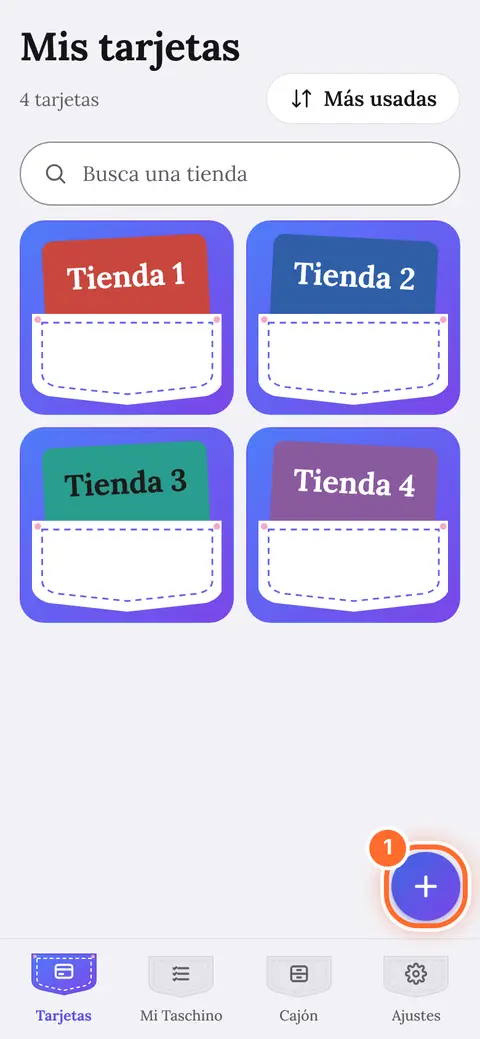
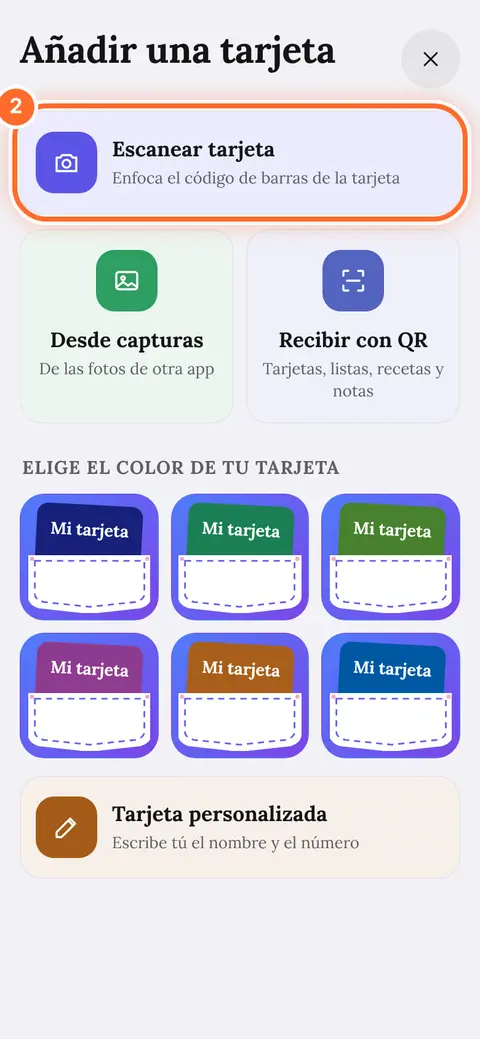
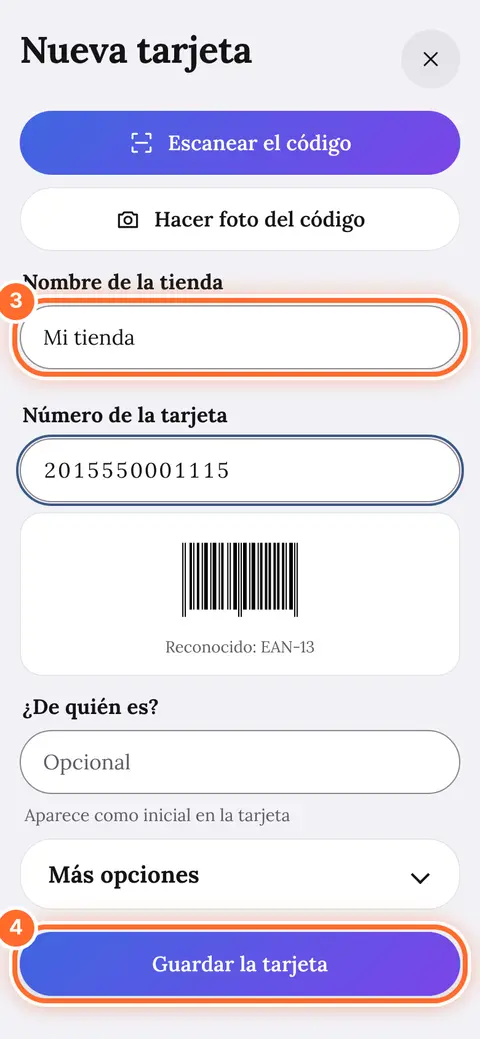
En la caja no leen el código
Sube el brillo de la pantalla al máximo y mantén el móvil quieto, a un palmo del lector.
Si aun así no funciona, abre la tarjeta, toca el lápiz ✏️ y en «Más opciones» revisa el tipo de código. Si no, pide en la caja que tecleen el número que aparece debajo del código.
¿La tienda acepta la tarjeta en el móvil?
Normalmente sí: en la caja leen el código desde la pantalla. Pero Taschino no está conectado a las tiendas y cada tienda decide por su cuenta. Si no la leen, sube el brillo; si no la aceptan, usa la tarjeta de verdad.
Usa las tarjetas según las normas de la tienda. Algunas tarjetas son personales: compártelas solo si la tienda lo permite, por ejemplo en familia.
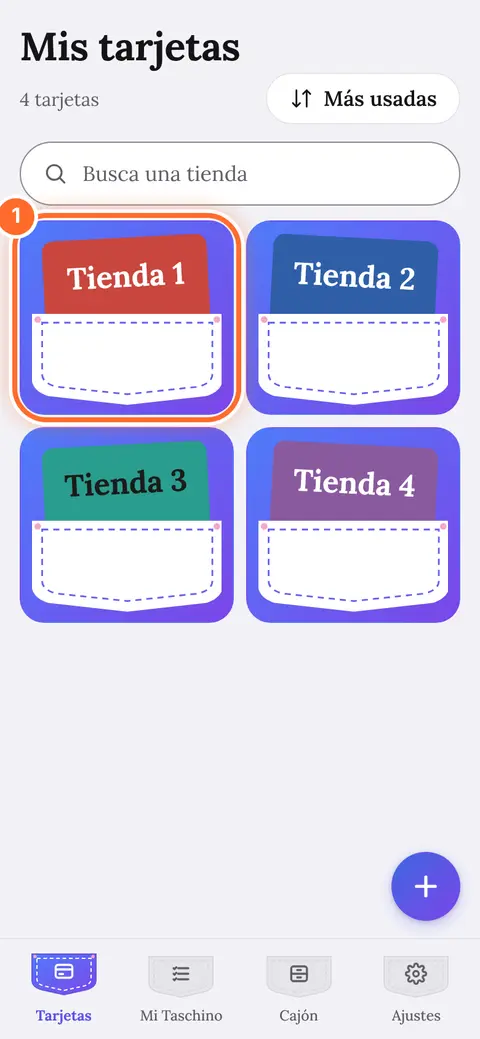
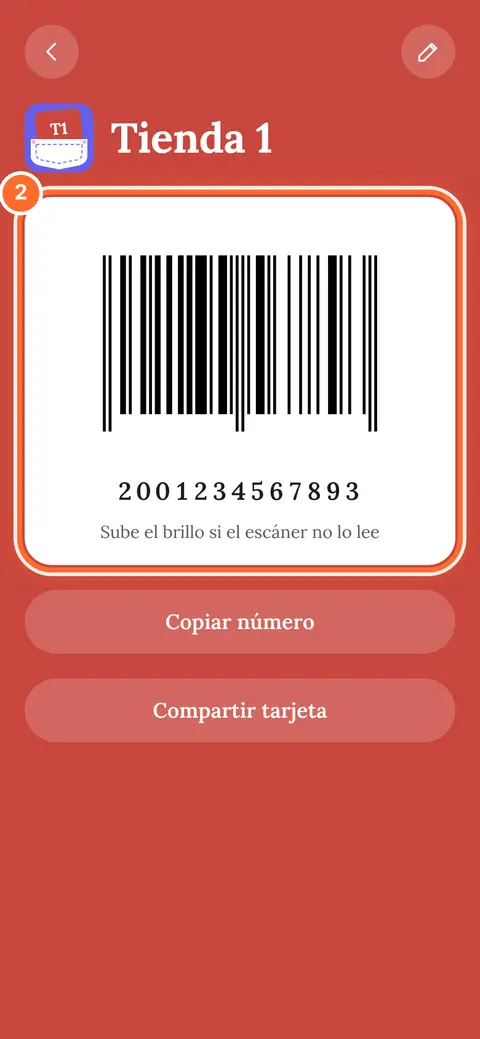
¿Cómo paso las tarjetas desde otra app?
Haz una captura de pantalla de cada tarjeta en la otra app. Luego, en «Añadir una tarjeta», elige «Desde capturas» y selecciona las fotos: Taschino lee los códigos por sí solo.
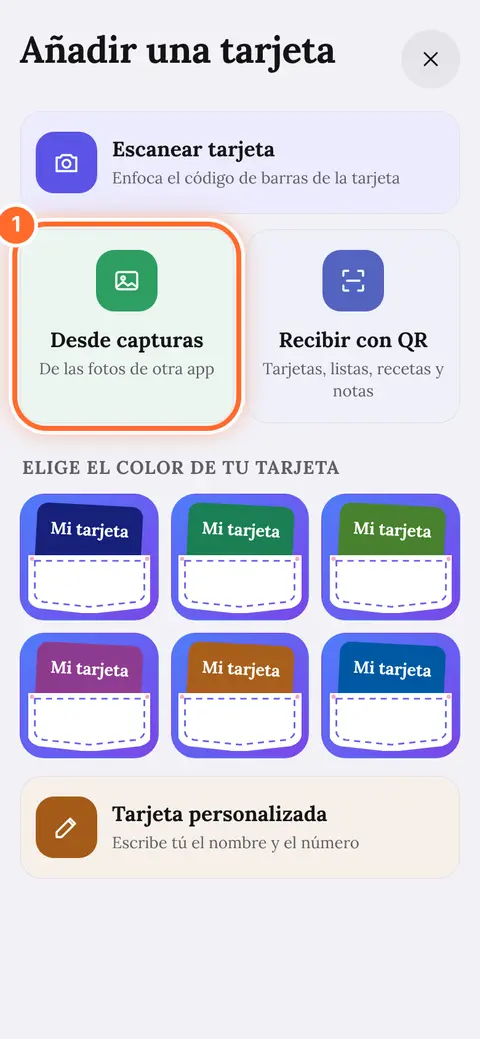
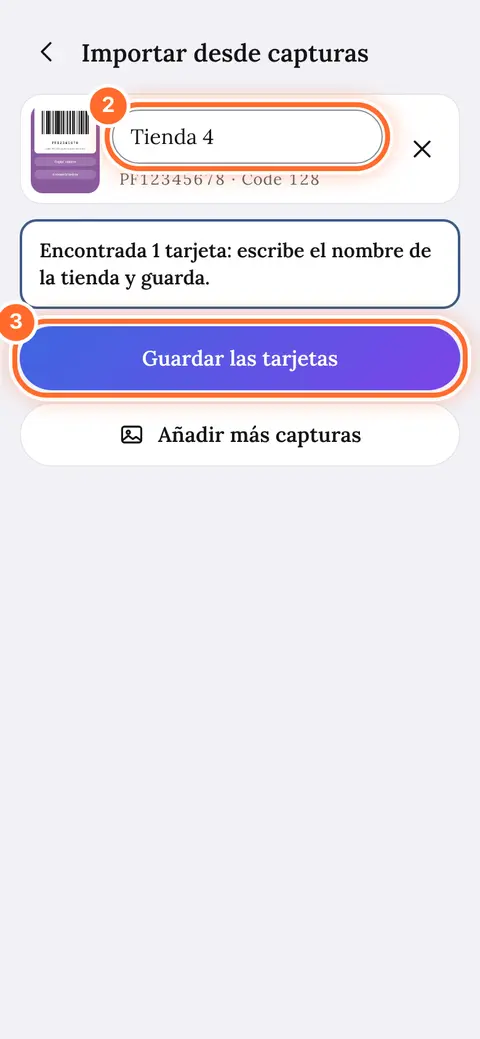
Taschino dice que ya tengo esta tarjeta
Ya tienes una tarjeta con el mismo número. Pasa cuando la escaneas, la tomas de una captura o la recibes por QR.
Toca «Abrir» para ver la tarjeta que ya tienes. Si de verdad es otra tarjeta (por ejemplo de otra persona con el mismo número), puedes guardarla igualmente.
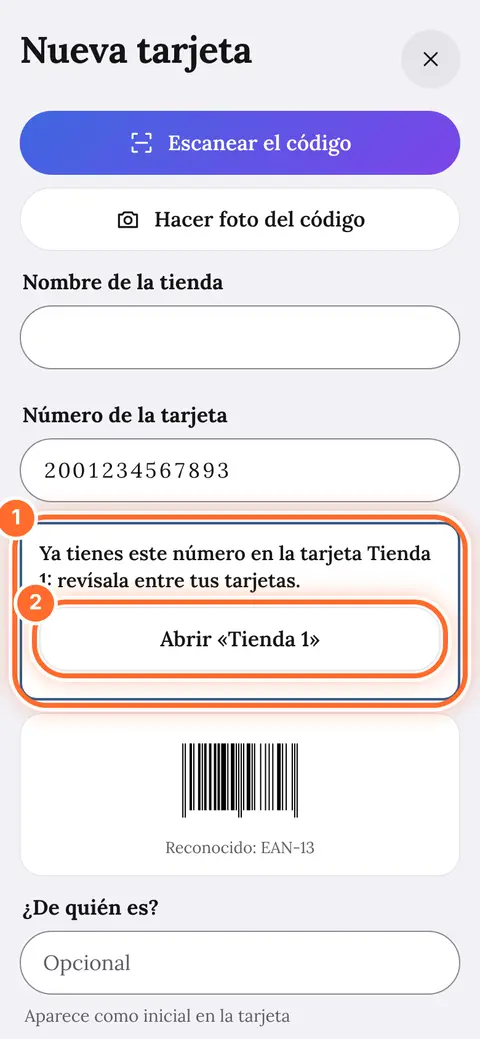
¿Cómo comparto las tarjetas con otra persona?
Abre la tarjeta y toca «Compartir tarjeta». La otra persona usa «Añadir una tarjeta» → «Recibir con QR».
Todas las tarjetas a la vez: «Ajustes» → «Pasar a otro móvil».
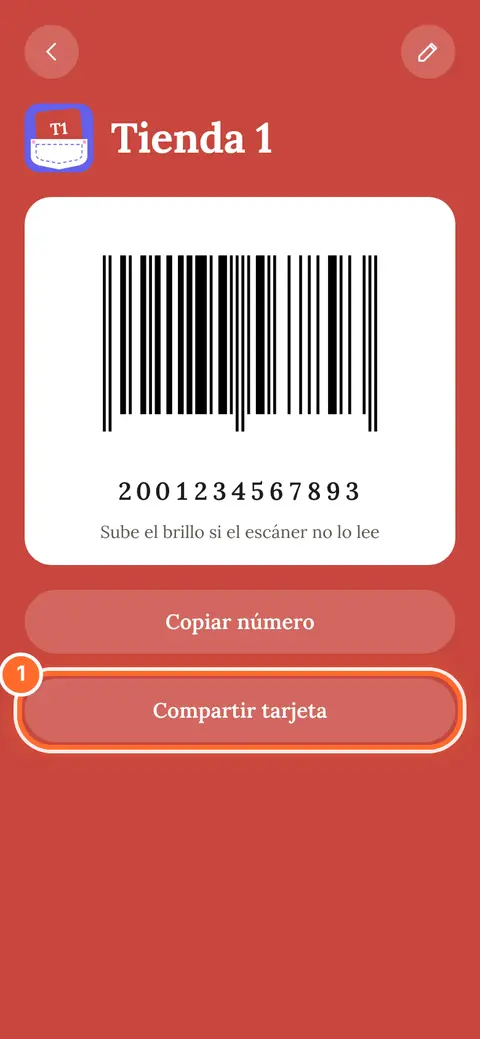
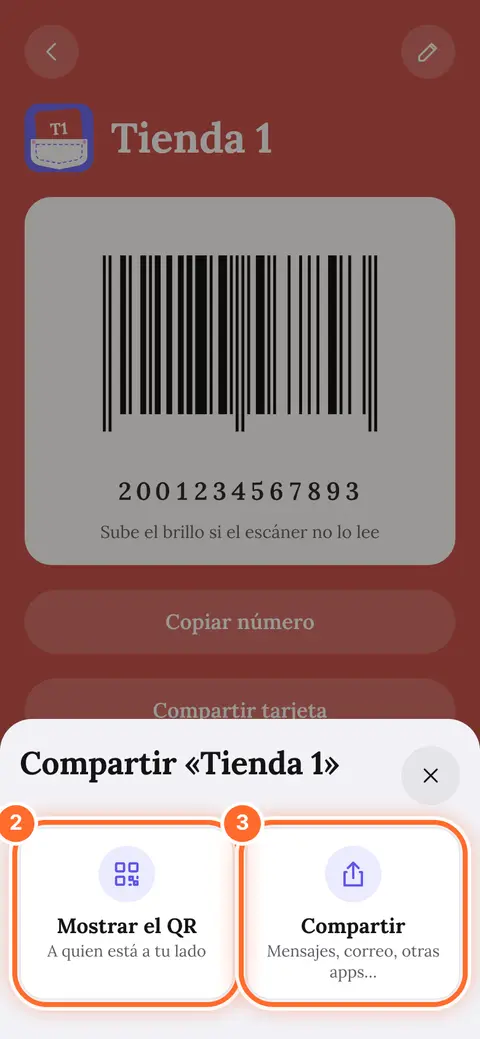
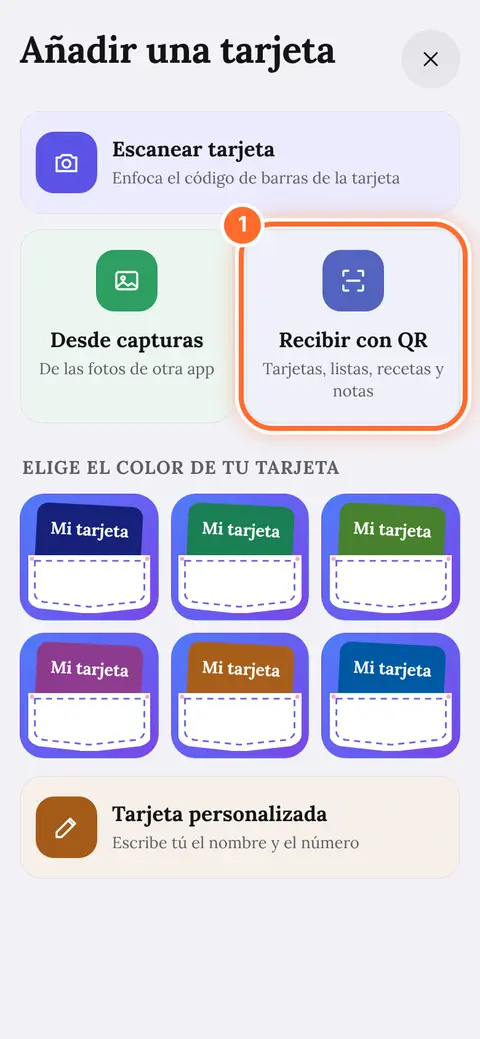
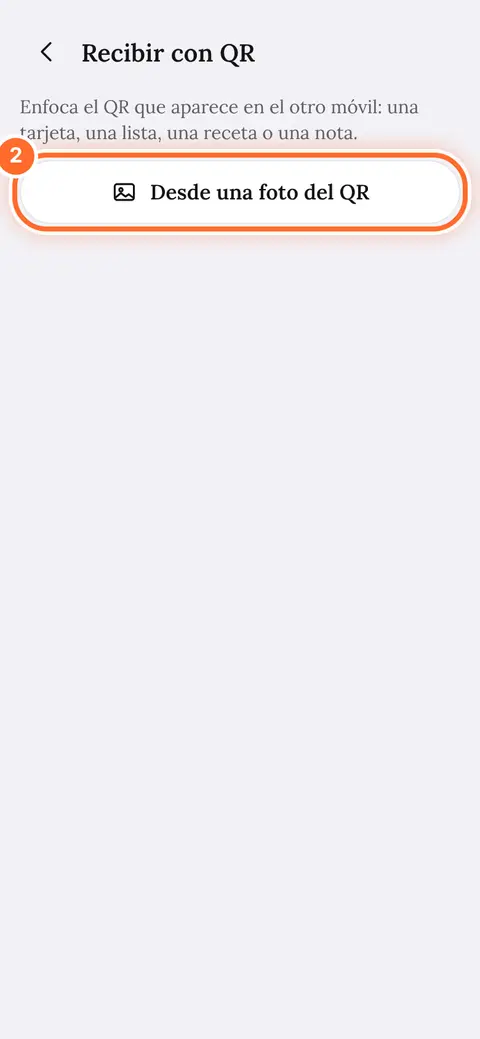
¿Cómo cambio o elimino una tarjeta?
Abre la tarjeta y toca el lápiz: puedes cambiar nombre, número o color. Para quitarla, toca «Eliminar la tarjeta» al final de la misma página: Taschino pregunta antes.
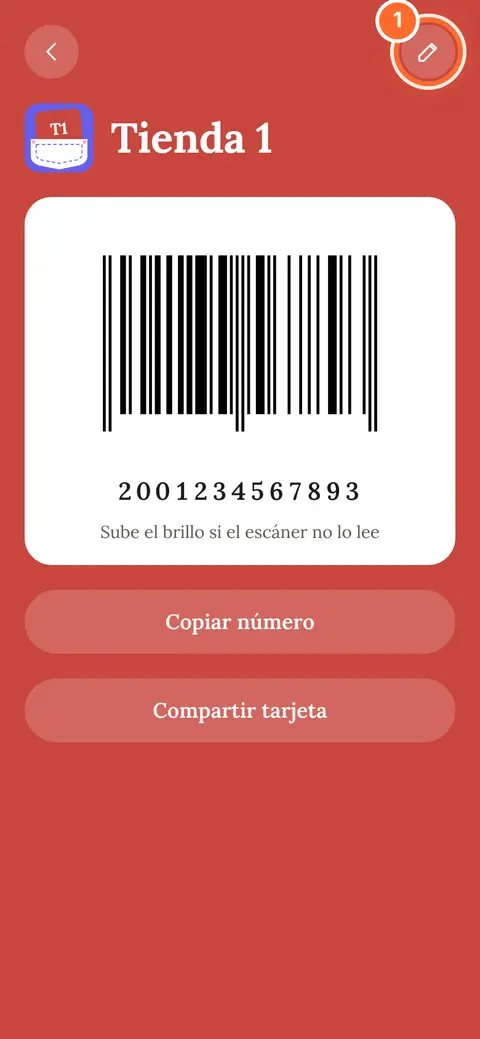
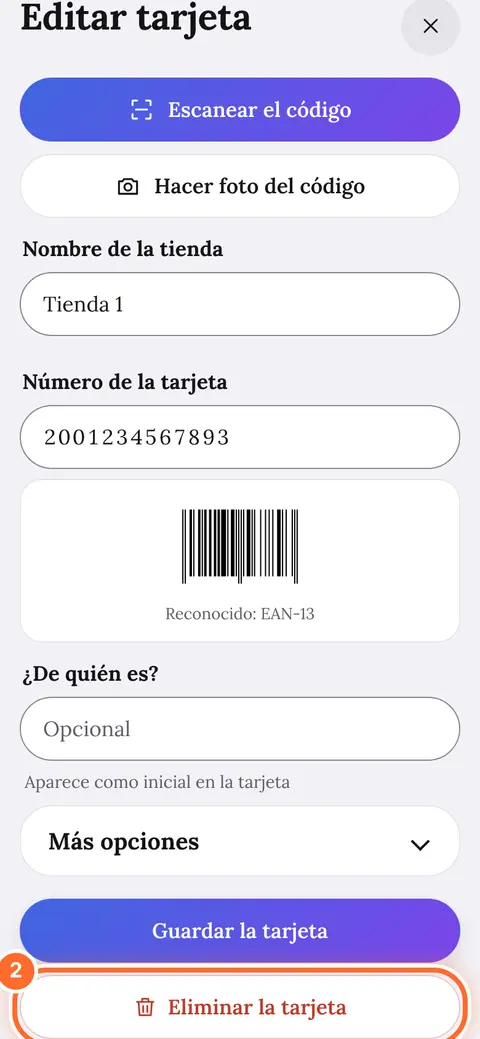
¿Qué es «Tarjeta lista en la tienda»?
Cuando abres una tarjeta en una tienda, Taschino recuerda el sitio. La próxima vez que entres en esa tienda, su tarjeta sale la primera, sin buscarla.
La ubicación se queda solo en el móvil. Si la desactivas, los sitios guardados se borran.
Listas, recetas, notas
¿Cómo hago la lista de la compra?
En Mi Taschino toca «Nueva lista», escribe qué comprar y toca +. Cuando lo tengas, toca el círculo.
Arriba está la lista que usaste por última vez: aquella en la que añadiste o marcaste algo.
¿Puedo ordenar la compra por categorías?
Sí: en una lista toca «Por categorías». Las cosas se agrupan solas (frutas y verduras, lácteos y huevos…). Si una acaba en la categoría equivocada, tócala y elige la correcta: Taschino se acuerda.
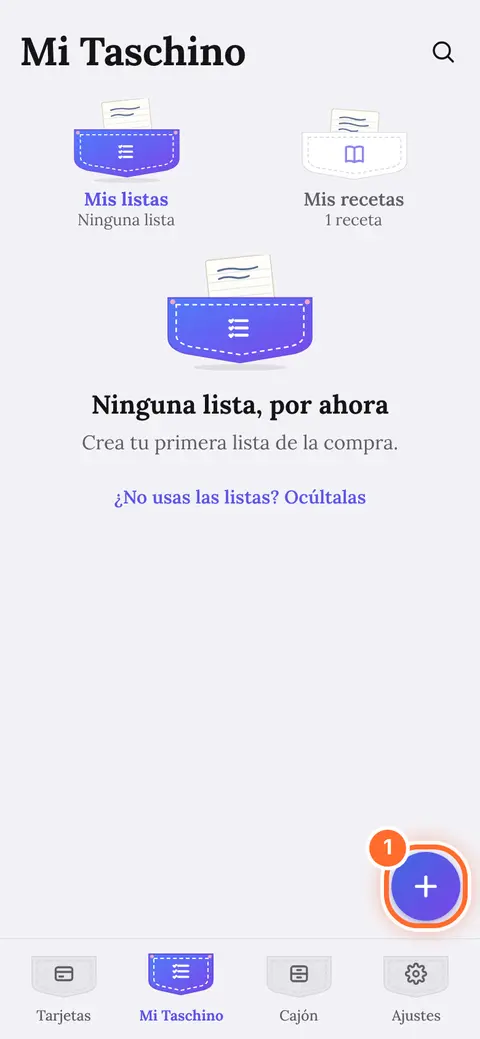
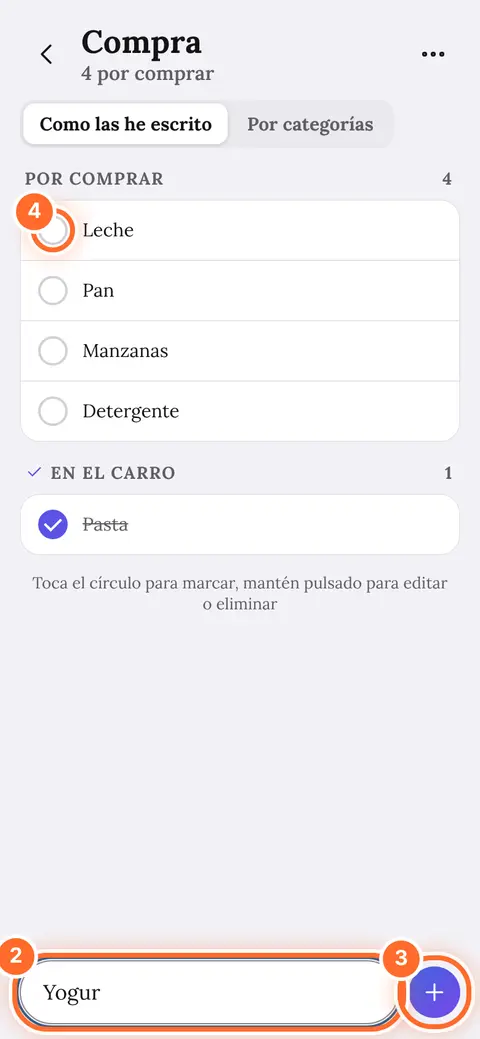
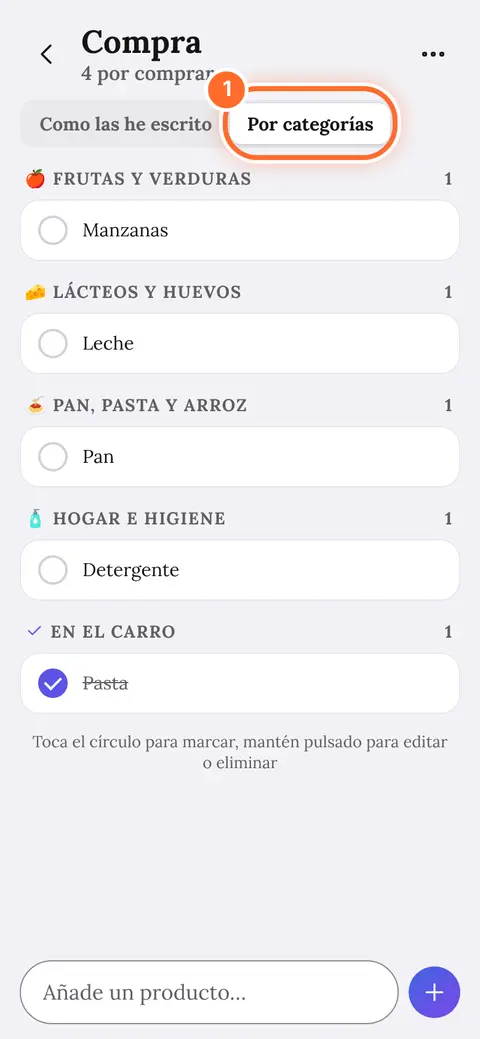
¿Cómo busco algo?
En Mi Taschino toca la lupa 🔍 arriba a la derecha y escribe. Taschino busca en todas partes: en los productos de las listas, en las recetas (también en los ingredientes), en las notas, en las tarjetas y en los documentos del Cajón. Las letras encontradas aparecen resaltadas.
De las notas privadas solo busca el título.
También busca en los documentos del Cajón, en el texto leído de la foto o del PDF.
¿Puedo vincular una tarjeta a una lista?
Sí, hasta 2 tarjetas. En la lista toca ⋯ → «Vincular una tarjeta» y elige: arriba está la tarjeta con el nombre de la lista. Toca «Listo».
Las tarjetas aparecen bajo el nombre de la lista: en la caja toca una y se abre al momento, sin buscarla.
Para quitarlas: vuelve a abrir «Vincular una tarjeta» → «Ninguna tarjeta».
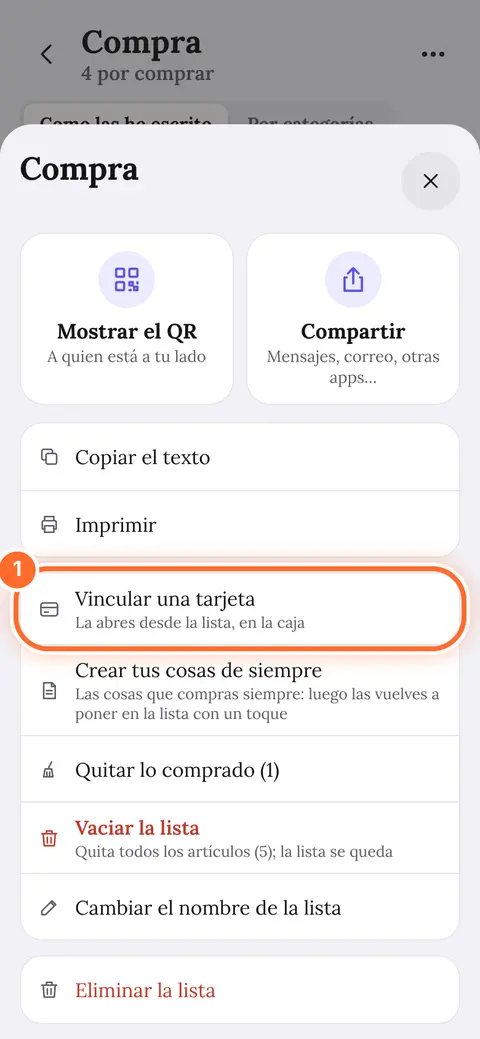
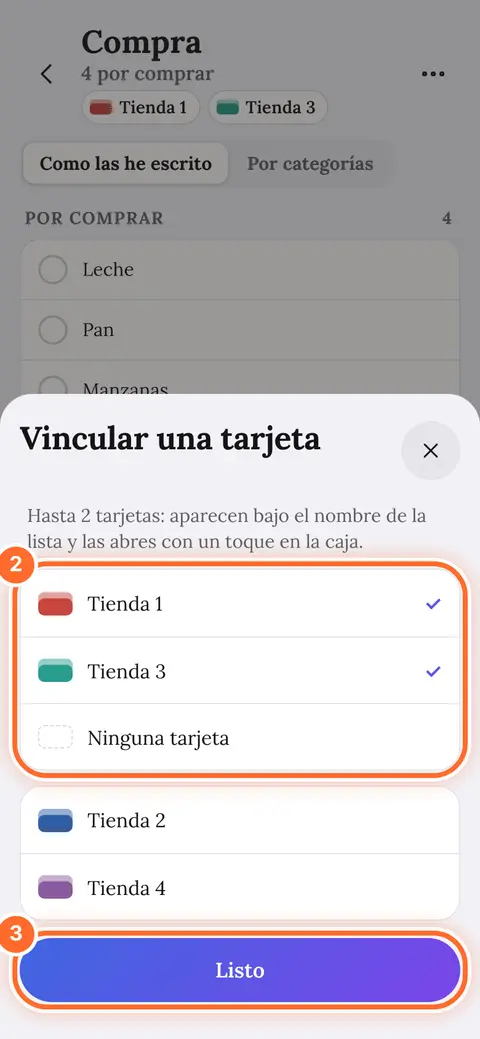
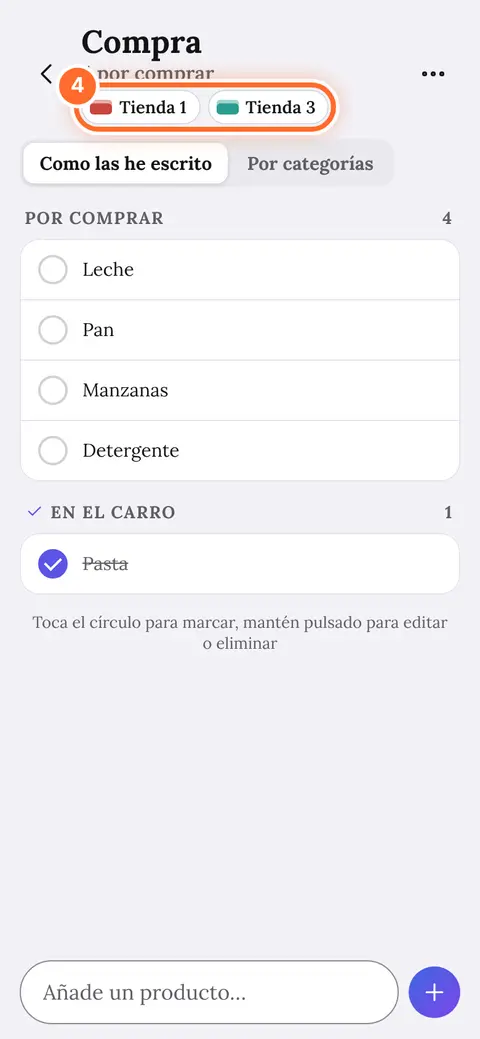
¿Dónde están Compartir, Editar y Eliminar?
En listas, recetas y notas toca ⋯ arriba a la derecha. El menú es siempre el mismo, en el mismo orden:
«Mostrar el QR» y «Compartir», luego «Copiar el texto» e «Imprimir», luego «Editar» y al final «Eliminar», en rojo. Antes de eliminar, Taschino pregunta; donde no pregunta, abajo aparece Deshacer.
En el Cajón (documentos y tiques) «Editar» está arriba a la derecha, y «Eliminar» está al final de la página Editar. Las acciones rápidas están en la barra de abajo: Mover, Compartir y Favorito para los documentos; Compartir, Imprimir y Favorito para los tiques.
Las tarjetas tienen botones grandes bajo el código, cómodos en la caja.
¿Cómo elimino un producto de la lista?
Mantén pulsado el producto y toca Eliminar (o Editar para cambiarlo). Taschino pregunta antes.
¿Te equivocaste? Abajo aparece «Artículo quitado · Deshacer»: toca Deshacer y el producto vuelve.
El mismo gesto sirve también para listas, recetas y notas. En el Cajón, si mantienes pulsado un documento o un tique, entras en «Seleccionar» (mira «¿Cómo envío varios documentos o tiques a la vez?»). Una lista entera no vuelve con «Deshacer».
Para quitar de una vez todo lo comprado: menú ⋯ de la lista → «Quitar lo comprado». Para quitarlo todo: «Vaciar la lista» (pregunta antes, y luego se puede deshacer).
¿Cómo cambio la cantidad de un producto?
Escríbela junto al nombre, por ejemplo «Leche 2» o «Manzanas 1 kg». Luego, en la lista, toca la cantidad a la derecha: aparecen − y +, y cada toque se guarda al momento.
Para cambiar la unidad (piezas, kg, g, l, ml, paquetes) toca el nombre del producto.
He eliminado algo por error
Las tarjetas, listas, recetas, notas, tiques, documentos y citas eliminados se quedan 30 días en Ajustes → Eliminado recientemente. Toca lo que quieras y luego «Recuperar»: vuelve a su sitio.
Una carpeta eliminada va entera, con sus subcarpetas y documentos: es una sola fila, la tocas para ver qué hay dentro y «Recuperar» la deja como estaba.
Desde ahí también puedes tocar «Eliminar ya», o «Vaciar» para borrarlo todo. Los productos de la lista no van ahí: para ellos está «Deshacer», abajo, durante unos segundos.
Lo que está en Eliminado recientemente no cuenta en los 30 y también va en la copia de seguridad.
¿Cómo comparto o imprimo una lista?
En el menú ⋯ de la lista: «Mostrar el QR» para quien está a tu lado, o «Compartir» para quien está lejos (WhatsApp u otra app): le llega la lista escrita. Si tiene Taschino, la copia y la pega en «Añade un producto»: cada línea se convierte en un producto.
Debajo también están «Copiar el texto» e «Imprimir».
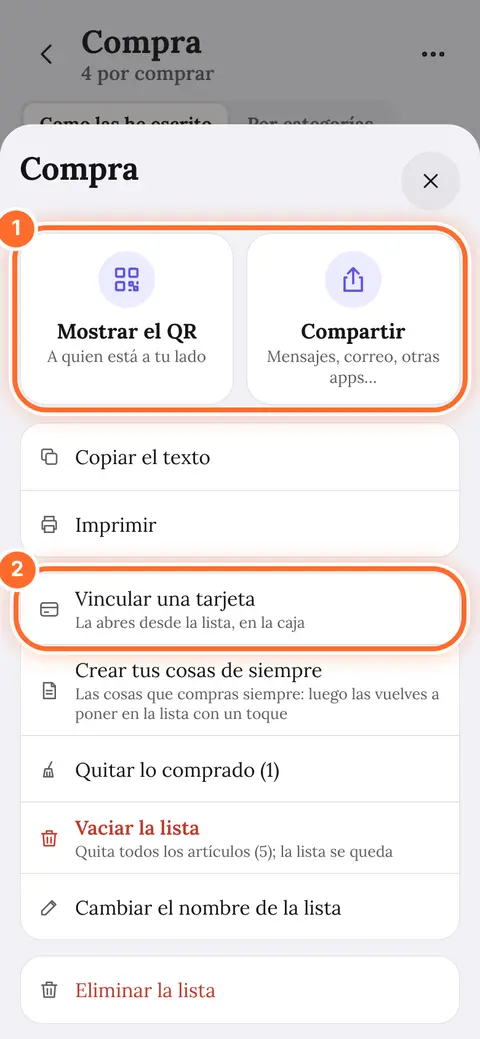
¿Cómo funciona «Lo de siempre»?
En el menú ⋯ de una lista toca «Crear tus cosas de siempre» y escribe las cosas que compras siempre. Cuando falten, en el mismo menú toca «Añadir lo de siempre que falta».
¿Cómo añado una receta desde una foto?
En Mi Taschino → Mis recetas toca «Añadir una receta». Toca «Hacer foto» para un libro o un cuaderno, «De la galería» para fotos y capturas que ya tienes, «PDF o archivo» para un PDF, o «Pega el texto».
Varias páginas: con «De la galería» puedes elegir varias fotos a la vez: tócalas en orden, primero la página 1. «Hacer foto» abre el escáner: encuentra por sí solo los bordes de la hoja y, después de la primera página, puedes añadir más.
Luego toca enseguida «Ordenar y guardar»: Taschino separa por sí solo el título, los ingredientes y la preparación. Después revisa cantidades y nombres (la lectura puede equivocarse en alguna letra) y, si hace falta, toca «✏️ Corregir». La primera vez hace falta internet para preparar la lectura de fotos.
Fotografía la hoja recta, con buena luz y sin sombras: se lee mejor.
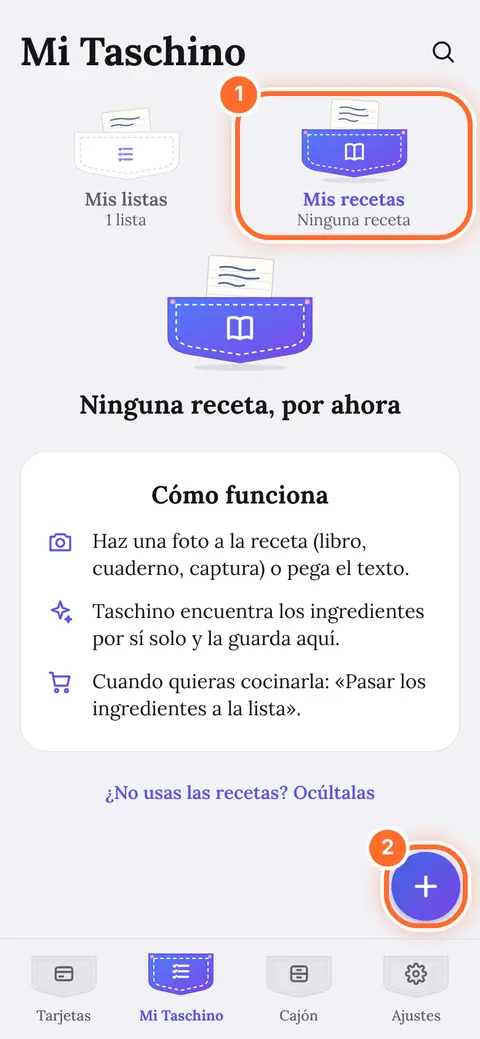
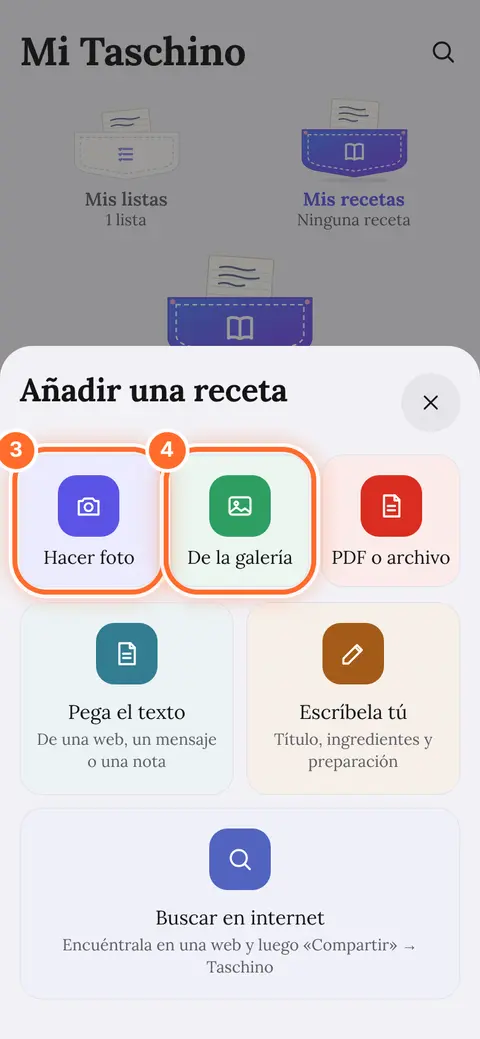
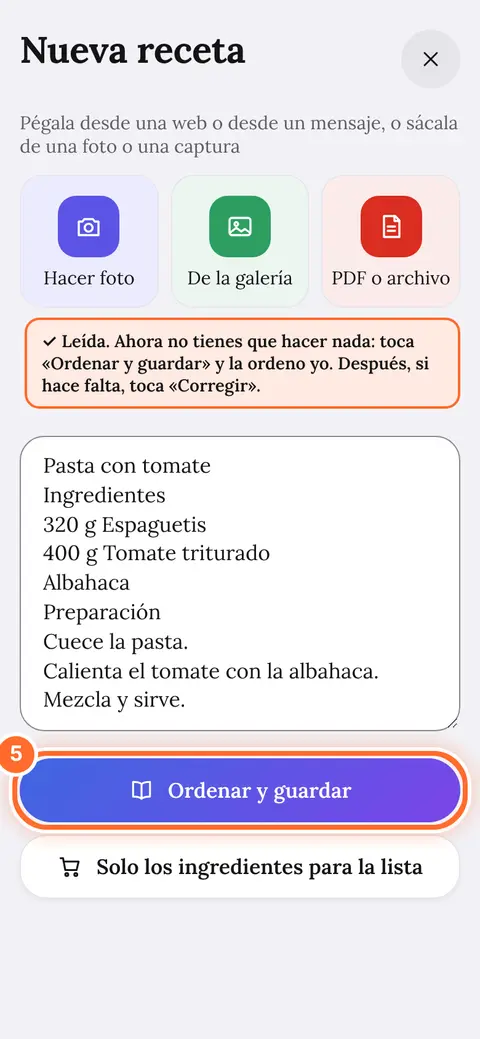
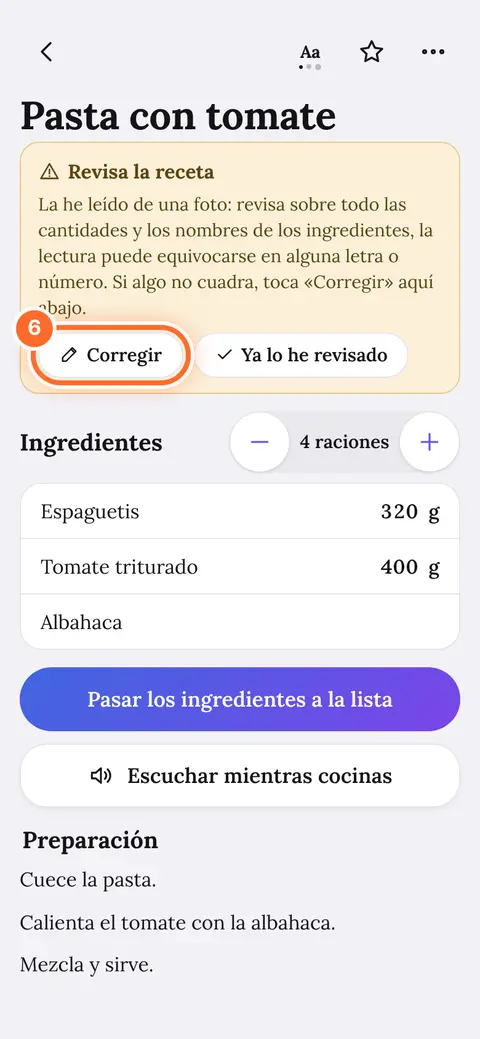
¿Cómo añado una receta desde una web o desde WhatsApp?
Desde una web: abre la página de la receta, toca Compartir y elige Taschino. Taschino lee la página y toma solo el título, las raciones, los ingredientes y la preparación: historias, anuncios y comentarios se quedan fuera.
Desde WhatsApp o Mensajes: mantén pulsado el mensaje con la receta → Compartir → Taschino.
Luego revísala y toca «Ordenar y guardar». También puedes pegar el enlace en «Pega el texto».
¿Aún no tienes la receta? En «Añadir una receta» toca «Buscar en internet».
Copia el texto de la receta (de la web o del mensaje) y pégalo en «Añadir una receta» → «Pega el texto». En la app para iPhone y Android basta con tocar Compartir → Taschino.
Las recetas tomadas de las webs son para uso personal. Los derechos siguen siendo de quien las escribió.
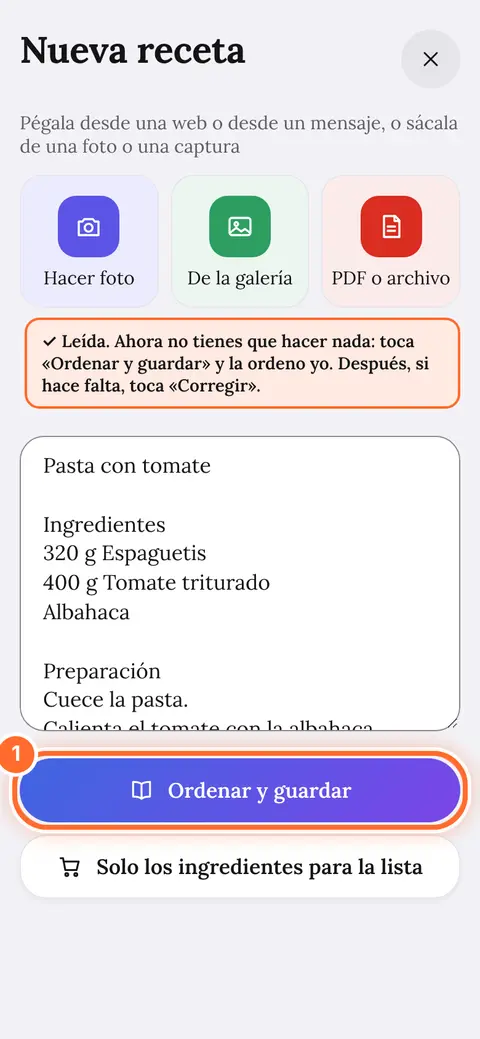
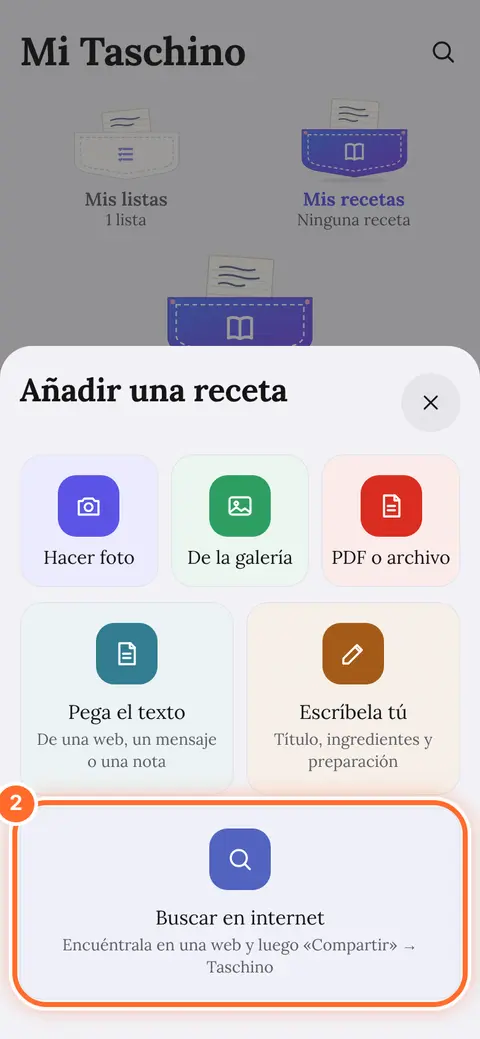
En los iPhone con Apple Intelligence, debajo del botón pone «✨ Con Apple Intelligence»: al tocar «Ordenar y guardar», Apple Intelligence ordena la receta, aunque el texto esté desordenado. Todo se queda en el móvil. Puedes apagarla en Ajustes → Privacidad y seguridad → «Usar Apple Intelligence».
¿Cómo pongo los ingredientes de una receta en la lista?
Abre la receta, elige las raciones con − y + y toca «Pasar los ingredientes a la lista». Si tienes varias listas, elige cuál. Lo que ya está en la lista no se añade dos veces.
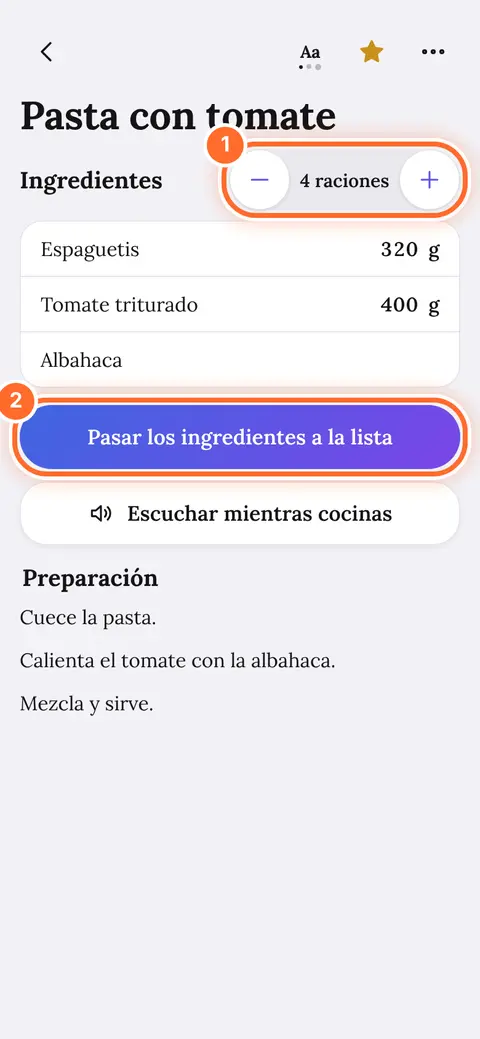
¿Cómo comparto una receta con un amigo?
Abre la receta y toca ⋯ arriba a la derecha. «Mostrar el QR» si tu amigo está a tu lado; «Compartir» si está lejos: sale un mensaje con la receta escrita.
Tu amigo copia el mensaje y lo pega en «Añadir una receta» → «Pega el texto». El QR lo enfoca con «Añadir una tarjeta» → «Recibir con QR»: Taschino entiende solo que es una receta.
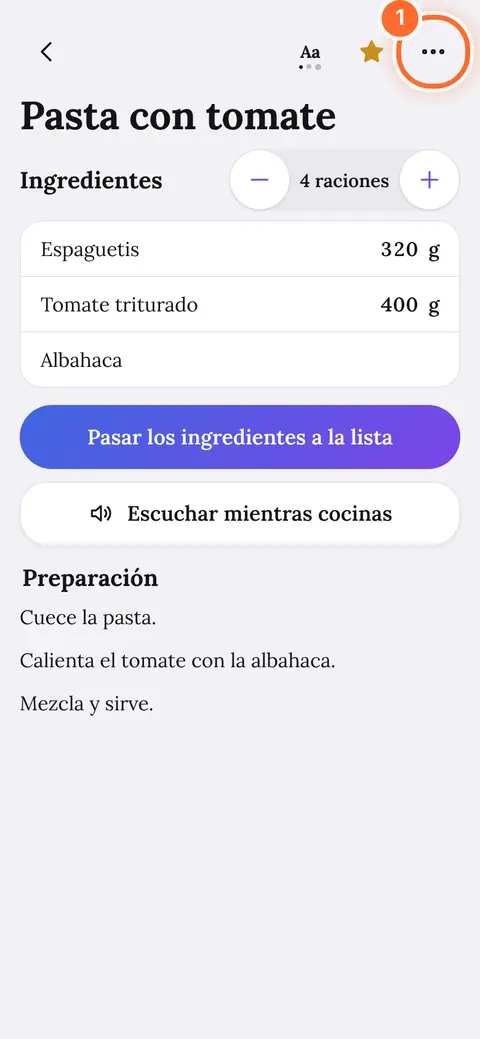
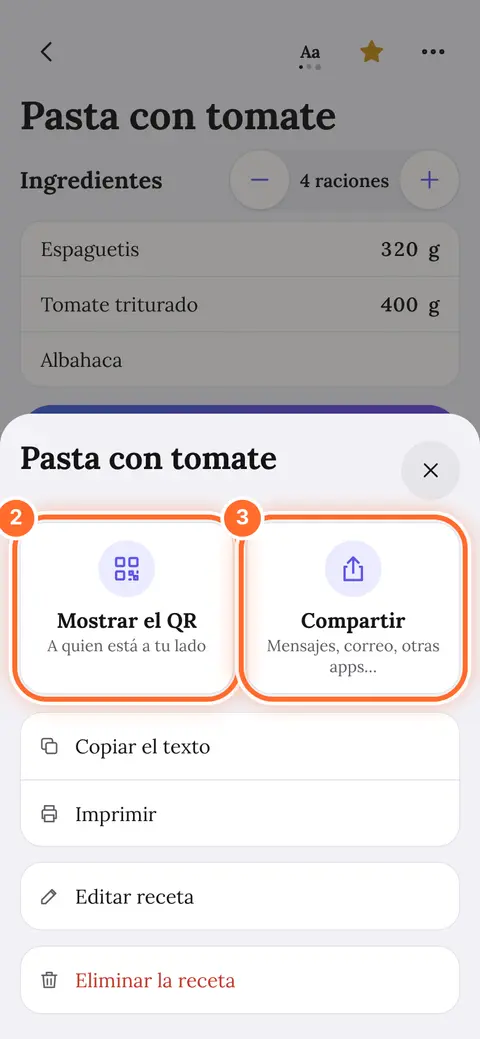
Me ha llegado un mensaje de Taschino: ¿cómo lo abro?
Mantén pulsado el mensaje y toca «Copiar», luego toca el enlace del final (taschino.app/apri): se abre Taschino con la receta, la lista o la nota, lista para guardar.
Si en cambio se abre una página de la web (por ejemplo dentro de Instagram o Facebook), toca allí «Abrir Taschino». Las tarjetas llegan con la foto de los QR: guárdala y elige «Recibir con QR» → «Desde una foto del QR».
«Escuchar mientras cocinas» no habla
Sube el volumen y quita el modo silencio (en el iPhone, el interruptor lateral). La voz es la del móvil: si falta, la encuentras en los ajustes del móvil, en Accesibilidad → Contenido leído (iPhone) o Salida de texto a voz (Android).
¿Dónde están las notas?
En el Cajón: «Mis notas» es la primera fila de «Mis carpetas», debajo de los vencimientos. Todas tus notas siguen ahí. Se guardan solas mientras escribes; «Hecho» cierra el teclado.
Las notas privadas de antes
Las notas nuevas ya no se cierran con un código: todo Taschino se abre solo contigo (mira «Abrir Taschino con Face ID»).
Una nota privada de antes pide su código una última vez: luego ella y todas las que tienen el mismo código quedan abiertas, protegidas por el candado de Taschino.
He olvidado el código de las notas privadas
No podemos recuperarlo: el código solo lo sabes tú y no lo guardamos en ningún sitio. Esas notas siguen cerradas; las demás siguen normales.
Cajón
¿Qué es el Cajón?
Es el sitio para los papeles de casa: facturas, tiques y garantías, coche, casa, salud, documentos personales, impuestos y trabajo. Lo encuentras abajo, en Cajón.
Arriba, el recuadro «Próximos vencimientos» te dice cuántas facturas por pagar, documentos que caducan y citas hay; el recuadro «Todos» abre todos los documentos y tiques juntos, con filtros (Por vencer, Vencidos, Favoritos) y «Ordenar por». Debajo ves los primeros vencimientos y tus carpetas.
¿Un documento que usas a menudo? Ábrelo y toca Favorito en la barra de abajo: lo encuentras enseguida en «Todos» con el filtro «Favoritos».
Todo se queda en el móvil. Bajo el título ves cuántos documentos hay, por ejemplo «8 documentos». Se guardan 200 entre documentos, tiques y citas. Cuando el Cajón está lleno, elimina lo que no necesites.
¿Cómo añado un documento?
En el Cajón toca «Añadir documento» y elige:
«Hacer foto» para una hoja de papel.
«De la galería» para una foto o una captura de pantalla que ya tienes.
«PDF o archivo» para un archivo, por ejemplo una factura que te llegó por correo. También puedes elegir varios a la vez.
«Escríbelo a mano» si no tienes la hoja.
Los archivos elegidos aparecen en «Archivos añadidos», por ejemplo «PDF original · 3 páginas»: arrástralos para cambiar el orden o quítalos con ✕. Con varios archivos, Taschino pregunta «¿Cómo quieres archivarlos?»: «Un solo documento» o «Documentos separados». Te propone la opción más adecuada y puedes cambiarla; luego toca «Continuar».
¿DNI, permiso de conducir o tarjeta sanitaria con una sola foto? Taschino pregunta «¿Tienes también el reverso?»: «Añadir reverso» o «Continuar así».
¿Muchas fotos a la vez y Taschino no entiende qué documentos son? Toca «Pon los 5 en una carpeta» y elige tú la carpeta.
Desde otra app: abre la foto o el PDF (por ejemplo en el correo), toca Compartir y elige Taschino.
Si tocas «Añadir documento» dentro de una carpeta, el documento va a esa carpeta.
¿Ya está? Si el mismo documento ya está en el Cajón (aunque antes fuera una foto y ahora sea el PDF), Taschino te lo dice: «Esta factura ya está en el Cajón», con «Abrirlo» o «Guardar igualmente». Nunca borra nada por su cuenta.
«¿Qué documento es?»
Cuando añades un documento, Taschino lo lee y te propone la carpeta, el nombre y, si los encuentra, el importe y las fechas. Revísalos y toca «Guardar el documento»: debajo del botón ves en qué carpeta acaba. El vencimiento y los campos menos usados están en «Vencimiento y otros detalles»: tócalo para abrirlo.
Si no está seguro, te propone dos carpetas: toca la buena. Si no vale ninguna, toca «Otro: elijo yo la carpeta». Puedes cambiarla con «Cambiar carpeta», y también después: abre el documento y toca «Mover» en la barra de abajo.
La lectura puede equivocarse: revisa siempre antes de guardar.
En los móviles con IA propia, es decir Apple Intelligence en iPhone y Gemini Nano en Android, el documento también lo lee ella: carpeta, nombre, importe y fechas más precisos. Trabaja solo en el móvil: no sale nada. Se desactiva solo para Taschino en Ajustes → Privacidad y seguridad.
¿Cómo funcionan las carpetas?
Las carpetas más usadas ya están. Algunas tienen carpetas dentro: por ejemplo Facturas tiene Luz, Gas, Agua y Teléfono e internet. Otras se crean solas cuando hacen falta, por ejemplo Seguro o Impuesto de circulación dentro de Coche.
Para cambiarlas, toca «Editar» en el Cajón. En «Mis carpetas» toca una carpeta: puedes renombrarla y cambiar su icono, moverla dentro de otra o eliminarla (las tuyas), u ocultarla (las que ya vienen: los documentos se quedan). Para ordenarlas, arrastra ≡.
Para crear una tuya, toca «Nueva carpeta». Si eliminas una carpeta, también se eliminan los documentos que hay dentro.
Para cambiar el nombre de una carpeta sin salir, mantenla pulsada, o ábrela y toca «✎ Editar la carpeta» abajo.
Para cambiar el nombre, mover o eliminar una carpeta, mantenla pulsada, o ábrela y toca ••• arriba. Dentro de una subcarpeta ves arriba dónde estás, por ejemplo Casa › Comunidad: toca un nombre para volver allí.
Cuando eliges dónde poner un documento, arriba tienes las carpetas «Recientes».
Tengo varios coches, casas o personas
En Coche, Casa, Salud y Documentos personales puedes tener separados los documentos de cada coche, casa o persona. Al guardar, Taschino pregunta «¿De qué coche?», «¿De qué casa?» o «¿De quién es?».
Para añadir uno: «Añadir un coche», «Añadir una casa» o «Añadir una persona». Si quieres, escribe también la matrícula, la dirección o el nombre y apellidos: cuando Taschino los encuentra escritos en un documento, lo pone ahí solo.
Si en un documento aparece la matrícula de un coche que aún no tienes, Taschino te propone añadirlo.
Si el documento no dice de qué coche, casa o persona es, Taschino no elige solo, ni siquiera si tienes uno solo: toca el correcto, o «Elegir más tarde» y el documento se queda en la carpeta principal, por ejemplo Coche. Puedes moverlo cuando quieras. Si todavía no está, lo añades enseguida mientras guardas.
Facturas: por pagar y pagadas
Si el documento hay que pagarlo, activa «Es un pago» y escribe Importe y «Pagar antes del». A menudo Taschino los lee solo.
Hasta que la pagues, la factura está por pagar y la ves en «Próximos vencimientos». Cuando la hayas pagado, ábrela y activa «Pagada», o toca «Pagada» en la notificación. ¿Te has equivocado? Desactiva «Pagada».
Si la paga el banco solo, activa «Domiciliada en el banco»: no llega el recordatorio y la factura queda como «Cargo previsto», incluso después del vencimiento, hasta que lo compruebes en la cuenta y actives «Pagada». Si ya está pagada cuando la guardas, elige «Ya pagada».
Documentos que caducan
Carné de conducir, DNI, seguro: escribe la fecha en «Caduca el». Cuando se acerca, el documento aparece en «Próximos vencimientos» y llega un recordatorio 2 meses antes y 7 días antes.
¿Cómo apunto una cita?
Abre la carpeta Salud y toca «Nueva cita». Escribe Día, Hora y Dónde, o toca «Haz una foto de la reserva»: Taschino los escribe solo. Revísalos antes de guardar.
Puedes marcar «En ayunas» y «Repetir cada año». Después de la visita toca «Añadir los resultados»: el informe se queda junto a la cita.
Con «Recordatorio discreto» la notificación no muestra el nombre ni el lugar.
¿Cuándo llegan los recordatorios?
Taschino te avisa con una notificación. Facturas: unos días antes, el mismo día y, si no la has marcado como pagada, al día siguiente. Para el impuesto de circulación activa «Cada año»: te lo recuerdo otra vez el año siguiente. Documentos que caducan: 2 meses antes y 7 días antes. Citas: la tarde anterior y poco antes (1, 2 o 3 horas). Antes de las 7 de la mañana no llega nada: para un análisis a las 8, el aviso llega a las 7. Si la cita es en ayunas, el aviso de la tarde lo dice.
Las horas las eliges en Ajustes → Recordatorios: para las facturas cuántos días antes y a qué hora, para los vencimientos a qué hora, para las citas «La tarde anterior» y «Poco antes». Arriba ves si las notificaciones de Taschino están activadas.
¿No quieres el aviso de un documento, por ejemplo el impuesto de circulación? Ábrelo en el Cajón, toca «Editar» y apaga «Avísame»: la fecha sigue en «Próximos vencimientos», pero la notificación no llega.
Desde la notificación puedes tocar «Pagada» o «Recuérdamelo mañana». La notificación puede llegar con unos minutos de retraso. Si no llega nada, comprueba que las notificaciones de Taschino estén activadas en los ajustes del móvil.
Con «Abrir Taschino con Face ID» activado, la notificación de los documentos de Salud y Documentos personales solo dice «Un documento», y las citas no dicen qué ni dónde.
Los recordatorios solo están en la app del móvil. En la web lo encuentras todo en «Próximos vencimientos», arriba en el Cajón.
Comprueba siempre importes y fechas. Taschino los rellena por ti, pero a veces puede equivocarse. Los recordatorios te ayudan a no olvidarte: lo que vale es lo que pone en el documento.
Abrir Taschino con Face ID
En Ajustes → Privacidad y seguridad activa «Abrir Taschino con Face ID» (en un iPhone con botón es Touch ID; en Android la huella o la cara). Desde entonces Taschino solo se abre contigo: cuando lo abres y cuando vuelves después de más de un minuto.
Las Tarjetas siempre quedan abiertas, para usarlas enseguida en la caja. Lo demás (Mi Taschino, Cajón, Ajustes, Buscar) se abre solo contigo.
Si Face ID no funciona, usas el código del móvil. Taschino no tiene un código propio y no ve tu cara ni tu huella: las comprueba el móvil.
El móvil necesita un código: sin él, el interruptor está apagado. En la lista de apps abiertas Taschino queda tapado.
Sin un código en el móvil, quien coja el móvil ve todo Taschino, también Salud y Documentos personales. Para proteger Taschino, pon un código en el móvil y activa «Abrir Taschino con Face ID».
Con «Qué proteger», debajo del interruptor, eliges qué partes se abren solo contigo: Listas, Recetas, Notas, Cajón y Ajustes. Al principio las Listas están abiertas, para el súper.
Solo uso las listas (o solo las tarjetas): ¿puedo ocultar lo demás?
Sí. En Ajustes → Aspecto → «¿Qué usas en Taschino?» desactiva lo que no usas: Tarjetas, Listas, Recetas, Notas o Cajón. Desaparece de la barra de abajo, de «Mi Taschino» y de la búsqueda.
Ocultar no borra nada: tus cosas siguen en el teléfono y en la copia de seguridad. Vuelve a activar el interruptor y vuelven. Una parte queda siempre activada.
¿Cómo busco un documento?
En el Cajón toca la lupa 🔍 arriba y escribe. Taschino busca en el nombre, en las notas, en la carpeta, en los importes (por ejemplo «68») y en las fechas (por ejemplo «noviembre»), y también en el texto leído de la foto o del PDF.
¿Cómo guardo un tique?
Como todos los documentos: en el Cajón toca «Añadir documento» → «Hacer foto» y fotografíalo enseguida, porque los tiques térmicos se borran. En «¿Qué documento es?» elige «Tique o garantía»: va solo a «Tiques y garantías». Taschino lee la tienda, la fecha y el precio; revísalos antes de guardar.
¿Cómo lo imprimo?
Abre el tique y toca «Imprimir» en la barra de abajo: el tique sale tan ancho como uno de verdad y, si es largo, sigue en la hoja siguiente.
¿Puedo tirar el tique de papel?
Mejor que no: la foto no siempre vale para la garantía. Pregunta en la tienda.
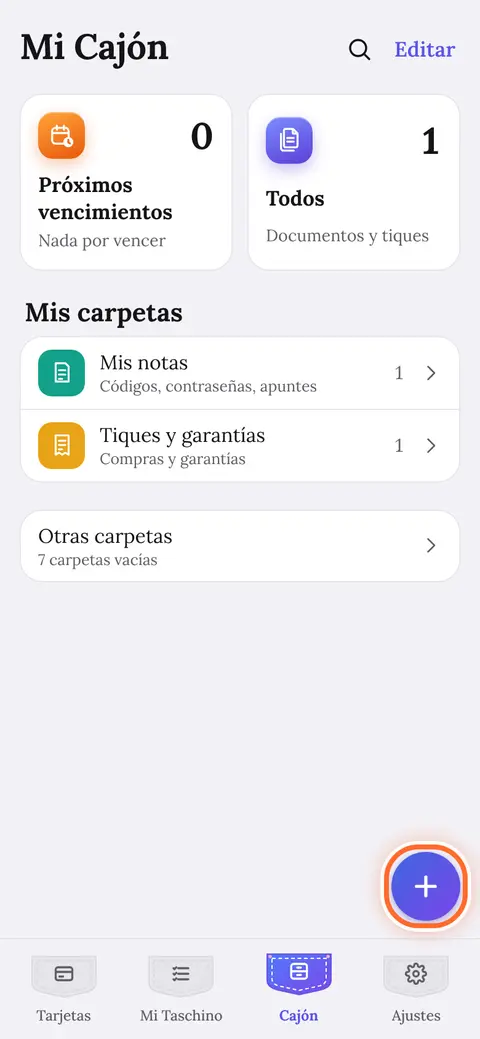
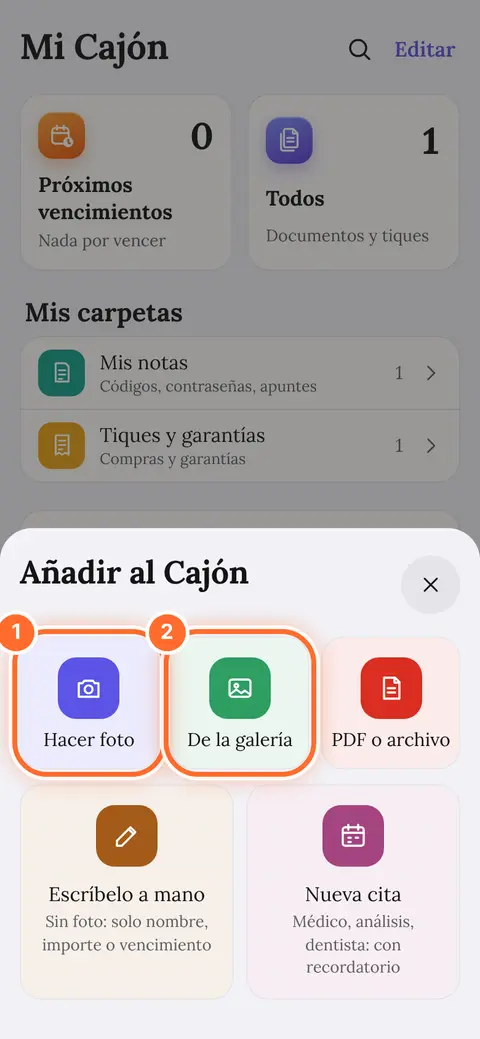
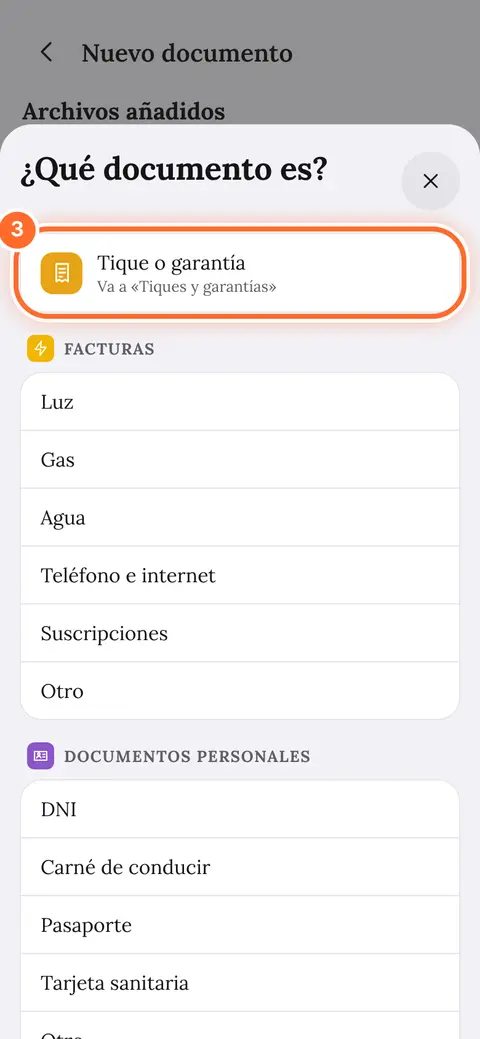
¿Cómo sé cuándo caduca la garantía?
Debajo de cada tique ves cuánto falta para que acabe la garantía; cuando está a punto de caducar, aparece destacada. Las que ya han caducado las encuentras tocando «Garantía caducada» encima de la lista.
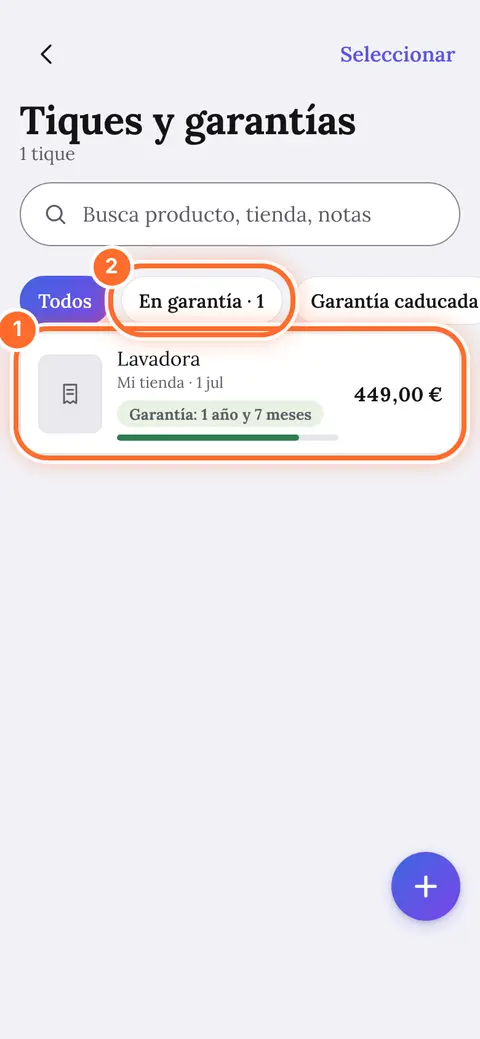
¿Cómo envío varios documentos o tiques a la vez?
En una carpeta del Cajón, o en «Tiques y garantías», toca «Seleccionar» arriba a la derecha y luego los documentos que quieras: aparece la marca ✓. Con «Seleccionar todo» los coges todos.
Abajo toca «Compartir»: Taschino pregunta «¿Cómo quieres enviarlos?». Elige «Archivos originales» (los archivos tal como son) o «Un solo PDF» (todo junto, cómodo para imprimir o para el gestor): luego elige dónde enviarlos, correo, WhatsApp u otra app.
Desde la misma barra también puedes «Mover» a otra carpeta o «Eliminar».
Para encontrarlos rápido, en el Cajón toca «Todos» y busca, por ejemplo «luz 2026»: luego «Seleccionar» → «Seleccionar todo». En el Cajón también puedes mantener pulsado un documento: entras directamente en «Seleccionar».
¿Cómo comparto un documento?
Abre el documento y toca «Compartir». Si tiene varias páginas, Taschino pregunta «¿Qué quieres compartir?»: «Todo el documento» o «Elegir páginas», y tocas solo las que quieres enviar.
¿DNI, permiso de conducir o tarjeta sanitaria con anverso y reverso? También está «Anverso y reverso en una hoja»: una hoja A4 con las dos caras a tamaño real, para imprimir o enviar.
¿Cómo uno varios documentos en uno?
En una carpeta toca «Seleccionar», elige los documentos y toca «Unir». Las páginas van al final del primer documento de la lista, que conserva su nombre y sus datos. Los demás se quedan 30 días en «Eliminado recientemente».
Justo después puedes tocar «Deshacer» para dejarlo todo como estaba. Si ya hay un documento igual, Taschino te lo dice.
¿Puedo añadir varios PDF a la vez?
Sí: en «Añadir documento» → «PDF o archivo» elige más de uno. Taschino pregunta «¿Cómo quieres archivarlos?»: «Documentos separados», por ejemplo facturas de meses distintos, cada una con su importe, o «Un solo documento», por ejemplo las dos hojas del permiso de circulación. Te propone la opción más adecuada y puedes cambiarla.
En un solo documento, los PDF siguen siendo originales y completos, en el orden que elijas.
Cerré la app mientras añadía un documento
No se pierde nada: mientras añades un documento, Taschino guarda los archivos y lo que has escrito. Cuando vuelves a abrir el Cajón, arriba encuentras «Documento por terminar»: «Continuar» lo abre como estaba, «Eliminar» lo quita (antes te pregunta).
Si abres «Nuevo documento» cuando hay uno por terminar, Taschino pregunta: «Continuar ese», «Empezar otro» (el anterior se elimina) o «Cancelar».
Se queda solo en este teléfono: no va en la copia de seguridad.
¿Qué significan las etiquetas cuando añado varios documentos?
Cada documento muestra su estado a la derecha: «Listo», se puede guardar; «Por revisar», falta algo, por ejemplo el importe: toca la fila y corrígelo; «Posible duplicado», quizá ya está en el Cajón: «Abrirlo» o «Guardar igualmente»; «Guardado», está en el Cajón; «No se pudo», no se ha leído: toca «Reintentar», los demás se quedan.
¿Qué significa «Revisa la fecha»?
Taschino ha leído una fecha pero no está seguro: por ejemplo hay dos cerca de «Vencimiento», o está muy lejos. Mira el documento y, si hace falta, cambia la fecha. El aviso desaparece en cuanto tocas el campo.
¿Por qué la foto del documento es distinta?
Taschino quita el fondo y endereza la hoja. Si prefieres la foto entera, toca «Deshacer» en el mensaje.
Los documentos de identidad muestran anverso y reverso: si delante está el reverso, toca «⇄ Cambiar anverso y reverso».
Copia y otro móvil
¿Qué puedo compartir con el QR?
Tarjetas, listas, recetas y notas.
Para compartir: en listas, recetas y notas toca ⋯ arriba a la derecha; en la tarjeta toca «Compartir tarjeta». Luego «Mostrar el QR» si estáis cerca o «Compartir» si estáis lejos.
Para recibir: «Añadir una tarjeta» → «Recibir con QR». Enfoca el QR o elige la foto del QR: Taschino reconoce por sí solo qué es. Funciona también sin internet.
¿Cambias de iPhone a Android (o al revés)?
Todos los datos pasan con la copia de seguridad:
- En el móvil viejo: Ajustes → Copia de seguridad → «Guardar en un archivo». Ponla donde la encuentres también desde el otro móvil: Google Drive o el ordenador (iCloud no se abre bien en Android).
- En el móvil nuevo instala Taschino, abre Ajustes → Copia de seguridad → Recuperar de un archivo y elige el archivo.
¿Cómo guardo una copia de mis datos?
La copia automática ya está activada: después de cada cambio Taschino guarda todo automáticamente en iCloud Drive, en la carpeta Taschino, sin que elijas nada. También la encuentras en la app Archivos. Para verla o cambiarla: Ajustes → Copia de seguridad; si la quieres en otro sitio: «Dónde» → «En mi iPhone u otro sitio».
Activa la copia automática en Ajustes → Copia de seguridad y elige dónde guardarla, por ejemplo en Google Drive: Taschino la actualiza solo después de cada cambio, siempre en el mismo archivo.
Con «Solo con Wi‑Fi» activado (como viene al principio) la copia espera al Wi‑Fi: con datos móviles ves «Esperando al Wi‑Fi» y no se pierde nada. Para guardar al momento toca «Hacer la copia ahora»; para guardar siempre también con datos móviles, desactiva «Solo con Wi‑Fi».
También puedes tocar «Guardar en un archivo» y elegir dónde ponerlo, por ejemplo iCloud o Drive o el ordenador. Si el móvil no muestra el menú, el archivo se descarga.
Hazlo de vez en cuando: si pierdes el móvil, con la copia lo recuperas todo.
En la copia está todo, también las carpetas protegidas, y no hace falta ninguna contraseña: guarda el archivo en un lugar seguro. Las copias antiguas con contraseña se recuperan con su contraseña.
Si algunas fotos o PDF ya no están en el móvil, Taschino te lo dice antes de guardar, por ejemplo «Faltan 2 fotos o PDF. La copia estará incompleta. ¿Quieres guardarla igualmente?». Con «Cancelar» no guarda nada; con «Continuar» guarda todo lo demás. Una copia incompleta no cuenta como copia completa: la fecha de la última copia sigue siendo la de antes.
He cambiado de móvil: ¿cómo lo recupero todo?
En el móvil nuevo descarga Taschino del App Store y ábrelo: si en tu iCloud Drive hay una copia, Taschino la encuentra solo y te dice «¡Bienvenido de nuevo!», con la fecha de la copia. Toca «Restaurar la copia»: todo vuelve a estar como antes, y la copia automática sigue en iCloud.
Instala Taschino en el móvil nuevo y ábrelo: cuando pregunte «¿Ya has usado Taschino?» toca «Restaurar la copia» y elige el archivo de la copia (por ejemplo en Google Drive). Todo vuelve a estar como antes, y la copia automática sigue en ese mismo archivo.
También puedes hacerlo después: Ajustes → Copia de seguridad → Recuperar de un archivo y elige el archivo de la copia.
En el móvil nuevo abre Taschino, ve a Ajustes → Copia de seguridad → Recuperar de un archivo y elige el archivo de la copia.
¿Qué significan los mensajes de la copia?
«Copia incompleta guardada»: faltaban algunas fotos o PDF y elegiste guardar igualmente. Todo lo demás está en la copia.
«Copia en camino»: hay cosas nuevas y la copia empieza sola en breve.
«Esperando al Wi‑Fi»: la copia empieza en cuanto haya Wi‑Fi.
«iCloud está lleno»: libera espacio en iCloud o elige otro lugar.
«La copia lleva … días parada»: toca «Guardar ahora».
«Este archivo no es una copia de Taschino» o «La copia está incompleta o dañada»
Comprueba que has elegido el archivo correcto, el que termina en .taschino. Si está protegido, escribe la contraseña que usaste al guardarlo. Un archivo dañado no borra nada de tus datos.
¡Mis tarjetas han desaparecido!
En el iPhone, Taschino abierto en Safari y Taschino abierto desde el icono de la pantalla de inicio guardan los datos por separado. Ábrelo desde el otro sitio: desde el icono si estabas en Safari, desde Safari si estabas en la app. Si has guardado una copia, siempre puedes restaurarla.
¿Cómo lo borro todo?
En Ajustes → Privacidad y seguridad, al final: «Borrar todos los datos», con dos toques. Si te hace falta, guarda antes una copia.
¿No has encontrado la respuesta? Escríbenos a support@taschino.app.
© 2026 Taschino. Todos los derechos reservados.
Aide
Cherche un mot ou choisis un sujet.
Aucune question trouvée. Essaie avec un autre mot, ou écris-nous.
Pour commencer
Où télécharger l’app Taschino ?
Taschino est une app pour le téléphone : iPhone, sur l’App Store · Android, sur Google Play.
Tu utilisais déjà Taschino dans le navigateur ? Avant de changer, enregistre une copie de tes données (Réglages → Copie de sauvegarde → « Enregistrer dans un fichier ») puis ouvre-la dans l’app.
Faut-il internet ?
Non : les cartes, les listes, les recettes, les notes et les tickets marchent sans internet, même à la caisse. La lecture des photos (recettes et tickets) se fait aussi sur le téléphone.
Après la première ouverture, les cartes, les listes, les recettes, les notes et les tickets marchent aussi sans internet, même à la caisse. Internet sert à se mettre à jour et, la première fois, à préparer la lecture des photos (recettes et tickets).
Le Tiroir marche aussi sans internet.
Comment changer la langue ou le thème ?
Langue : Réglages → Langue.
Thème : par défaut, il suit le téléphone (sombre quand le téléphone est sombre). Pour choisir toi-même : Réglages → Apparence → Thème → Clair ou Sombre.
Combien de choses puis-je enregistrer ?
Autant de cartes de fidélité que tu veux, 200 listes, 200 recettes, 200 notes et, dans le Tiroir, 200 documents, tickets et rendez-vous en tout. Quand il reste peu de places, tu le vois en haut du Tiroir : « Encore 1 place ». Seuls les rendez-vous à venir comptent : ceux qui sont passés ne prennent pas de place.
Pour en ajouter un nouveau, supprimes-en un. Si tu en avais déjà plus, tu les gardes tous : rien n’est supprimé.
La caméra ne s’ouvre pas
Taschino doit avoir l’autorisation d’utiliser la caméra.
iPhone : Réglages → Apps → Taschino → Appareil photo (sur les iPhone plus anciens : Réglages → Taschino → Appareil photo).
Android : Paramètres → Applications → Taschino → Autorisations → Appareil photo.
iPhone : Réglages → Apps → Safari → Appareil photo (sur les iPhone plus anciens : Réglages → Safari → Appareil photo).
Android : Chrome → ⋮ → Paramètres → Paramètres des sites → Appareil photo. Si tu as l’appli sur l’écran d’accueil : appuie longuement sur l’icône → Infos sur l’appli → Autorisations → Appareil photo.
Je ne vois pas les nouveautés
Ouvre Taschino avec internet et attends quelques secondes : il se met à jour tout seul. Si rien ne change, ferme-le complètement et rouvre-le.
Cartes
Comment ajouter une carte ?
Dans Cartes, touche une des cartes colorées (quand tu n’as pas encore de cartes) ou « Ajouter une carte » → « Scanner une carte » et vise le code-barres de la carte. Puis écris le nom de ton magasin.
Si la caméra ne lit pas le code, tu peux utiliser « Photographier le code » ou taper le numéro à la main.
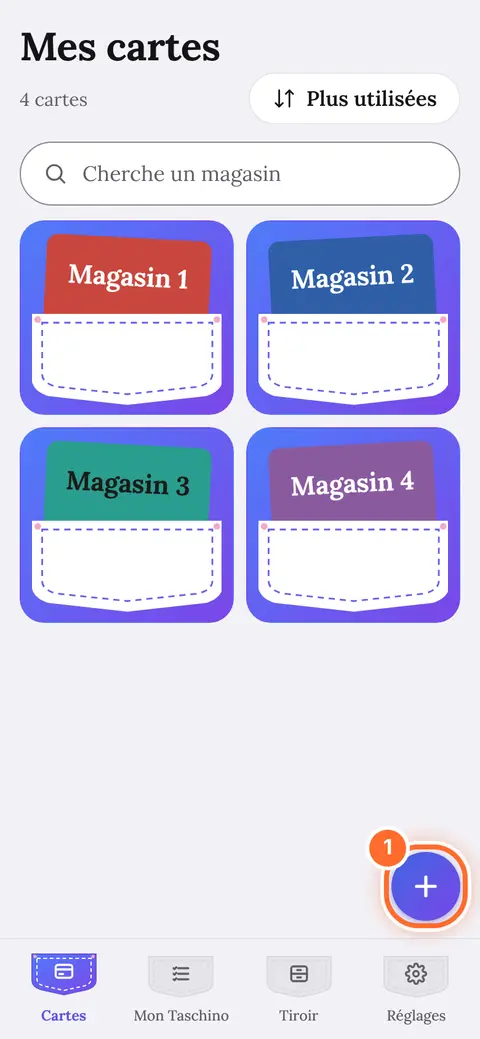
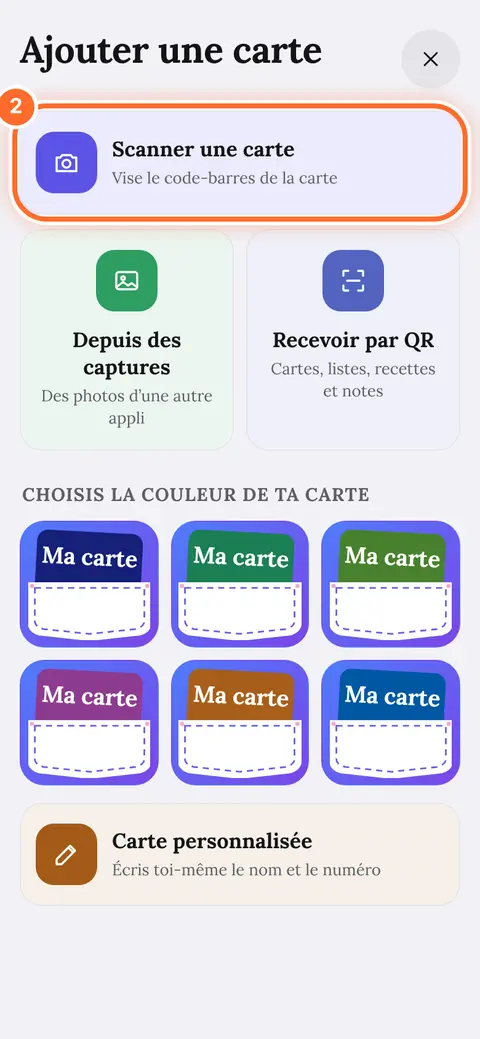
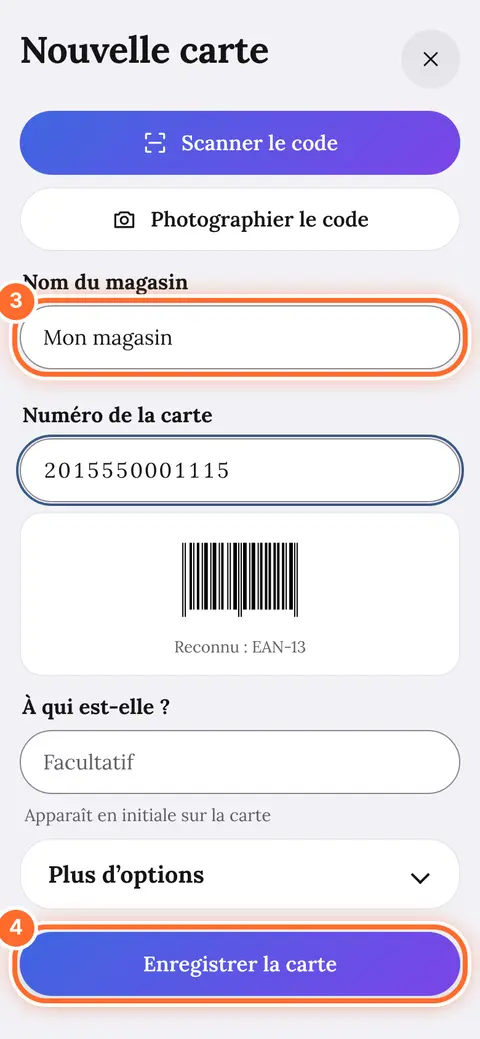
La caisse ne lit pas le code
Mets la luminosité de l’écran au maximum et tiens le téléphone immobile, à une vingtaine de centimètres du lecteur.
Si ça ne marche toujours pas, ouvre la carte, touche le crayon ✏️ et, dans « Plus d’options », vérifie le type de code. Sinon, demande à la caisse de taper le numéro écrit sous le code.
Le magasin accepte-t-il la carte sur le téléphone ?
En général, oui : à la caisse, ils lisent le code sur l’écran. Mais Taschino n’est pas relié aux magasins et chaque magasin décide lui-même. S’ils n’arrivent pas à la lire, monte la luminosité ; s’ils ne l’acceptent pas, utilise la vraie carte.
Utilise les cartes selon les règles du magasin. Certaines cartes sont personnelles : ne les partage que si le magasin le permet, par exemple en famille.
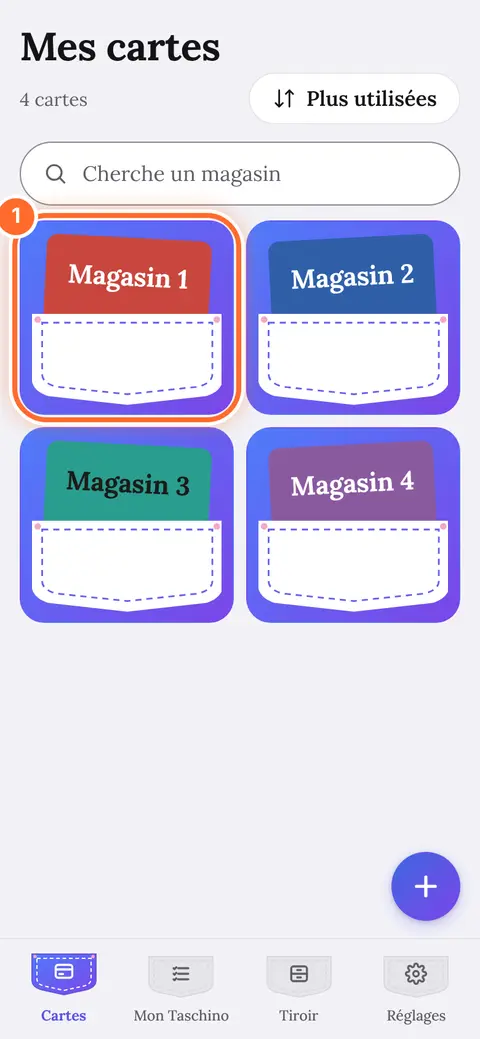
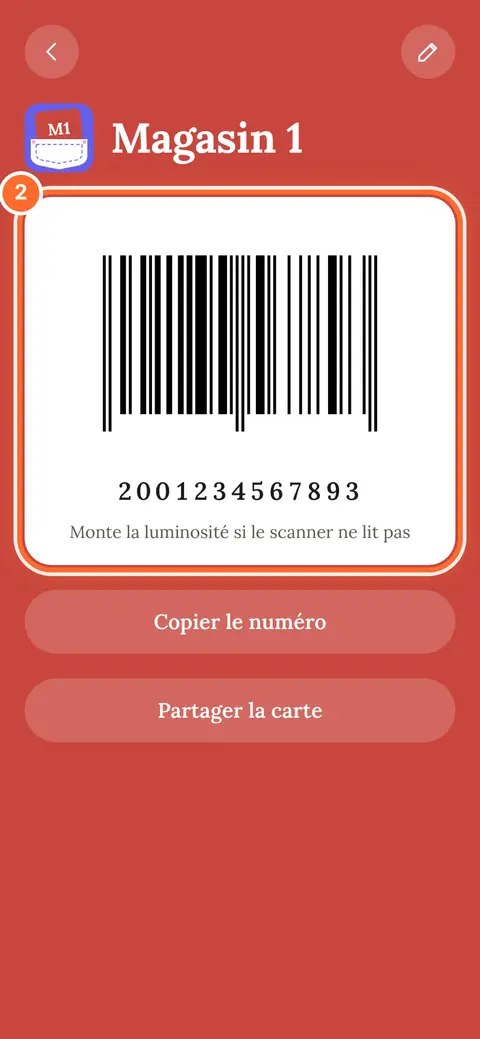
Comment récupérer mes cartes d’une autre appli ?
Fais une capture d’écran de chaque carte dans l’autre appli. Puis, dans « Ajouter une carte », choisis « Depuis des captures » et sélectionne les photos : Taschino lit les codes tout seul.
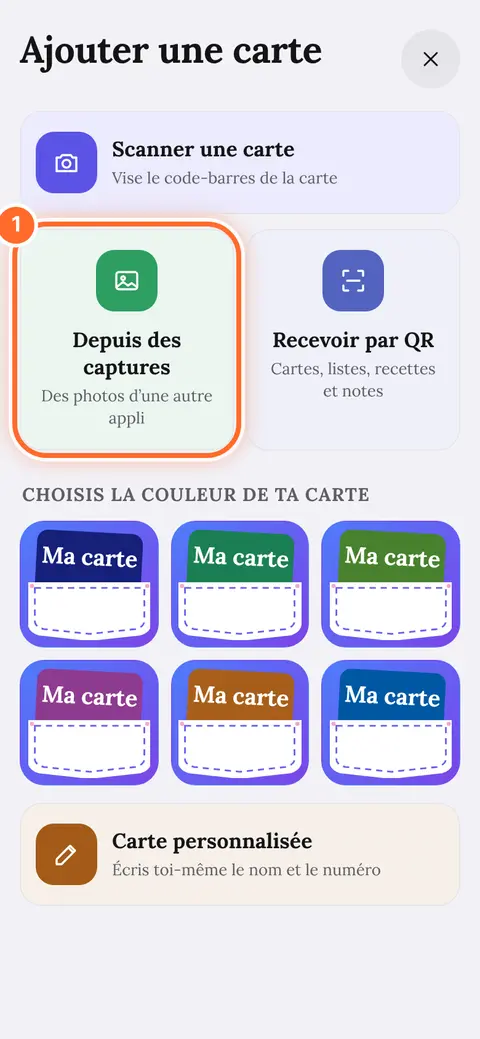
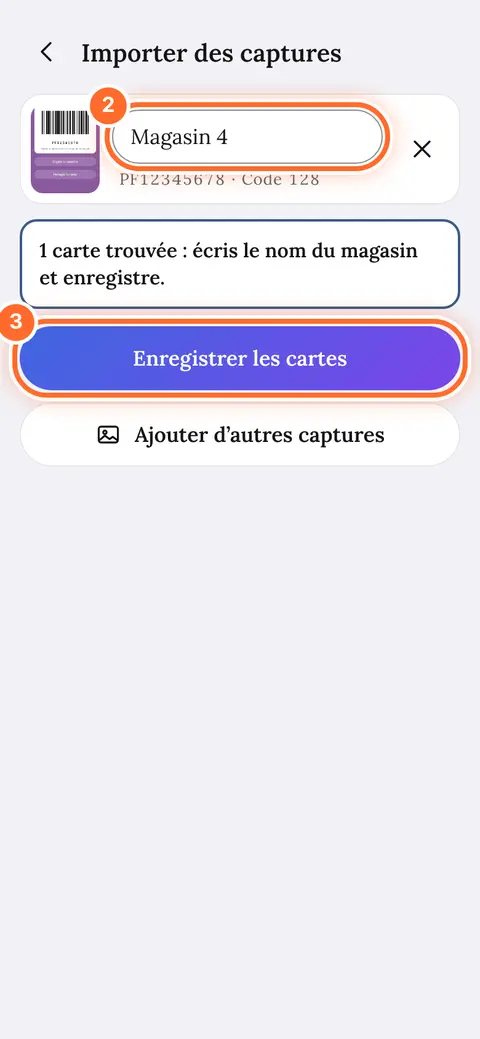
Taschino dit que j’ai déjà cette carte
Tu as déjà une carte avec le même numéro. Ça arrive quand tu la scannes, la prends d’une capture d’écran ou la reçois par QR.
Touche « Ouvrir » pour voir la carte que tu as déjà. Si c’est vraiment une autre carte (par exemple celle d’une autre personne avec le même numéro), tu peux l’enregistrer quand même.
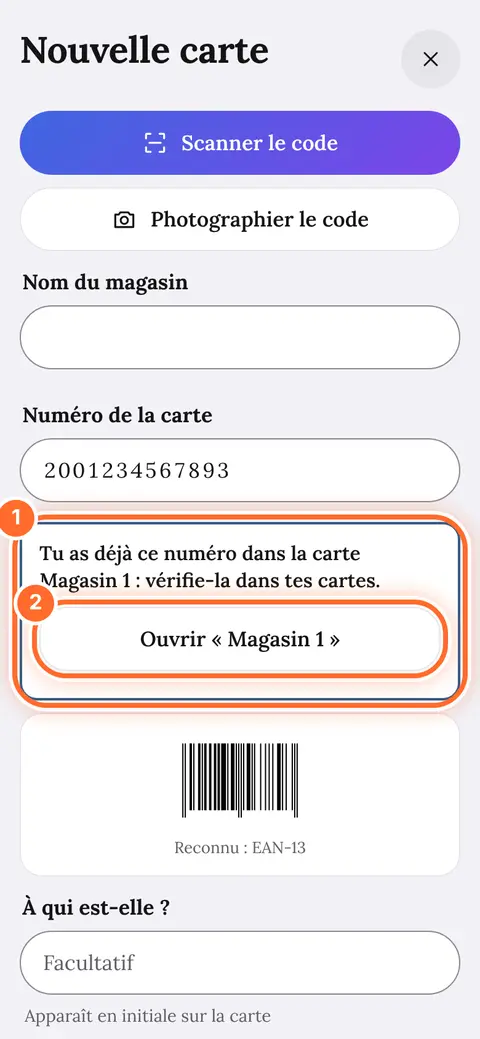
Comment partager mes cartes avec une autre personne ?
Ouvre la carte et touche « Partager la carte ». L’autre personne utilise « Ajouter une carte » → « Recevoir par QR ».
Toutes les cartes d’un coup : « Réglages » → « Sur un autre téléphone ».
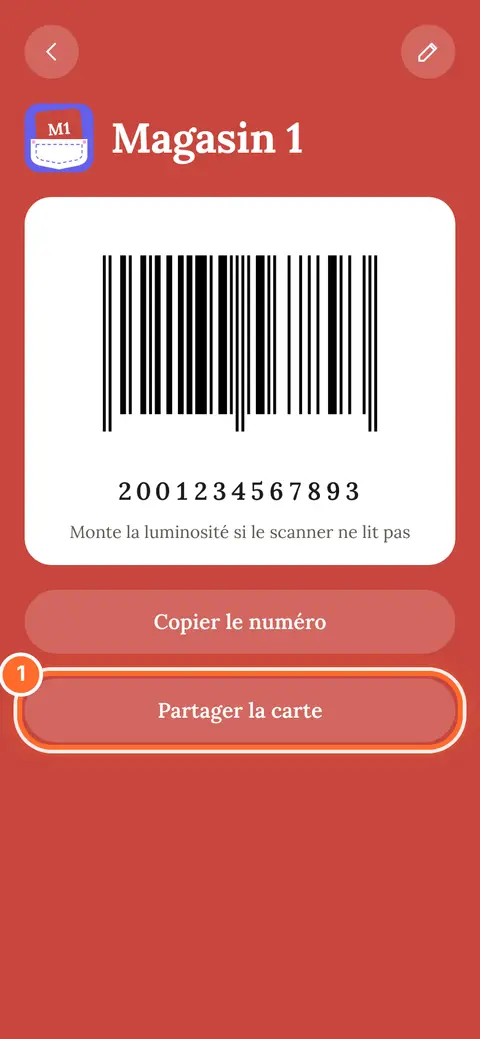
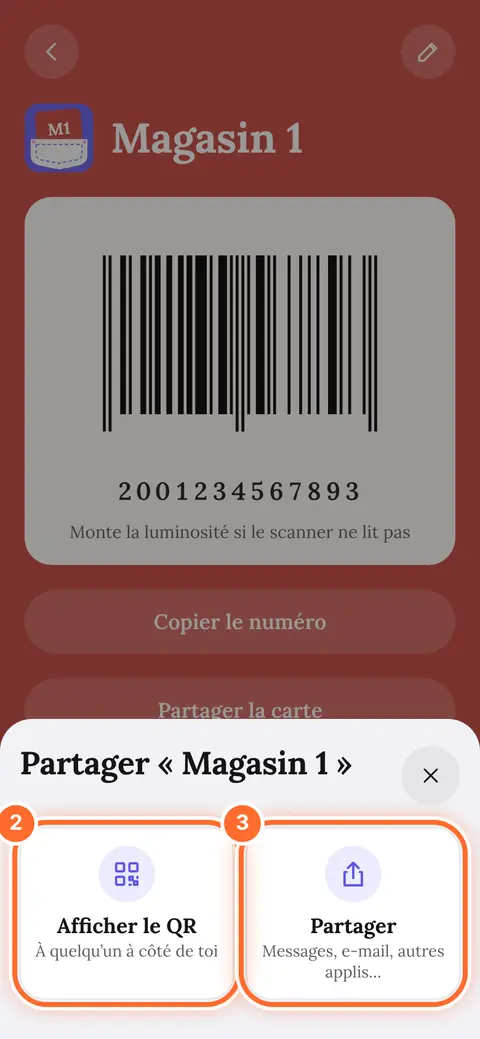
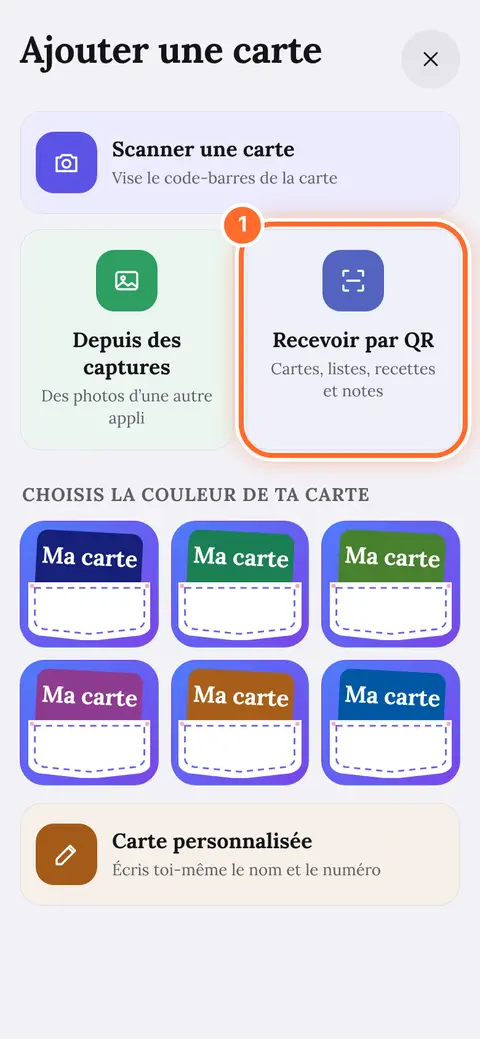
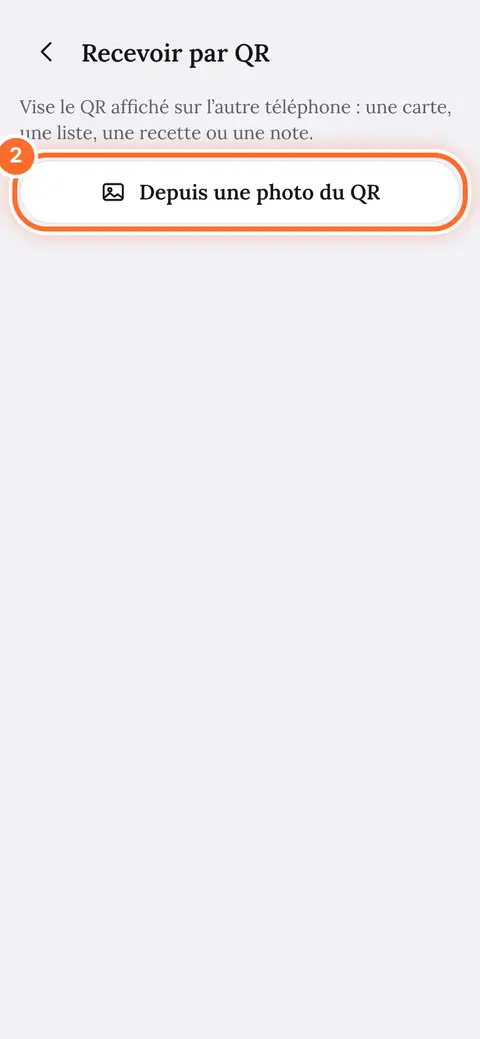
Comment modifier ou supprimer une carte ?
Ouvre la carte et touche le crayon : tu peux changer le nom, le numéro ou la couleur. Pour l’enlever, touche « Supprimer la carte » en bas de la même page : Taschino demande avant.
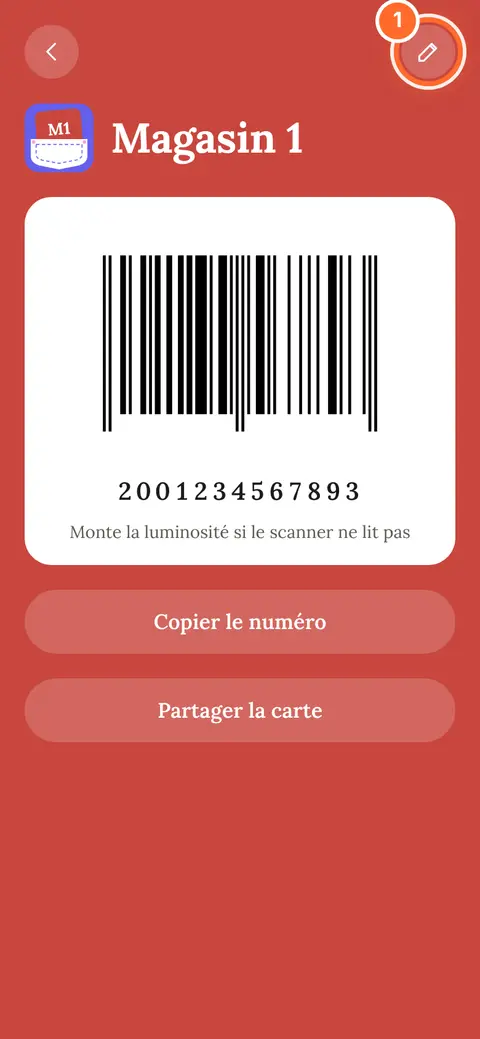
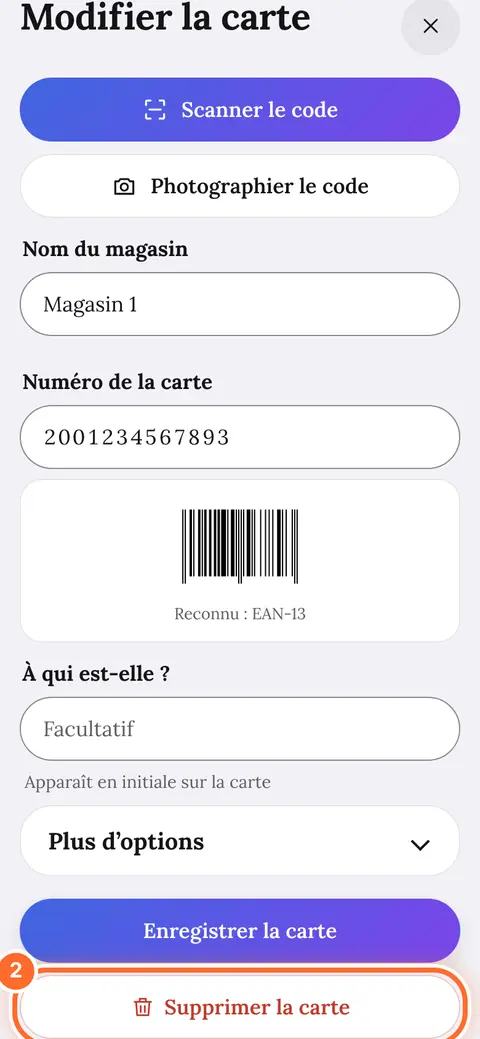
C’est quoi, « Carte prête au magasin » ?
Quand tu ouvres une carte dans un magasin, Taschino retient l’endroit. La prochaine fois que tu entres dans ce magasin, sa carte passe en haut, sans la chercher.
La position reste uniquement sur le téléphone. Si tu la désactives, les endroits enregistrés sont effacés.
Listes, recettes, notes
Comment faire la liste de courses ?
Dans Mon Taschino, touche « Nouvelle liste », écris quoi acheter et touche +. Une fois l’article pris, touche le cercle.
En haut, tu trouves la liste utilisée en dernier : celle où tu as ajouté ou coché quelque chose.
Puis-je trier les courses par rayon ?
Oui : dans une liste, touche « Par rayon ». Les articles se regroupent tout seuls (fruits et légumes, crèmerie et œufs…). Si un article tombe dans le mauvais rayon, touche-le et choisis le bon : Taschino s’en souvient.
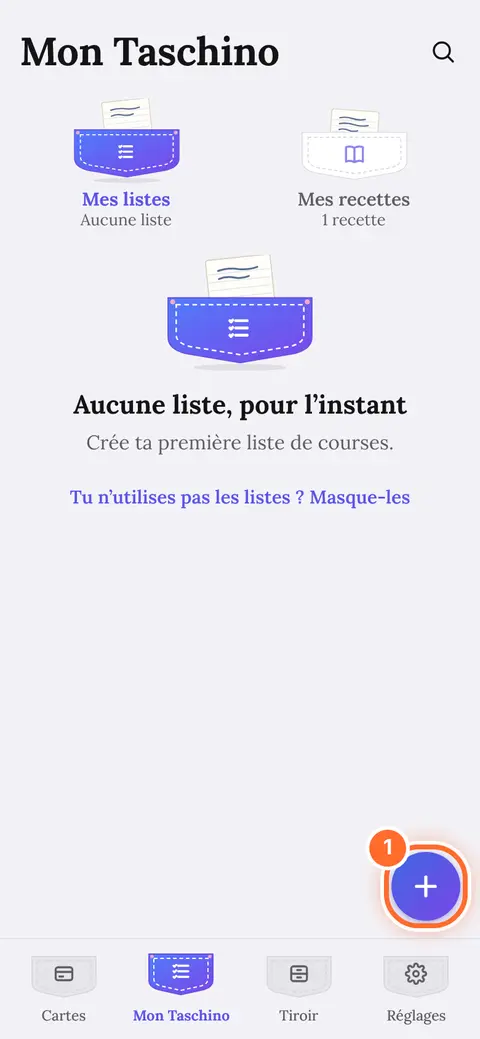
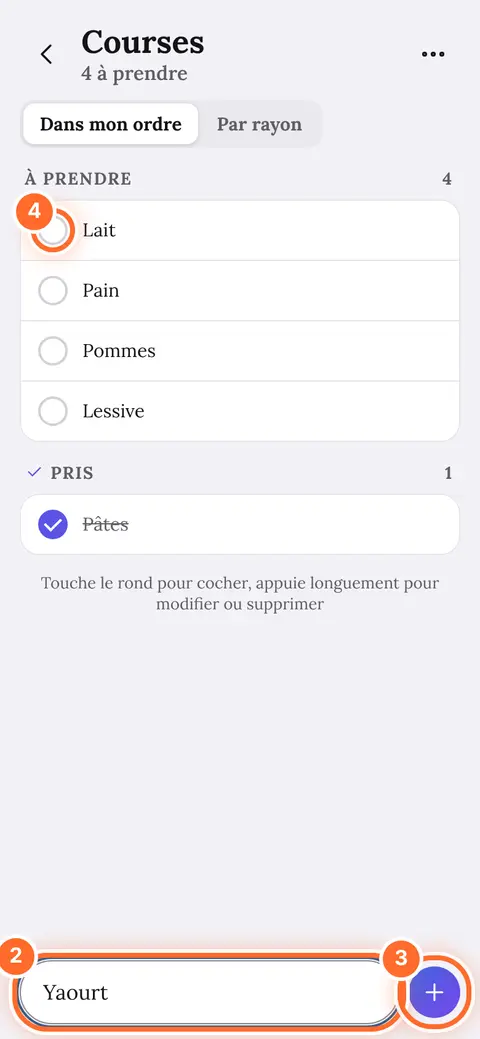
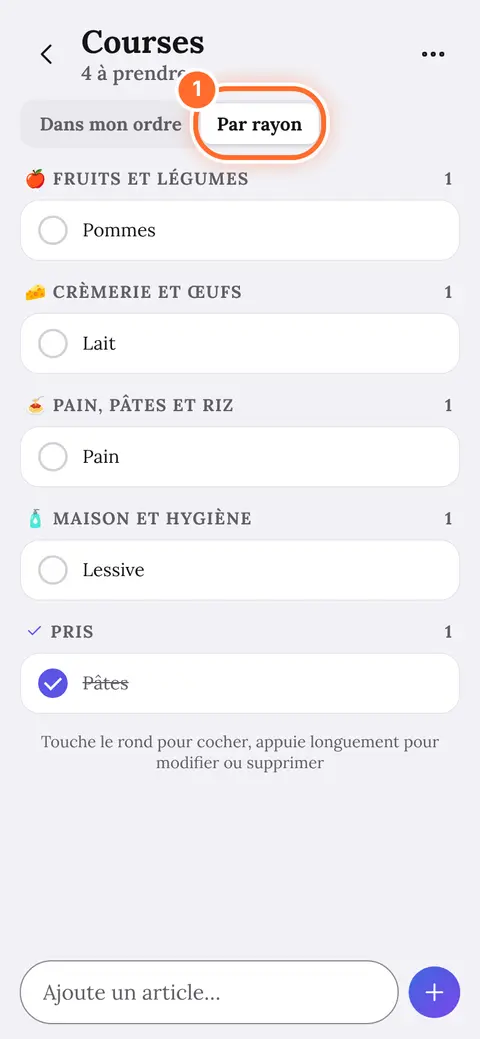
Comment chercher quelque chose ?
Dans Mon Taschino, touche la loupe 🔍 en haut à droite et écris. Taschino cherche partout : dans les articles des listes, les recettes (même dans les ingrédients), les notes, les cartes et les documents du Tiroir. Les lettres trouvées sont surlignées.
Pour les notes privées, il cherche seulement le titre.
Il cherche aussi dans les documents du Tiroir, dans le texte lu sur la photo ou le PDF.
Puis-je lier une carte à une liste ?
Oui, jusqu’à 2 cartes. Dans la liste, touche ⋯ → « Lier une carte » et choisis : en haut, tu trouves la carte au nom de la liste. Touche « OK ».
Les cartes apparaissent sous le nom de la liste : à la caisse, touches-en une et elle s’ouvre tout de suite, sans la chercher.
Pour les enlever : rouvre « Lier une carte » → « Aucune carte ».
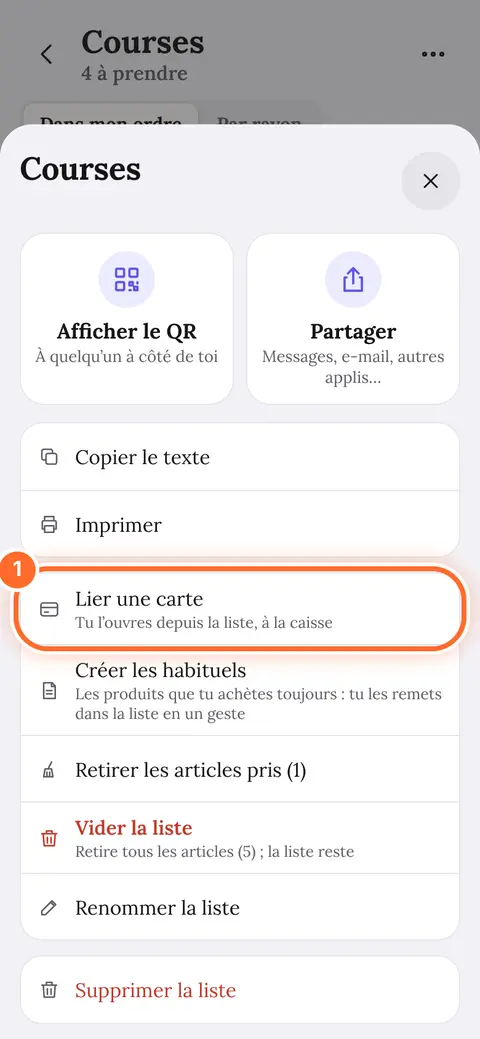
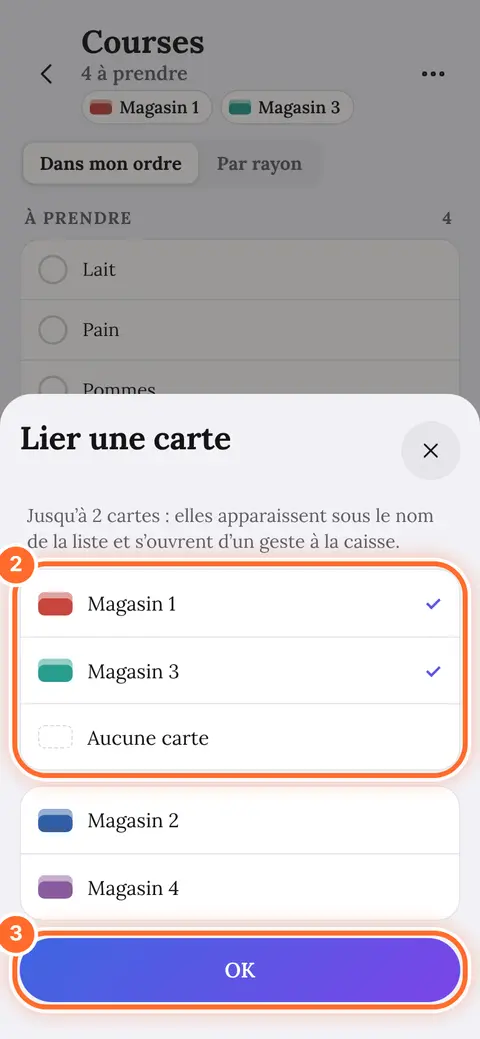
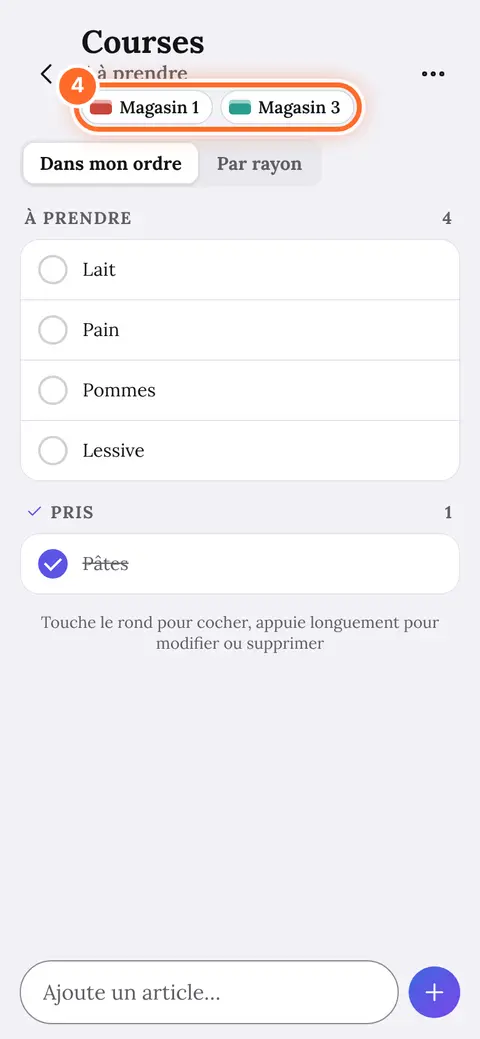
Où sont Partager, Modifier et Supprimer ?
Dans les listes, recettes et notes, touche ⋯ en haut à droite. Le menu est toujours le même, dans le même ordre :
« Afficher le QR » et « Partager », puis « Copier le texte » et « Imprimer », puis « Modifier » et tout en bas « Supprimer », en rouge. Avant de supprimer, Taschino demande ; quand il ne demande pas, Annuler apparaît en bas.
Dans le Tiroir (documents et tickets), « Modifier » est en haut à droite, et « Supprimer » est en bas de la page Modifier. Les actions rapides sont dans la barre en bas : Déplacer, Partager et Favori pour les documents ; Partager, Imprimer et Favori pour les tickets.
Les cartes ont de grands boutons sous le code, pratiques à la caisse.
Comment supprimer un article de la liste ?
Appuie longuement sur l’article et touche Supprimer (ou Modifier pour le changer). Taschino demande d’abord.
Une erreur ? En bas apparaît « Article retiré · Annuler » : touche Annuler et l’article revient.
Le même geste marche aussi pour les listes, recettes et notes. Dans le Tiroir, un appui long sur un document ou un ticket ouvre « Sélectionner » (voir « Comment envoyer plusieurs documents ou tickets à la fois ? »). Une liste entière ne revient pas avec « Annuler ».
Pour retirer d’un coup tous les articles pris : menu ⋯ de la liste → « Retirer les articles pris ». Pour tout retirer : « Vider la liste » (il demande d’abord, puis on peut annuler).
Comment changer la quantité d’un article ?
Écris-la avec le nom, par exemple « Lait 2 » ou « Pommes 1 kg ». Puis, dans la liste, touche la quantité à droite : − et + apparaissent, et chaque toucher est enregistré tout de suite.
Pour changer l’unité (pièces, kg, g, l, ml, paquets), touche le nom de l’article.
J’ai supprimé quelque chose par erreur
Les cartes, listes, recettes, notes, tickets, documents et rendez-vous supprimés restent 30 jours dans Réglages → Supprimés récemment. Touche ce que tu veux, puis « Restaurer » : il revient à sa place.
Un dossier supprimé y va en entier, avec ses sous-dossiers et ses documents : c’est une seule ligne, touche-la pour voir ce qu’elle contient, et « Restaurer » le remet tel qu’il était.
De là, tu peux aussi toucher « Supprimer maintenant », ou « Vider » pour tout effacer. Les articles de la liste n’y vont pas : pour eux il y a « Annuler », en bas, pendant quelques secondes.
Ce qui est dans Supprimés récemment ne compte pas dans les 30 et va aussi dans la copie de sauvegarde.
Comment partager ou imprimer une liste ?
Dans le menu ⋯ de la liste : « Afficher le QR » pour quelqu’un à côté de toi, ou « Partager » pour quelqu’un de loin (WhatsApp ou une autre appli) : il reçoit la liste écrite. S’il a Taschino, il la copie et la colle dans « Ajoute un article » : chaque ligne devient un article.
En dessous, il y a aussi « Copier le texte » et « Imprimer ».
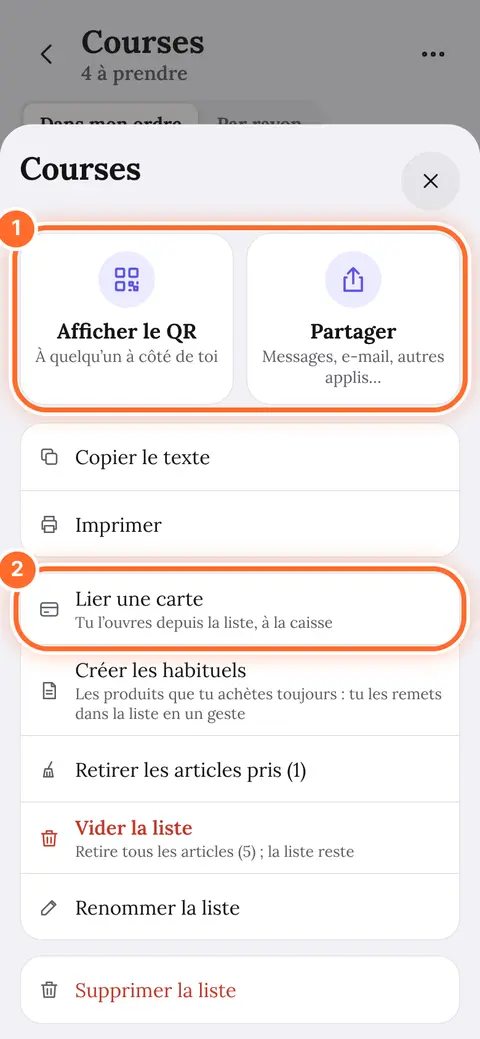
Comment marchent « les habituels » ?
Dans le menu ⋯ d’une liste, touche « Créer les habituels » et écris ce que tu achètes toujours. Quand il en manque, dans le même menu, touche « Ajouter les habituels qui manquent ».
Comment ajouter une recette à partir d’une photo ?
Dans Mon Taschino → Mes recettes, touche « Ajouter une recette ». Touche « Prendre photo » pour un livre ou un cahier, « Depuis la galerie » pour des photos et des captures que tu as déjà, « PDF ou fichier » pour un PDF, ou « Colle le texte ».
Plusieurs pages : avec « Depuis la galerie » tu peux choisir plusieurs photos à la fois : touche-les dans l’ordre, la page 1 d’abord. « Prendre photo » ouvre le scanner : il trouve tout seul les bords de la feuille et, après la première page, tu peux en ajouter d’autres.
Ensuite touche tout de suite « Ranger et enregistrer » : Taschino sépare tout seul le titre, les ingrédients et la préparation. Puis vérifie les quantités et les noms (la lecture peut se tromper sur quelques lettres) et, si besoin, touche « ✏️ Corriger ». La première fois, il faut internet pour préparer la lecture des photos.
Photographie la feuille bien droite, avec une bonne lumière et sans ombres : la lecture est meilleure.
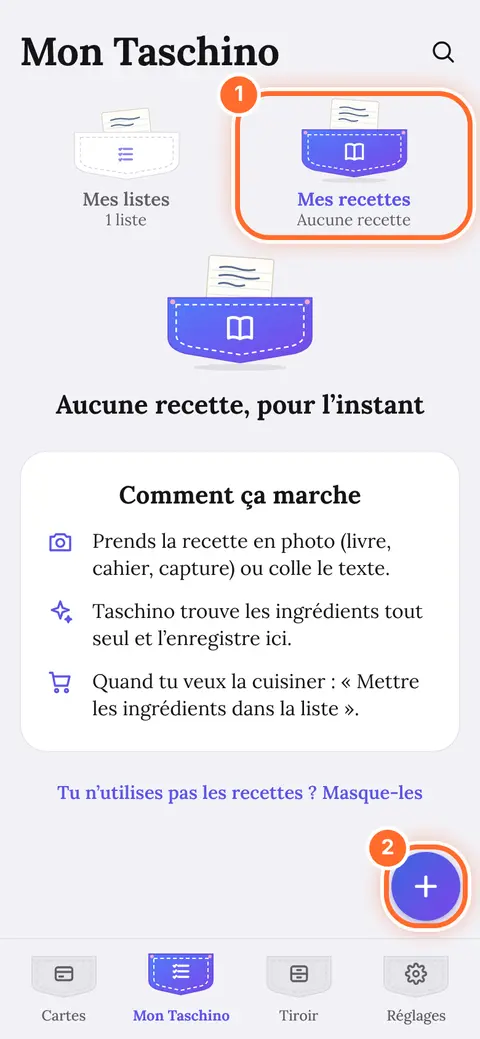
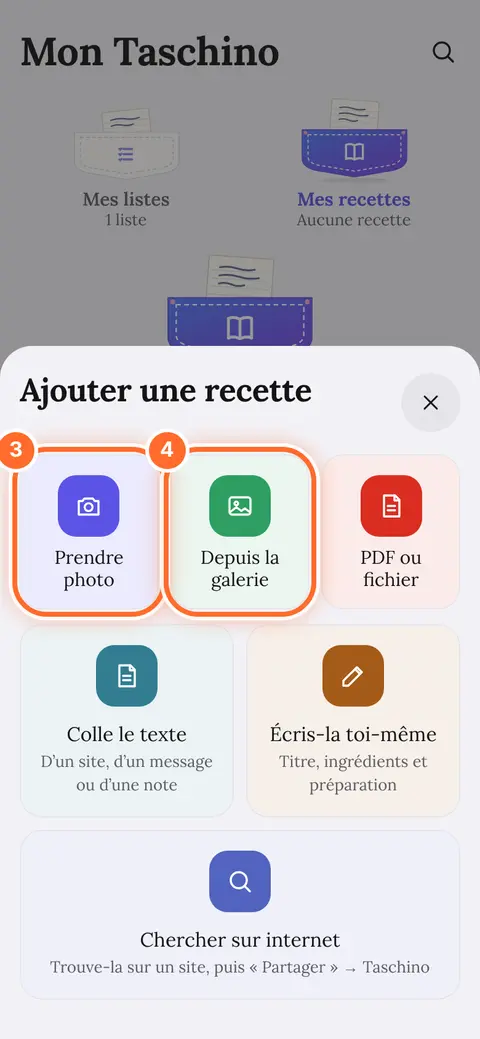
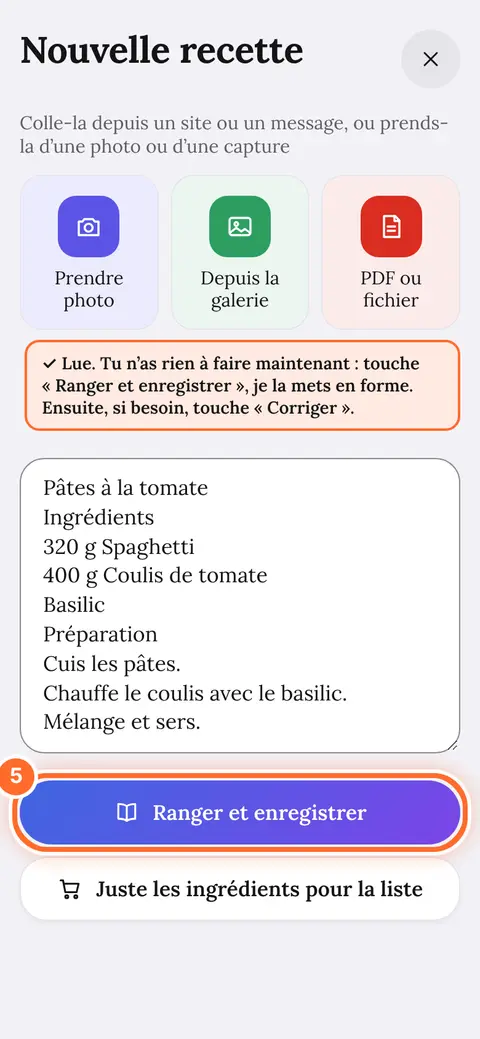
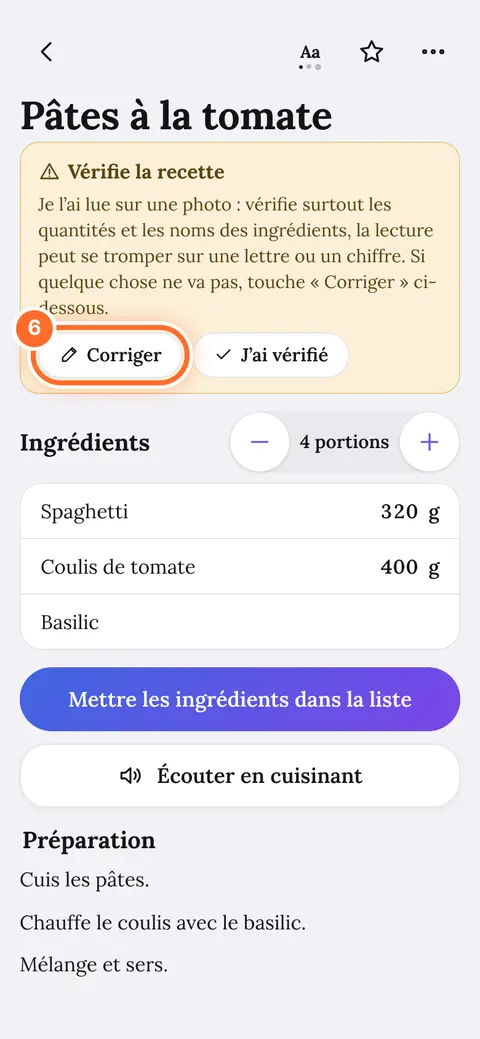
Comment ajouter une recette depuis un site ou WhatsApp ?
Depuis un site : ouvre la page de la recette, touche Partager et choisis Taschino. Taschino lit la page et ne prend que le titre, les portions, les ingrédients et la préparation : histoires, publicités et commentaires restent dehors.
Depuis WhatsApp ou Messages : touche longuement le message avec la recette → Partager → Taschino.
Vérifie, puis touche « Ranger et enregistrer ». Tu peux aussi coller le lien dans « Colle le texte ».
Tu n’as pas encore la recette ? Dans « Ajouter une recette », touche « Chercher sur internet ».
Copie le texte de la recette (du site ou du message) et colle-le dans « Ajouter une recette » → « Colle le texte ». Dans l’app pour iPhone et Android, il suffit de toucher Partager → Taschino.
Les recettes prises sur les sites sont pour un usage personnel. Les droits restent à ceux qui les ont écrites.
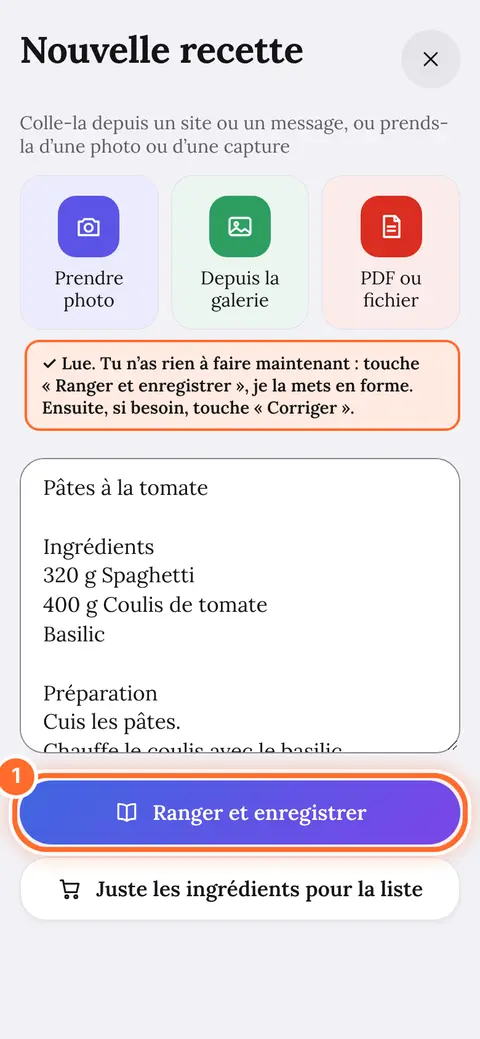
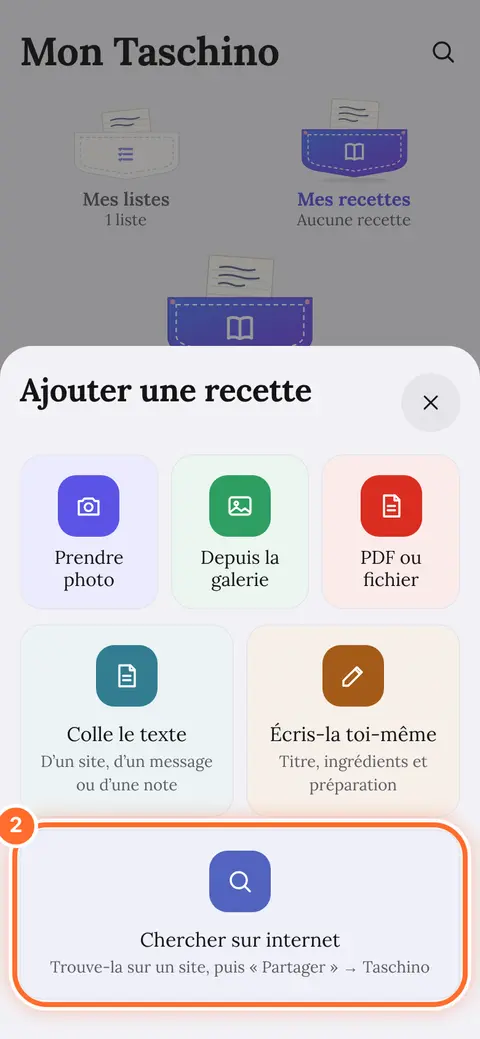
Sur les iPhone avec Apple Intelligence, sous le bouton il est écrit « ✨ Avec Apple Intelligence » : quand tu touches « Ranger et enregistrer », Apple Intelligence met la recette en ordre, même si le texte est en désordre. Tout reste sur le téléphone. Tu peux la désactiver dans Réglages → Confidentialité et sécurité → « Utiliser Apple Intelligence ».
Comment mettre les ingrédients d’une recette dans la liste ?
Ouvre la recette, choisis le nombre de portions avec − et + et touche « Mettre les ingrédients dans la liste ». Si tu as plusieurs listes, choisis laquelle. Ce qui est déjà dans la liste n’est pas ajouté deux fois.
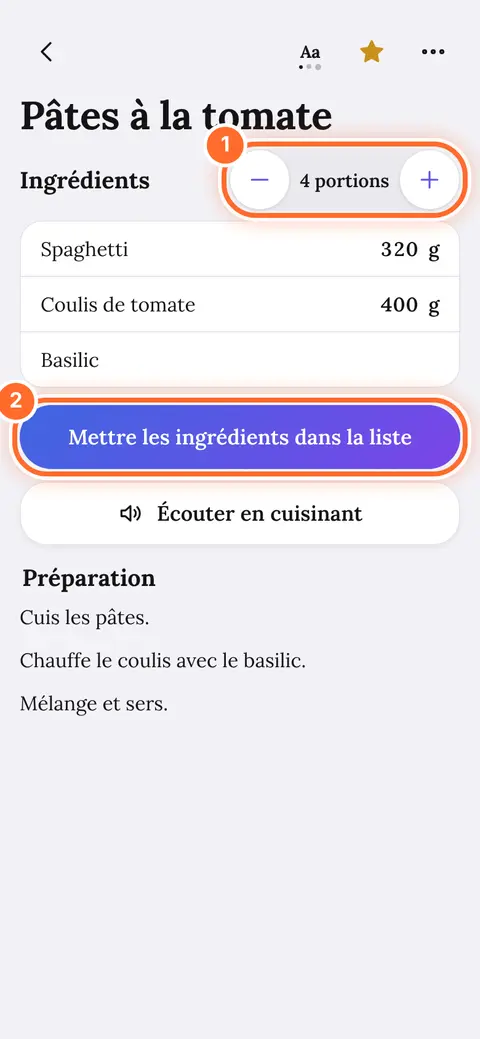
Comment partager une recette ?
Ouvre la recette et touche ⋯ en haut à droite. « Afficher le QR » si vous êtes ensemble ; « Partager » si vous êtes loin : un message part avec la recette écrite.
L’autre personne copie le message et le colle dans « Ajouter une recette » → « Colle le texte ». Pour le QR : « Ajouter une carte » → « Recevoir par QR » : Taschino comprend tout seul que c’est une recette.
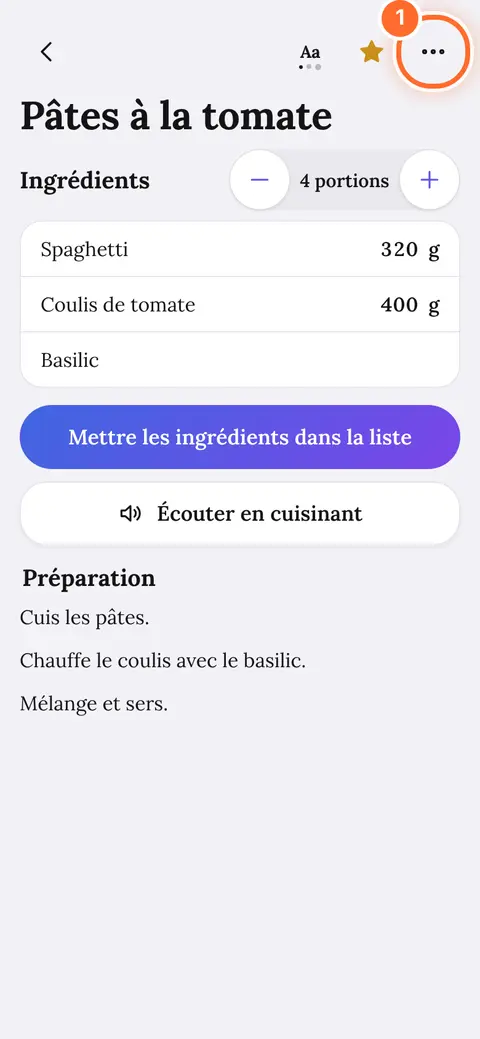
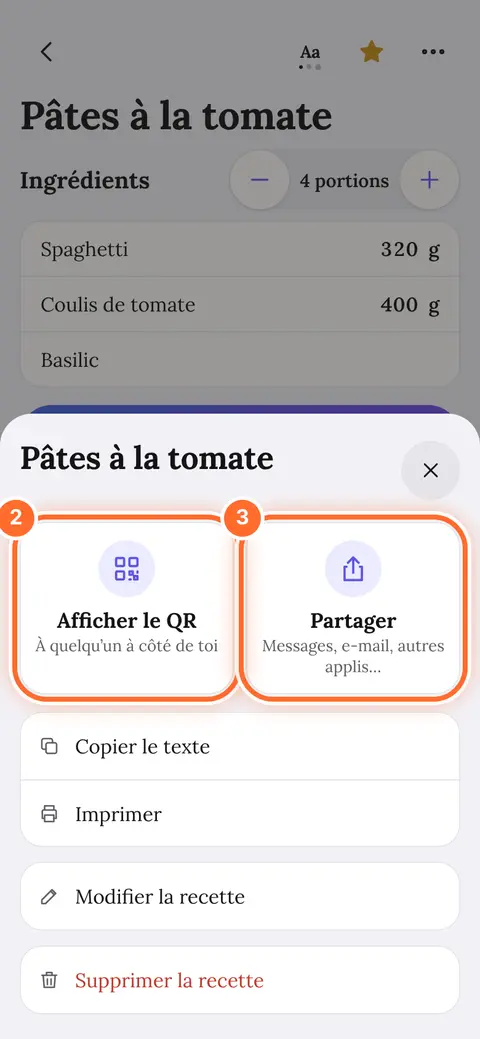
J’ai reçu un message de Taschino : comment l’ouvrir ?
Maintiens le message appuyé et touche « Copier », puis touche le lien à la fin (taschino.app/apri) : Taschino s’ouvre avec la recette, la liste ou la note, prête à enregistrer.
Si une page du site s’ouvre à la place (par exemple dans Instagram ou Facebook), touche « Ouvrir Taschino » sur cette page. Les cartes arrivent avec la photo des QR : enregistre-la et choisis « Recevoir par QR » → « Depuis une photo du QR ».
« Écouter en cuisinant » ne parle pas
Monte le volume et enlève le mode silencieux (sur iPhone, le bouton sur le côté). La voix est celle du téléphone : si elle manque, tu la trouves dans les réglages du téléphone, sous Accessibilité → Contenu énoncé (iPhone) ou Synthèse vocale (Android).
Où sont mes notes ?
Dans le Tiroir : « Mes notes » est la première ligne de « Mes dossiers », sous les échéances. Toutes tes notes y sont. Elles s’enregistrent toutes seules pendant que tu écris ; « OK » ferme le clavier.
Mes anciennes notes privées
Les nouvelles notes ne se verrouillent plus avec un code : tout Taschino ne s’ouvre qu’avec toi (voir « Ouvrir Taschino avec Face ID »).
Une ancienne note privée demande son code une dernière fois : ensuite, elle et toutes celles qui ont le même code restent ouvertes, protégées par le verrou de Taschino.
J’ai oublié le code des notes privées
Nous ne pouvons pas le récupérer : toi seul connais le code et nous ne l’enregistrons nulle part. Ces notes restent verrouillées ; les autres restent normales.
Tiroir
Qu’est-ce que le Tiroir ?
C’est l’endroit pour les papiers de la maison : factures, tickets et garanties, voiture, logement, santé, papiers d’identité, impôts et travail. Tu le trouves en bas, dans Tiroir.
En haut, la case « À venir » te dit combien il y a de factures à payer, de documents qui expirent et de rendez-vous ; la case « Tous » ouvre tous les documents et tickets ensemble, avec des filtres (À venir, En retard, Favoris) et « Trier par ». En dessous, tu vois les premières échéances et tes dossiers.
Un document dont tu as souvent besoin ? Ouvre-le et touche Favori dans la barre en bas : tu le retrouves tout de suite dans « Tous » avec le filtre « Favoris ».
Tout reste sur le téléphone. Sous le titre, tu vois combien il y a de documents, par exemple « 8 documents ». Tu gardes 200 documents, tickets et rendez-vous en tout. Quand le Tiroir est plein, supprime ce qui ne sert plus.
Comment ajouter un document ?
Dans le Tiroir, touche « Ajouter un document » et choisis :
« Prendre photo » pour une feuille de papier.
« Depuis la galerie » pour une photo ou une capture d’écran que tu as déjà.
« PDF ou fichier » pour un fichier, par exemple une facture reçue par e-mail. Tu peux aussi en choisir plusieurs à la fois.
« L’écrire à la main » si tu n’as pas la feuille.
Les fichiers choisis apparaissent dans « Fichiers ajoutés », par exemple « PDF original · 3 pages » : fais-les glisser pour changer l’ordre, ou retire-les avec ✕. Avec plusieurs fichiers, Taschino demande « Comment les classer ? » : « Un seul document » ou « Documents séparés ». Il te propose le choix le plus adapté et tu peux le changer ; puis touche « Continuer ».
Carte d’identité, permis de conduire ou carte Vitale avec une seule photo ? Taschino demande « As-tu aussi le verso ? » : « Ajouter le verso » ou « Continuer ainsi ».
Beaucoup de photos d’un coup et Taschino ne comprend pas ce que c’est ? Touche « Mets les 5 dans un dossier » et choisis toi-même le dossier.
Depuis une autre appli : ouvre la photo ou le PDF (par exemple dans tes e-mails), touche Partager et choisis Taschino.
Si tu touches « Ajouter un document » dans un dossier, le document va dans ce dossier.
Déjà là ? Si le même document est déjà dans le Tiroir (même si c’était une photo avant et maintenant le PDF), Taschino te le dit : « Cette facture est déjà dans le Tiroir », avec « L'ouvrir » ou « Enregistrer quand même ». Il n’efface jamais rien tout seul.
« Quel document est-ce ? »
Quand tu ajoutes un document, Taschino le lit et propose le dossier, le nom et, s’il les trouve, le montant et les dates. Vérifie et touche « Enregistrer le document » : sous le bouton, tu vois dans quel dossier il va. L’échéance et les champs moins utilisés sont dans « Échéance et autres détails » : touche pour l’ouvrir.
S’il n’est pas sûr, il te propose deux dossiers : touche le bon. Si aucun ne va, touche « Autre : je choisis le dossier ». Tu peux le changer avec « Changer de dossier », et aussi plus tard : ouvre le document et touche « Déplacer » dans la barre en bas.
La lecture peut se tromper : vérifie toujours avant d’enregistrer.
Sur les téléphones avec leur propre IA, c’est-à-dire Apple Intelligence sur iPhone et Gemini Nano sur Android, le document est aussi lu par elle : dossier, nom, montant et dates plus précis. Elle travaille seulement sur le téléphone : rien ne sort. Tu peux la désactiver seulement pour Taschino dans Réglages → Confidentialité et sécurité.
Comment marchent les dossiers ?
Les dossiers les plus utilisés sont déjà là. Certains ont des dossiers dedans : par exemple Factures a Électricité, Gaz, Eau et Téléphone et internet. D’autres se créent tout seuls quand il faut, par exemple Assurance ou Taxe véhicule dans Voiture.
Pour les changer, touche « Modifier » dans le Tiroir. Dans « Mes dossiers », touche un dossier : tu peux le renommer et changer son icône, le déplacer dans un autre ou le supprimer (les tiens), ou le masquer (ceux déjà prêts : les documents restent). Pour les ranger, fais glisser ≡.
Pour en créer un à toi, touche « Nouveau dossier ». Si tu supprimes un dossier, les documents qu’il contient sont supprimés aussi.
Pour renommer un dossier sans en sortir, garde le doigt dessus, ou ouvre-le et touche « ✎ Modifier le dossier » en bas.
Pour renommer, déplacer ou supprimer un dossier, garde le doigt dessus, ou ouvre-le et touche ••• en haut. Dans un sous-dossier, tu vois en haut où tu es, par exemple Maison › Copropriété : touche un nom pour y revenir.
Quand tu choisis où mettre un document, les dossiers « Récents » sont en haut.
J’ai plusieurs voitures, logements ou personnes
Dans Voiture, Maison, Santé et Papiers d’identité, tu peux séparer les documents de chaque voiture, logement ou personne. Quand tu enregistres, Taschino demande « Quelle voiture ? », « Quel logement ? » ou « À qui est-ce ? ».
Pour en ajouter un : « Ajouter une voiture », « Ajouter un logement » ou « Ajouter une personne ». Si tu veux, écris aussi la plaque, l’adresse ou le nom et prénom : quand Taschino les trouve écrits dans un document, il le range là tout seul.
Si un document contient la plaque d’une voiture que tu n’as pas encore, Taschino te propose de l’ajouter.
Si le document ne dit pas à quelle voiture, quel logement ou quelle personne il appartient, Taschino ne choisit pas tout seul, même si tu n’en as qu’un : touche le bon, ou « Choisir plus tard » et le document reste dans le dossier principal, par exemple Voiture. Tu peux le déplacer quand tu veux. S’il n’existe pas encore, tu l’ajoutes tout de suite en enregistrant.
Factures : à payer et payées
Si le document est à payer, active « C’est un paiement » et écris Montant et « À payer avant le ». Souvent Taschino les lit tout seul.
Tant que tu ne l’as pas payée, la facture est à payer et tu la vois dans « À venir ». Quand tu l’as payée, ouvre-la et active « Payée », ou touche « Payée » dans la notification. Tu t’es trompé ? Désactive « Payée ».
Si la banque la paie toute seule, active « Prélèvement automatique » : aucun rappel n’arrive et la facture reste « Prélèvement prévu », même après l’échéance, jusqu’à ce que tu vérifies sur ton compte et actives « Payée ». Si elle est déjà payée quand tu l’enregistres, choisis « Déjà payée ».
Documents qui expirent
Permis, carte d’identité, assurance : écris la date dans « Expire le ». Quand elle approche, le document apparaît dans « À venir » et un rappel arrive 2 mois avant et 7 jours avant.
Comment noter un rendez-vous ?
Ouvre le dossier Santé et touche « Nouveau rendez-vous ». Écris Jour, Heure et Où, ou touche « Photographier la réservation » : Taschino les écrit tout seul. Vérifie-les avant d’enregistrer.
Tu peux cocher « À jeun » et « Répéter chaque année ». Après la visite, touche « Ajouter les résultats » : le compte rendu reste avec le rendez-vous.
Avec « Rappel discret », la notification ne montre ni le nom ni le lieu.
Quand arrivent les rappels ?
Taschino te prévient avec une notification. Factures : quelques jours avant, le jour même et, si tu ne l'as pas marquée payée, le lendemain. Pour la taxe véhicule, active « Chaque année » : je te la rappelle l'année suivante. Documents qui expirent : 2 mois avant et 7 jours avant. Rendez-vous : la veille et peu avant (1, 2 ou 3 heures). Rien n’arrive avant 7 h du matin : pour une prise de sang à 8 h, le rappel arrive à 7 h. Si le rendez-vous est à jeun, le rappel de la veille le dit.
Tu choisis les heures dans Réglages → Rappels : pour les factures combien de jours avant et à quelle heure, pour les échéances à quelle heure, pour les rendez-vous « La veille » et « Peu avant ». En haut, tu vois si les notifications de Taschino sont activées.
Tu ne veux pas de rappel pour un document, par exemple une taxe ? Ouvre-le dans le Tiroir, touche « Modifier » et désactive « Me le rappeler » : la date reste dans « À venir », mais la notification n'arrive pas.
Depuis la notification, tu peux toucher « Payée » ou « Rappelle-le-moi demain ». La notification peut arriver avec quelques minutes de retard. Si rien n’arrive, vérifie que les notifications de Taschino sont activées dans les réglages du téléphone.
Avec « Ouvrir Taschino avec Face ID » activé, la notification des documents de Santé et Papiers d'identité dit seulement « Un document », et les rendez-vous ne disent ni quoi ni où.
Les rappels existent seulement dans l’appli pour téléphone. Sur le site, tu trouves tout dans « À venir », en haut du Tiroir.
Vérifie toujours montants et dates. Taschino les remplit pour toi, mais il peut parfois se tromper. Les rappels t’aident à ne pas oublier : ce qui compte, c’est ce qui est écrit sur le document.
Ouvrir Taschino avec Face ID
Dans Réglages → Confidentialité et sécurité, active « Ouvrir Taschino avec Face ID » (sur un iPhone avec bouton, c’est Touch ID ; sur Android, l’empreinte ou le visage). Ensuite, Taschino ne s’ouvre qu’avec toi : quand tu l’ouvres, et quand tu y reviens après plus d’une minute.
Les Cartes restent toujours ouvertes, pour les utiliser tout de suite à la caisse. Le reste (Mon Taschino, Tiroir, Réglages, Rechercher) ne s’ouvre qu’avec toi.
Si Face ID ne marche pas, tu utilises le code du téléphone. Taschino n’a pas de code à lui et ne voit ni ton visage ni ton empreinte : c’est le téléphone qui les vérifie.
Le téléphone doit avoir un code : sans code, l’interrupteur est désactivé. Dans la liste des apps ouvertes, Taschino reste caché.
Sans code sur le téléphone, qui prend le téléphone voit tout Taschino, Santé et Papiers d'identité compris. Pour protéger Taschino, mets un code sur le téléphone et active « Ouvrir Taschino avec Face ID ».
Avec « Que protéger », sous l’interrupteur, tu choisis quelles parties ne s’ouvrent qu’avec toi : Listes, Recettes, Notes, Tiroir et Réglages. Au départ, les Listes sont ouvertes, pour le supermarché.
J’utilise seulement les listes (ou seulement les cartes) : je peux masquer le reste ?
Oui. Dans Réglages → Apparence → « Qu’utilises-tu dans Taschino ? », désactive ce que tu n’utilises pas : Cartes, Listes, Recettes, Notes ou Tiroir. Ça disparaît de la barre du bas, de « Mon Taschino » et de la recherche.
Masquer n’efface rien : tes affaires restent sur le téléphone et dans la sauvegarde. Réactive l’interrupteur et elles reviennent. Une partie reste toujours activée.
Comment chercher un document ?
Dans le Tiroir, touche la loupe 🔍 en haut et écris. Taschino cherche dans le nom, les notes, le dossier, les montants (par exemple « 68 ») et les dates (par exemple « novembre »), et aussi dans le texte lu sur la photo ou le PDF.
Comment enregistrer un ticket de caisse ?
Comme tous les documents : dans le Tiroir, touche « Ajouter un document » → « Prendre photo » et photographie-le tout de suite, car les tickets thermiques s’effacent. À « Quel type de document ? », choisis « Ticket ou garantie » : il va tout seul dans « Tickets et garanties ». Taschino lit le magasin, la date et le prix ; vérifie-les avant d’enregistrer.
Comment l’imprimer ?
Ouvre le ticket et touche « Imprimer » dans la barre en bas : le ticket sort aussi large qu’un vrai et, s’il est long, continue sur la page suivante.
Puis-je jeter le ticket papier ?
Mieux vaut pas : la photo ne vaut pas toujours pour la garantie. Demande au magasin.
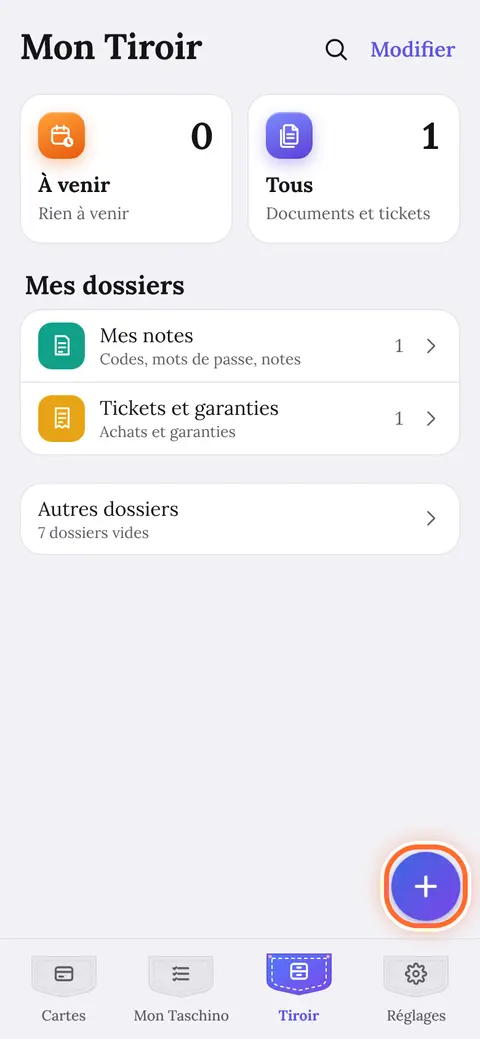
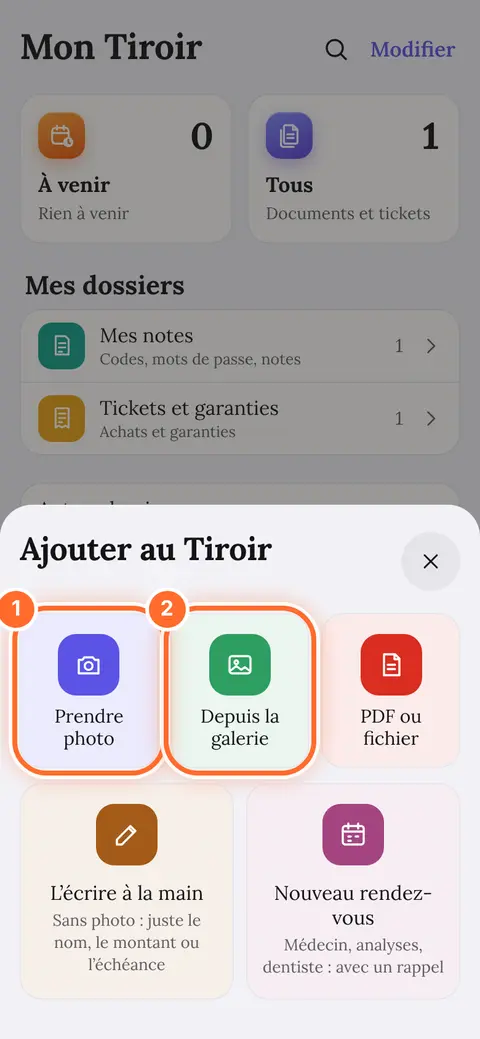
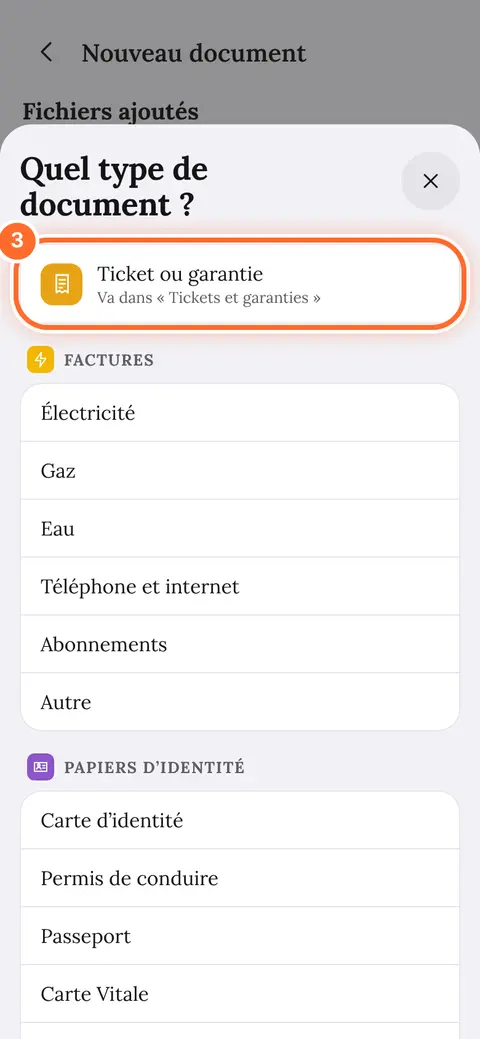
Comment savoir quand la garantie expire ?
Sous chaque ticket, tu vois combien de temps il reste avant la fin de la garantie ; quand elle est sur le point d’expirer, elle est mise en évidence. Celles qui ont déjà expiré, tu les trouves en touchant « Garantie expirée » au-dessus de la liste.
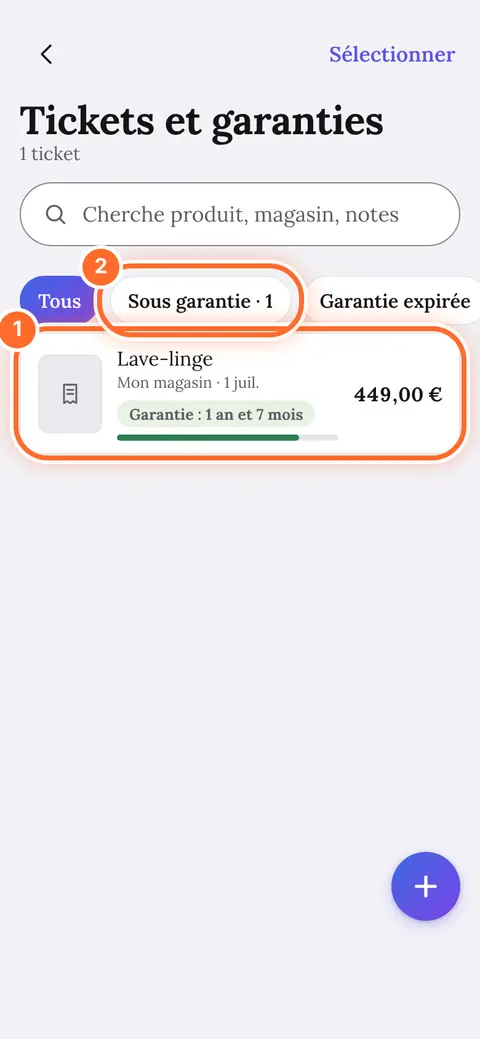
Comment envoyer plusieurs documents ou tickets à la fois ?
Dans un dossier du Tiroir, ou dans « Tickets et garanties », touche « Sélectionner » en haut à droite puis les documents que tu veux : la coche ✓ apparaît. Avec « Tout sélectionner » tu les prends tous.
En bas, touche « Partager » : Taschino demande « Comment veux-tu les envoyer ? ». Choisis « Fichiers originaux » (les fichiers tels quels) ou « Un seul PDF » (tout ensemble, pratique à imprimer ou pour le comptable) : puis choisis où les envoyer, e-mail, WhatsApp ou une autre appli.
Depuis la même barre, tu peux aussi les « Déplacer » dans un autre dossier ou les « Supprimer ».
Pour les trouver vite, dans le Tiroir touche « Tous » et cherche, par exemple « électricité 2026 » : puis « Sélectionner » → « Tout sélectionner ». Dans le Tiroir, tu peux aussi faire un appui long sur un document : « Sélectionner » s’ouvre tout de suite.
Comment partager un document ?
Ouvre le document et touche « Partager ». S’il a plusieurs pages, Taschino demande « Que veux-tu partager ? » : « Tout le document » ou « Choisir les pages », et tu touches seulement celles à envoyer.
Carte d’identité, permis de conduire ou carte Vitale avec recto et verso ? Il y a aussi « Recto et verso sur une page » : une feuille A4 avec les deux faces à la taille réelle, à imprimer ou à envoyer.
Comment fusionner plusieurs documents en un seul ?
Dans un dossier, touche « Sélectionner », choisis les documents et touche « Fusionner ». Les pages vont à la fin du premier document de la liste, qui garde son nom et ses données. Les autres restent 30 jours dans « Supprimés récemment ».
Juste après, tu peux toucher « Annuler » pour tout remettre comme avant. Si un document identique existe déjà, Taschino te le dit.
Puis-je ajouter plusieurs PDF à la fois ?
Oui : dans « Ajouter un document » → « PDF ou fichier », choisis-en plusieurs. Taschino demande « Comment les classer ? » : « Documents séparés », par exemple des factures de mois différents, chacune avec son montant, ou « Un seul document », par exemple les deux pages de la carte grise. Il te propose le choix le plus adapté et tu peux le changer.
Dans un seul document, les PDF restent originaux et complets, dans l’ordre que tu choisis.
J’ai fermé l’app pendant que j’ajoutais un document
Rien n’est perdu : pendant que tu ajoutes un document, Taschino garde les fichiers et ce que tu as saisi. Quand tu rouvres le Tiroir, en haut tu trouves « Document à terminer » : « Continuer » le rouvre tel qu’il était, « Supprimer » l’enlève (il demande avant).
Si tu ouvres « Nouveau document » alors qu’il y en a un à terminer, Taschino demande : « Continuer celui-ci », « Commencer un nouveau » (le précédent est supprimé) ou « Annuler ».
Il reste seulement sur ce téléphone : il ne va pas dans la sauvegarde.
Que veulent dire les étiquettes quand j’ajoute plusieurs documents ?
Chaque document affiche son état à droite : « Prêt », il peut être enregistré ; « À vérifier », il manque quelque chose, par exemple le montant : touche la ligne et corrige-le ; « Doublon possible », il est peut-être déjà dans le Tiroir : « L'ouvrir » ou « Enregistrer quand même » ; « Enregistré », il est dans le Tiroir ; « Échec », il n’a pas pu être lu : touche « Réessayer », les autres restent.
Que veut dire « Vérifie la date » ?
Taschino a lu une date mais n’en est pas sûr : par exemple il y en a deux près de « Échéance », ou elle est très lointaine. Regarde le document et, si besoin, change la date. Le message disparaît dès que tu touches le champ.
Pourquoi la photo du document est-elle différente ?
Taschino enlève le fond et redresse la feuille. Si tu préfères la photo entière, touche « Annuler » dans le message.
Les cartes d’identité montrent le recto et le verso : si le verso est devant, touche « ⇄ Inverser recto et verso ».
Copie et autre téléphone
Que puis-je partager avec le QR ?
Cartes, listes, recettes et notes.
Pour partager : dans les listes, recettes et notes, touche ⋯ en haut à droite ; sur une carte, touche « Partager la carte ». Puis « Afficher le QR » si vous êtes ensemble ou « Partager » si vous êtes loin.
Pour recevoir : « Ajouter une carte » → « Recevoir par QR ». Vise le QR ou choisis la photo du QR : Taschino reconnaît tout seul ce que c’est. Ça marche aussi sans internet.
Tu passes d’iPhone à Android (ou l’inverse) ?
Toutes tes données passent avec la copie de sauvegarde :
- Sur l’ancien téléphone : Réglages → Copie de sauvegarde → « Enregistrer dans un fichier ». Mets-la là où tu la retrouves aussi depuis l’autre téléphone : Google Drive ou l’ordinateur (iCloud s’ouvre mal sur Android).
- Sur le nouveau téléphone, installe Taschino, ouvre Réglages → Copie de sauvegarde → Restaurer depuis un fichier et choisis le fichier.
Comment enregistrer une copie de mes données ?
La sauvegarde automatique est déjà activée : après chaque modification, Taschino enregistre automatiquement tout dans iCloud Drive, dans le dossier Taschino, sans que tu choisisses quoi que ce soit. Tu la trouves aussi dans l’app Fichiers. Pour la voir ou la changer : Réglages → Copie de sauvegarde ; si tu la veux ailleurs : « Où » → « Sur mon iPhone ou ailleurs ».
Active la sauvegarde automatique dans Réglages → Copie de sauvegarde et choisis où la garder, par exemple sur Google Drive : Taschino la met à jour tout seul après chaque modification, toujours dans le même fichier.
Avec « Seulement en Wi‑Fi » activé (comme au départ), la sauvegarde attend le Wi‑Fi : en données mobiles tu vois « En attente du Wi‑Fi » et rien n’est perdu. Pour enregistrer tout de suite, touche « Sauvegarder maintenant » ; pour enregistrer toujours, même en données mobiles, désactive « Seulement en Wi‑Fi ».
Tu peux aussi toucher « Enregistrer dans un fichier » et choisir où le mettre, par exemple iCloud ou Drive ou l’ordinateur. Si le téléphone n’affiche pas le menu, le fichier se télécharge.
Fais-le de temps en temps : si tu perds ton téléphone, avec la copie tu retrouves tout.
La copie contient tout, y compris les dossiers protégés, et aucun mot de passe n’est nécessaire : garde le fichier dans un endroit sûr. Les anciennes copies avec mot de passe se restaurent avec leur mot de passe.
Si des photos ou des PDF ne sont plus sur le téléphone, Taschino te le dit avant d’enregistrer, par exemple « Il manque 2 photos ou PDF. La sauvegarde sera incomplète. Veux-tu quand même l’enregistrer ? ». Avec « Annuler » rien n’est enregistré ; avec « Continuer » tout le reste l’est. Une sauvegarde incomplète ne compte pas comme une sauvegarde complète : la date de la dernière sauvegarde reste celle d’avant.
J’ai changé de téléphone : comment tout retrouver ?
Sur le nouveau téléphone, télécharge Taschino sur l’App Store et ouvre-le : s’il y a une copie dans ton iCloud Drive, Taschino la trouve tout seul et te dit « Bon retour ! », avec la date de la copie. Touche « Restaurer la copie » : tout redevient comme avant, et la sauvegarde automatique continue dans iCloud.
Installe Taschino sur le nouveau téléphone et ouvre-le : à la question « Tu as déjà utilisé Taschino ? » touche « Restaurer la copie » et choisis le fichier de la copie (par exemple sur Google Drive). Tout redevient comme avant, et la sauvegarde automatique continue dans ce même fichier.
Tu peux aussi le faire plus tard : Réglages → Copie de sauvegarde → Restaurer depuis un fichier, puis choisis le fichier de la copie.
Sur le nouveau téléphone, ouvre Taschino, va dans Réglages → Copie de sauvegarde → Restaurer depuis un fichier et choisis le fichier de la copie.
Que veulent dire les messages de la sauvegarde ?
« Copie incomplète enregistrée » : il manquait des photos ou des PDF et tu as choisi d’enregistrer quand même. Tout le reste est dans la sauvegarde.
« Sauvegarde en route » : il y a du nouveau et la sauvegarde démarre toute seule sous peu.
« En attente du Wi‑Fi » : la sauvegarde démarre dès qu’il y a du Wi‑Fi.
« iCloud est plein » : libère de l’espace dans iCloud ou choisis un autre endroit.
« La sauvegarde est bloquée depuis … jours » : touche « Enregistrer maintenant ».
« Ce fichier n’est pas une copie de Taschino » ou « La copie est incomplète ou abîmée »
Vérifie que tu as choisi le bon fichier, celui qui se termine par .taschino. S’il est protégé, écris le mot de passe utilisé quand tu l’as enregistré. Un fichier abîmé n’efface rien de tes données.
Mes cartes ont disparu !
Sur iPhone, Taschino ouvert dans Safari et Taschino ouvert depuis l’icône de l’écran d’accueil gardent leurs données séparément. Si tu ne vois pas tes cartes, ouvre Taschino de l’autre côté : depuis l’icône si tu étais dans Safari, depuis Safari si tu étais dans l’appli. Si tu as enregistré une copie, tu peux toujours la restaurer.
Comment tout effacer ?
Dans Réglages → Confidentialité et sécurité, en bas : « Effacer toutes les données », en touchant deux fois. Si tu en as besoin, enregistre d’abord une copie.
Tu n’as pas trouvé la réponse ? Écris-nous à support@taschino.app.
© 2026 Taschino. Tous droits réservés.
Ajuda
Procura uma palavra ou escolhe um tema.
Nenhuma pergunta encontrada. Experimenta outra palavra, ou escreve-nos.
Para começar
Onde descarrego a app Taschino?
O Taschino é uma app para o telemóvel: iPhone, na App Store · Android, no Google Play.
Já usavas o Taschino no navegador? Antes de mudar, guarda uma cópia dos teus dados (Definições → Cópia de segurança → «Guardar num ficheiro») e abre-a na app.
É preciso internet?
Não: os cartões, as listas, as receitas, as notas e os talões funcionam sem internet, mesmo na caixa. A leitura das fotos (receitas e talões) também é feita no telemóvel.
Depois da primeira abertura, os cartões, as listas, as receitas, as notas e os talões funcionam também sem internet, mesmo na caixa. A internet serve para atualizar e, da primeira vez, para preparar a leitura das fotos (receitas e talões).
A Gaveta também funciona sem internet.
Como mudo o idioma ou o tema?
Idioma: Definições → Idioma.
Tema: por predefinição segue o telemóvel (escuro quando o telemóvel está escuro). Para escolheres tu: Definições → Aspeto → Tema → Claro ou Escuro.
Quantas coisas posso guardar?
Cartões de fidelização quantos quiseres, 200 listas, 200 receitas, 200 notas e, na Gaveta, 200 entre documentos, talões e consultas. Quando restam poucos lugares, vês isso em cima na Gaveta: «Resta 1 lugar». Só contam as consultas marcadas: as que já passaram não ocupam espaço.
Para adicionares um novo, elimina um. Se já tinhas mais, ficas com todos: não se apaga nada.
A câmara não abre
O Taschino tem de ter autorização para usar a câmara.
iPhone: Definições → Apps → Taschino → Câmara (nos iPhone mais antigos: Definições → Taschino → Câmara).
Android: Definições → Apps → Taschino → Autorizações → Câmara.
iPhone: Definições → Apps → Safari → Câmara (nos iPhone mais antigos: Definições → Safari → Câmara).
Android: Chrome → ⋮ → Definições → Definições de sites → Câmara. Se tens a app no ecrã principal: mantém o ícone premido → Informações da app → Autorizações → Câmara.
Não vejo as novidades
Abre o Taschino com internet e espera uns segundos: atualiza-se sozinho. Se nada mudar, fecha-o completamente e volta a abri-lo.
Cartões
Como adiciono um cartão?
Em Cartões toca num dos cartões coloridos (quando ainda não tens cartões) ou em «Adicionar um cartão» → «Ler cartão» e aponta a câmara para o código de barras do cartão. Depois escreve o nome da tua loja.
Se a câmara não ler, podes usar «Fotografar o código» ou escrever o número à mão.
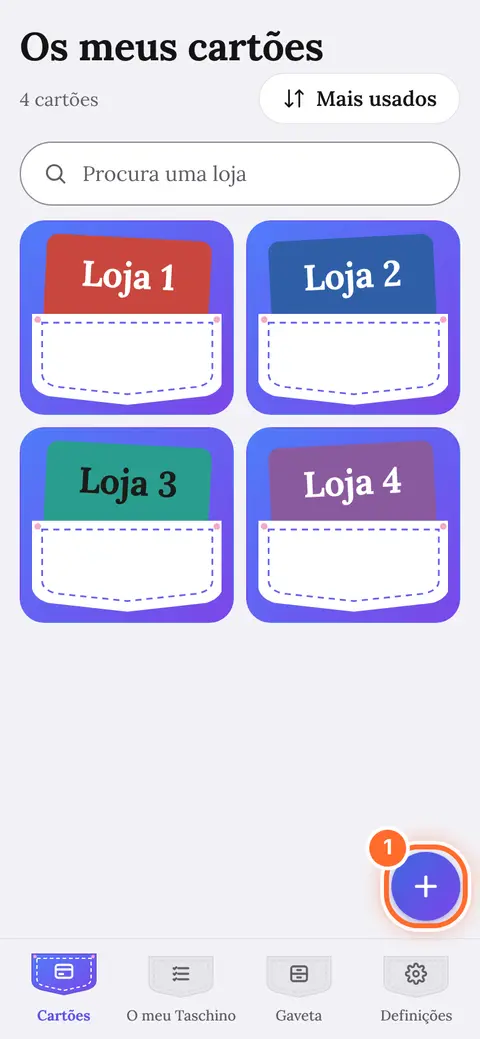
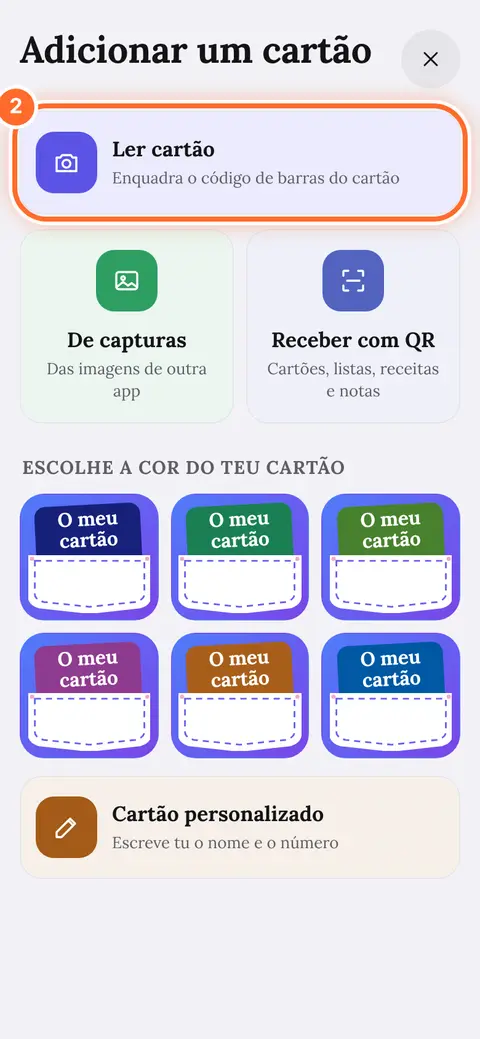
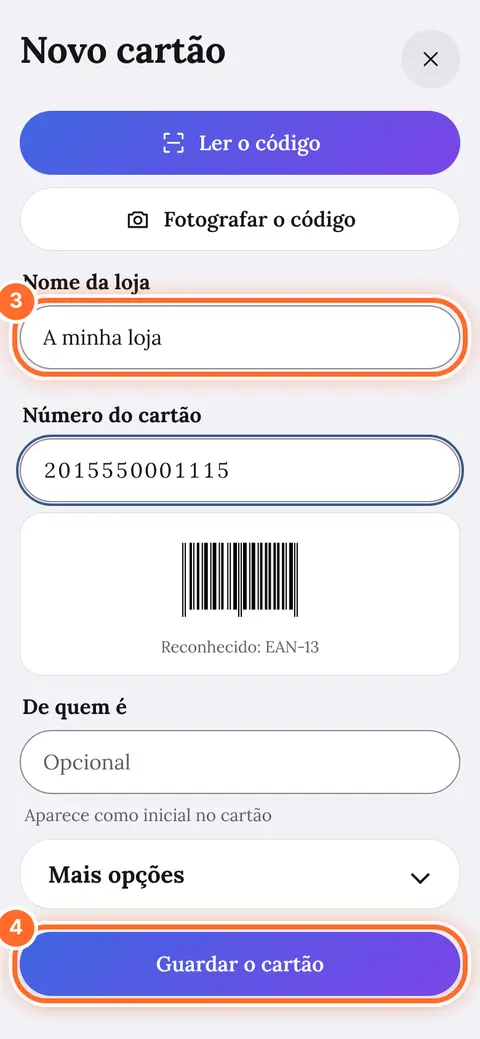
A caixa não lê o código
Põe o brilho do ecrã no máximo e segura o telemóvel quieto, a um palmo do leitor.
Se mesmo assim não funcionar, abre o cartão, toca no lápis ✏️ e em «Mais opções» verifica o tipo de código. Caso contrário, pede na caixa que escrevam o número que está por baixo do código.
A loja aceita o cartão no telemóvel?
Normalmente sim: na caixa leem o código no ecrã. Mas o Taschino não está ligado às lojas e cada loja decide por si. Se não o conseguirem ler, aumenta o brilho; se não o aceitarem, usa o cartão verdadeiro.
Usa os cartões segundo as regras da loja. Alguns cartões são pessoais: partilha-os só se a loja o permitir, por exemplo em família.
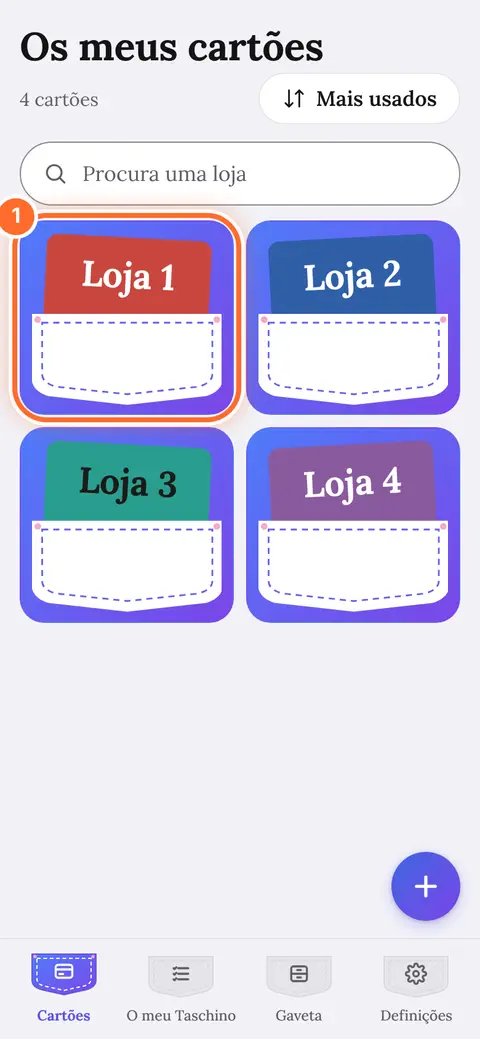
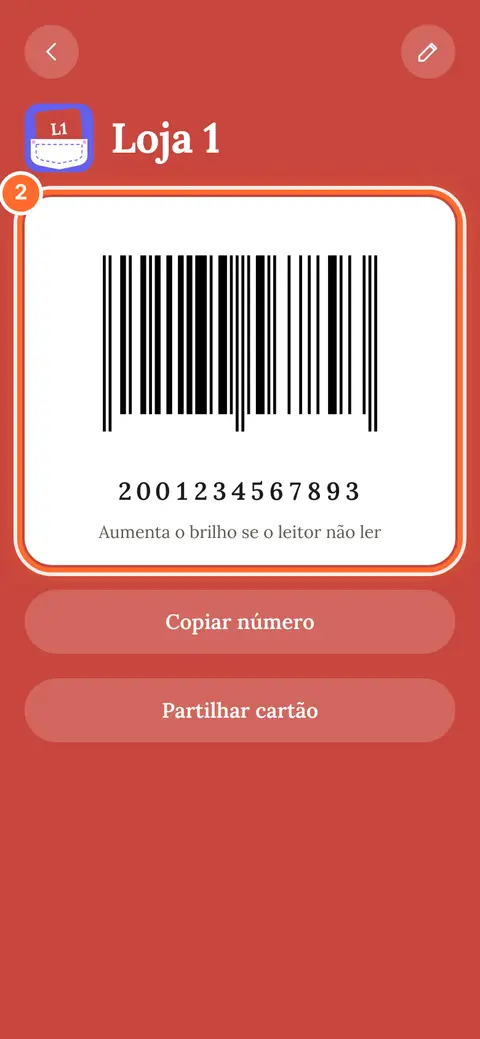
Como trago os cartões de outra app?
Tira uma captura de ecrã de cada cartão na outra app. Depois, em «Adicionar um cartão», escolhe «De capturas» e seleciona as fotos: o Taschino lê os códigos sozinho.
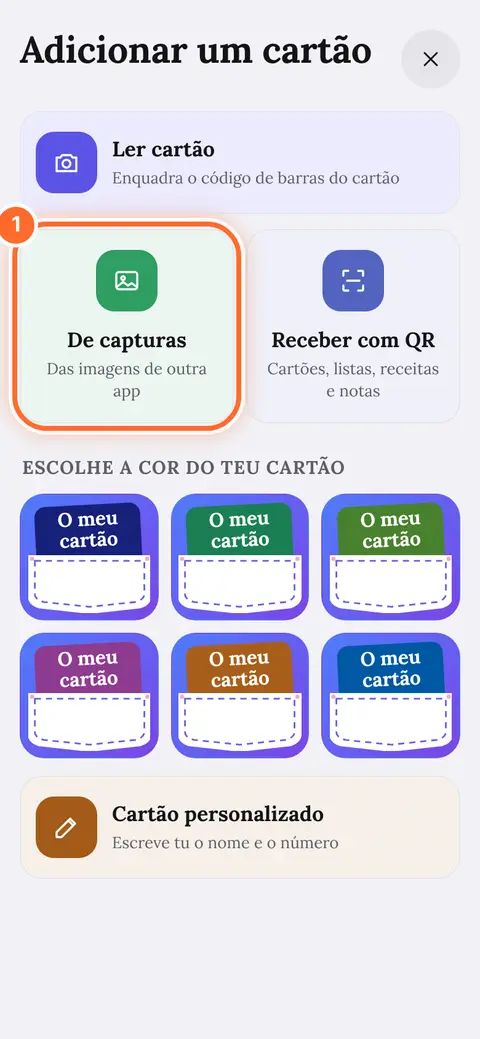
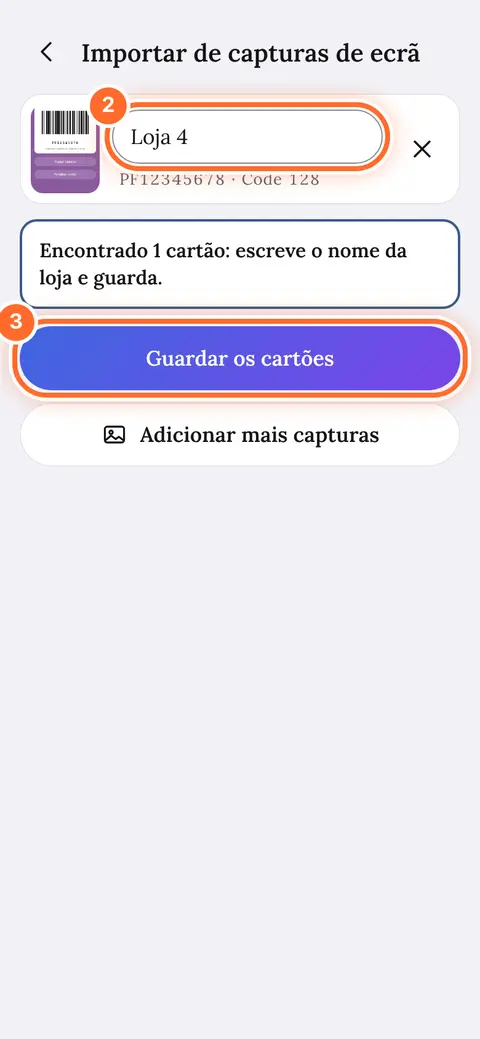
O Taschino diz que já tenho este cartão
Já tens um cartão com o mesmo número. Acontece quando o digitalizas, o tiras de uma captura de ecrã ou o recebes por QR.
Toca em «Abrir» para ver o cartão que já tens. Se for mesmo outro cartão (por exemplo de outra pessoa, com o mesmo número), podes guardá-lo na mesma.
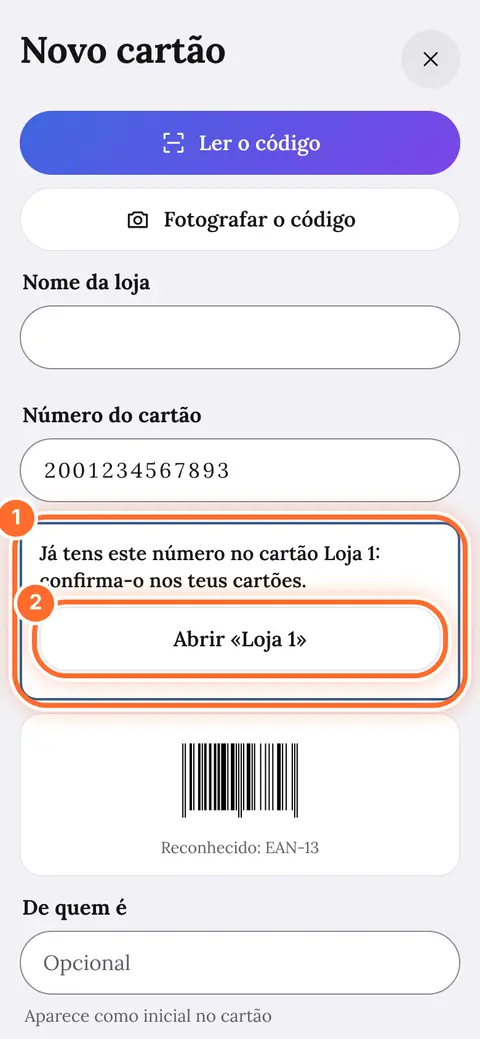
Como partilho os cartões com outra pessoa?
Abre o cartão e toca em «Partilhar cartão». A outra pessoa usa «Adicionar um cartão» → «Receber com QR».
Todos os cartões de uma vez: «Definições» → «Para outro telemóvel».
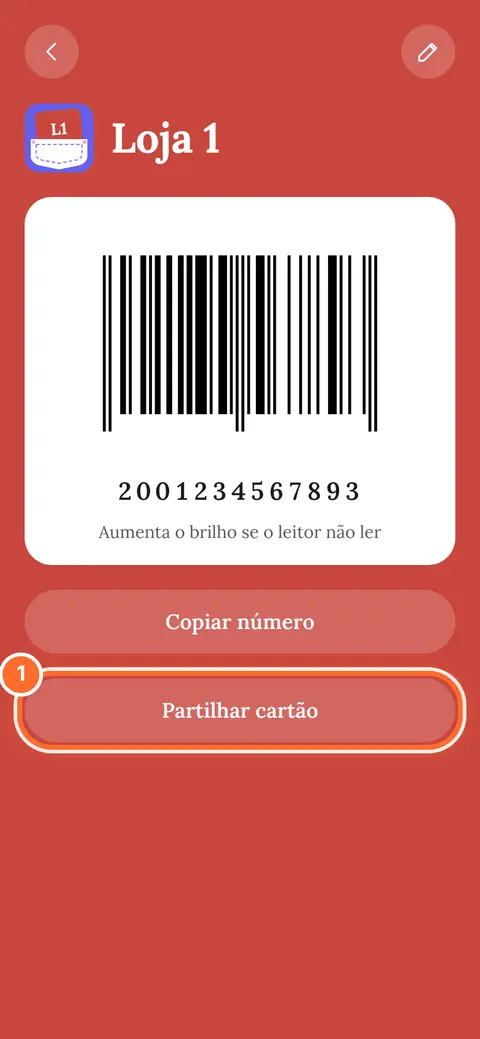
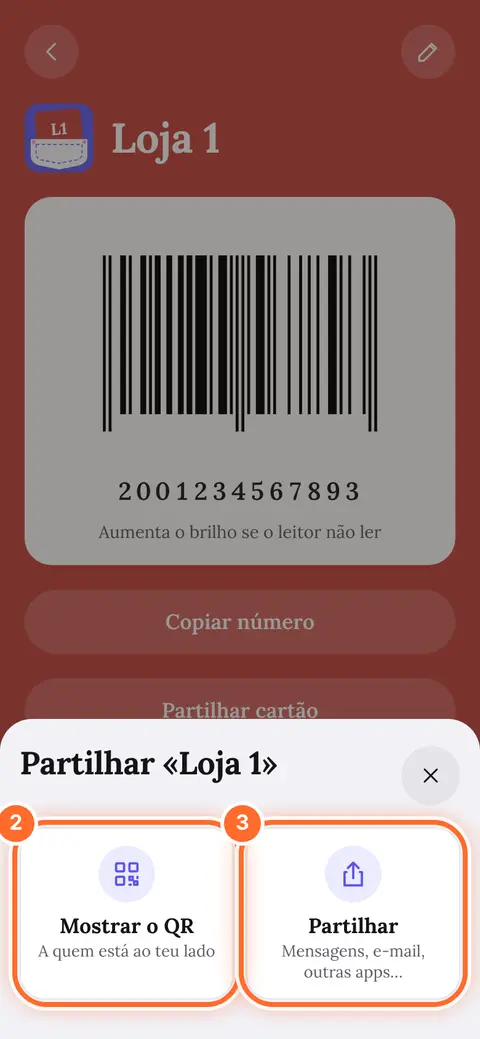
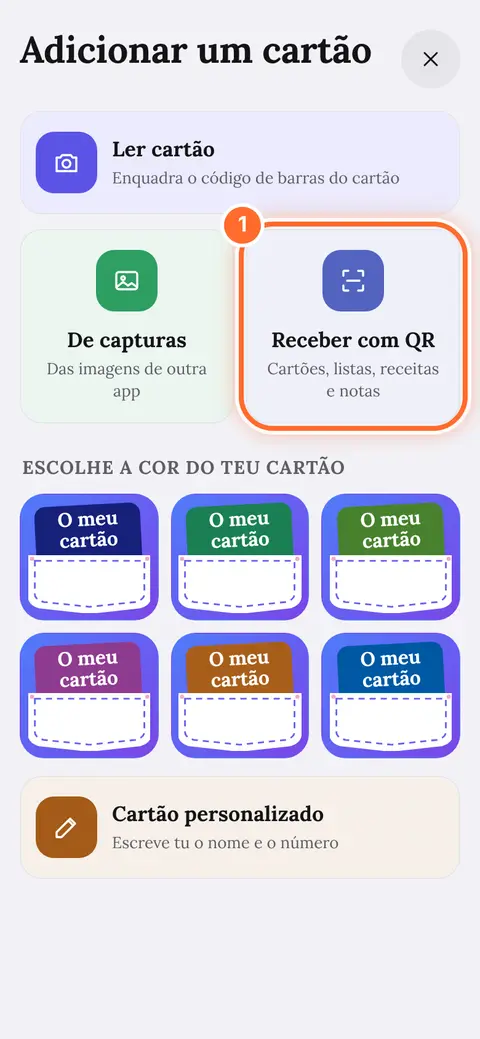
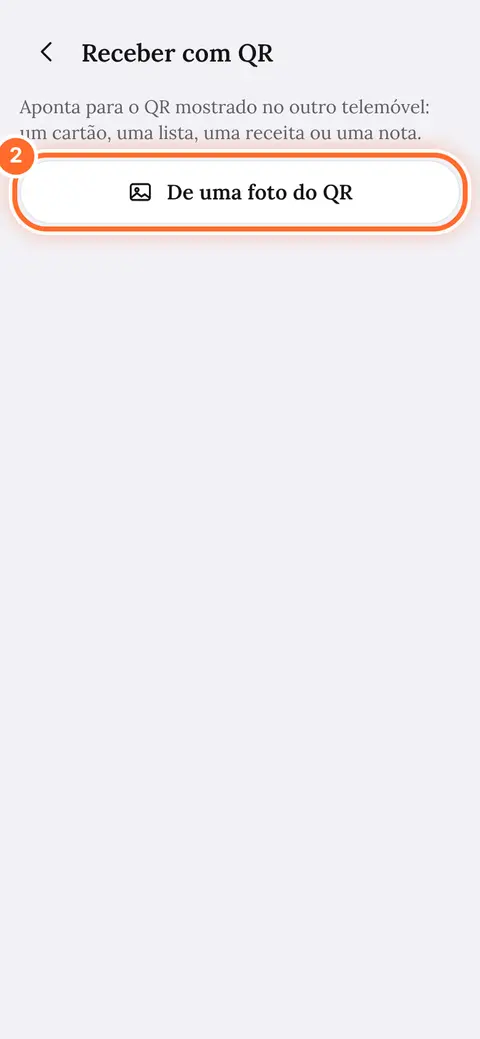
Como altero ou elimino um cartão?
Abre o cartão e toca no lápis: podes mudar o nome, o número ou a cor. Para o tirar, toca em «Eliminar o cartão» no fim da mesma página: o Taschino pergunta antes.
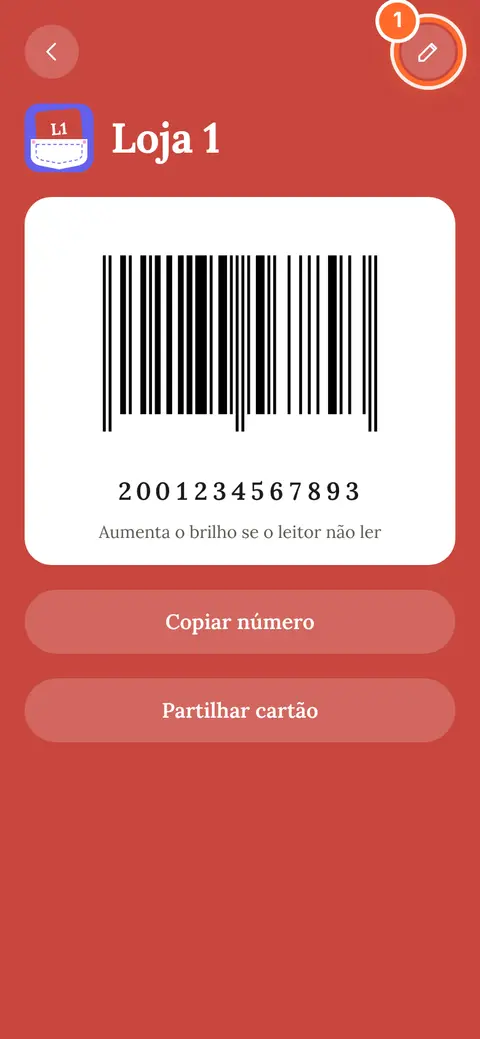
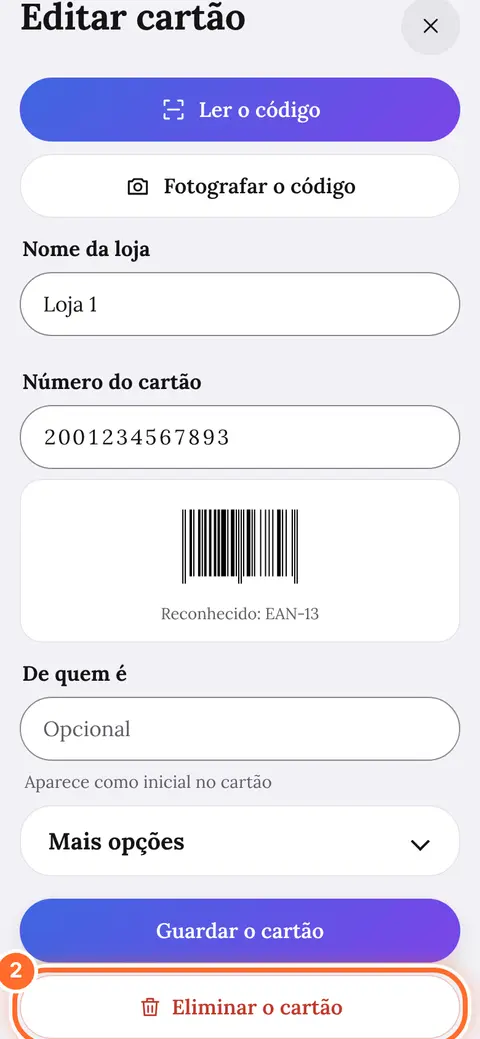
O que é «Cartão pronto na loja»?
Quando abres um cartão numa loja, o Taschino lembra-se do sítio. Da próxima vez que entrares nessa loja, o cartão dela vai para o topo, sem o procurares.
A localização fica só no telemóvel. Se o desligares, os sítios guardados são apagados.
Listas, receitas, notas
Como faço a lista de compras?
Em O meu Taschino toca em «Nova lista», escreve o que comprar e toca em +. Quando o tiveres, toca no círculo.
Em cima está a lista que usaste por último: aquela em que juntaste ou marcaste alguma coisa.
Posso dividir as compras por secção?
Sim: numa lista toca em «Por secção». As coisas agrupam-se sozinhas (fruta e legumes, laticínios e ovos…). Se alguma for parar à secção errada, toca nela e escolhe a certa: o Taschino lembra-se.
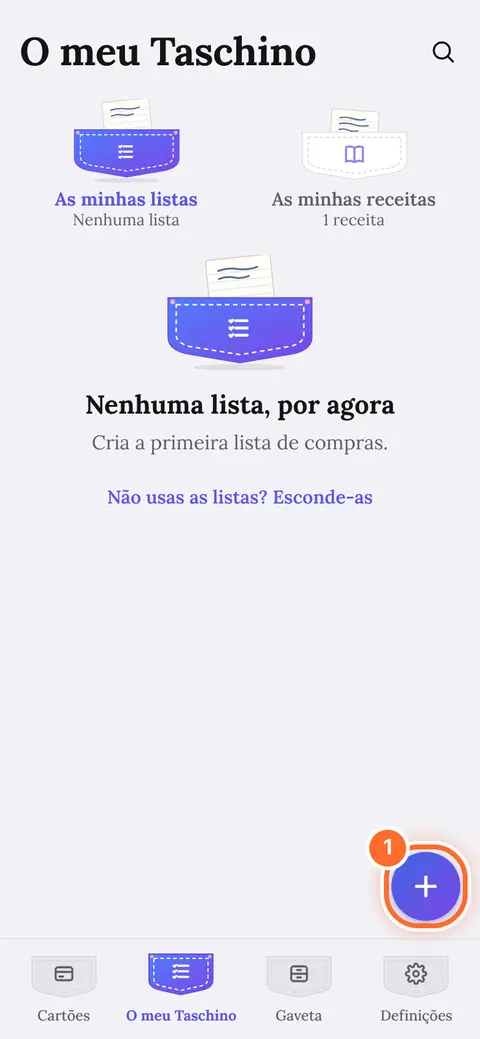
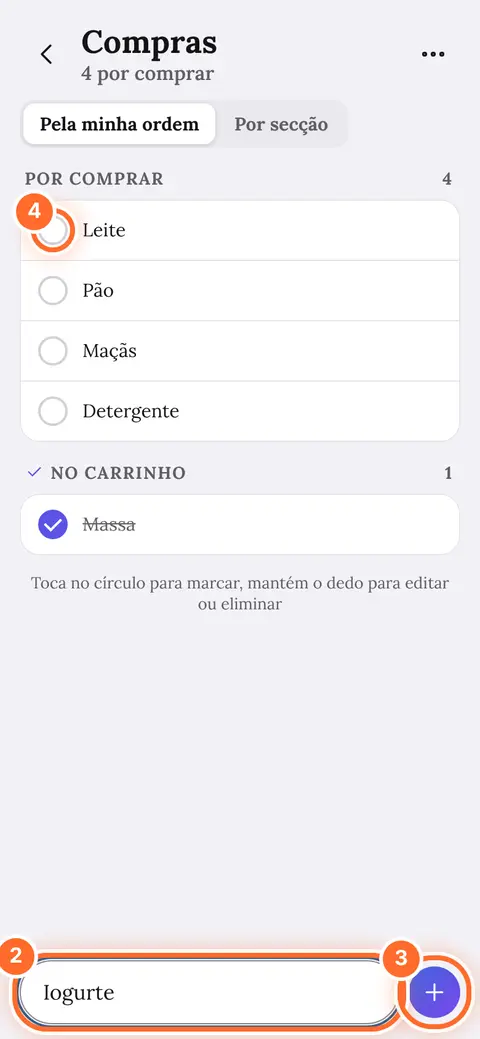
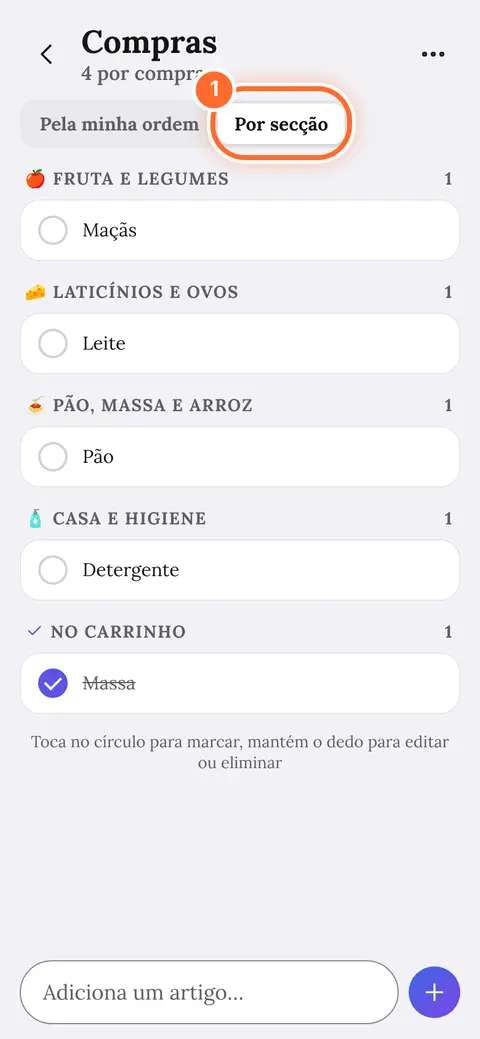
Como procuro alguma coisa?
Em O meu Taschino toca na lupa 🔍 em cima à direita e escreve. O Taschino procura em todo o lado: nos artigos das listas, nas receitas (também nos ingredientes), nas notas, nos cartões e nos documentos da Gaveta. As letras encontradas ficam destacadas.
Nas notas privadas procura só o título.
Também procura nos documentos da Gaveta, no texto lido da foto ou do PDF.
Posso ligar um cartão a uma lista?
Sim, até 2 cartões. Na lista toca em ⋯ → «Ligar um cartão» e escolhe: no topo está o cartão com o nome da lista. Toca em «Feito».
Os cartões aparecem por baixo do nome da lista: na caixa toca num e abre logo, sem o procurar.
Para os tirar: abre de novo «Ligar um cartão» → «Nenhum cartão».
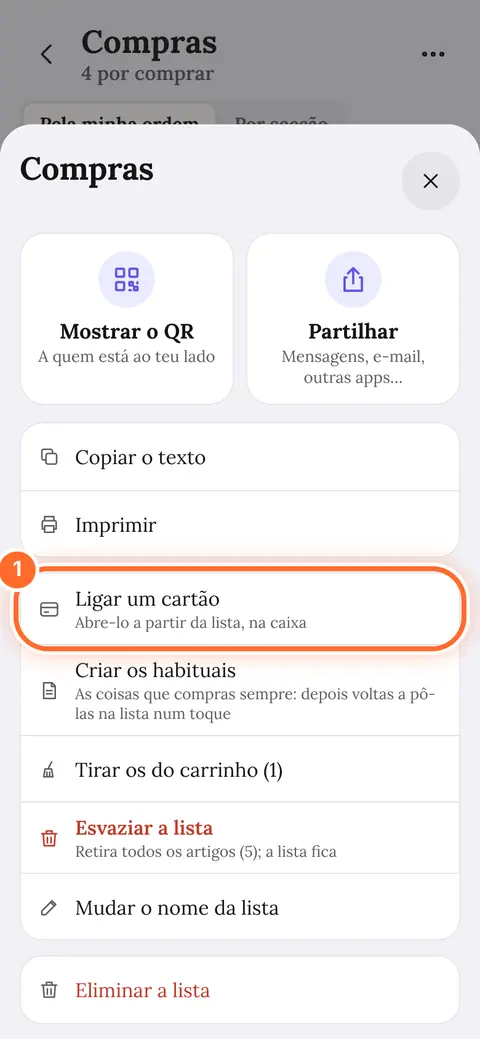
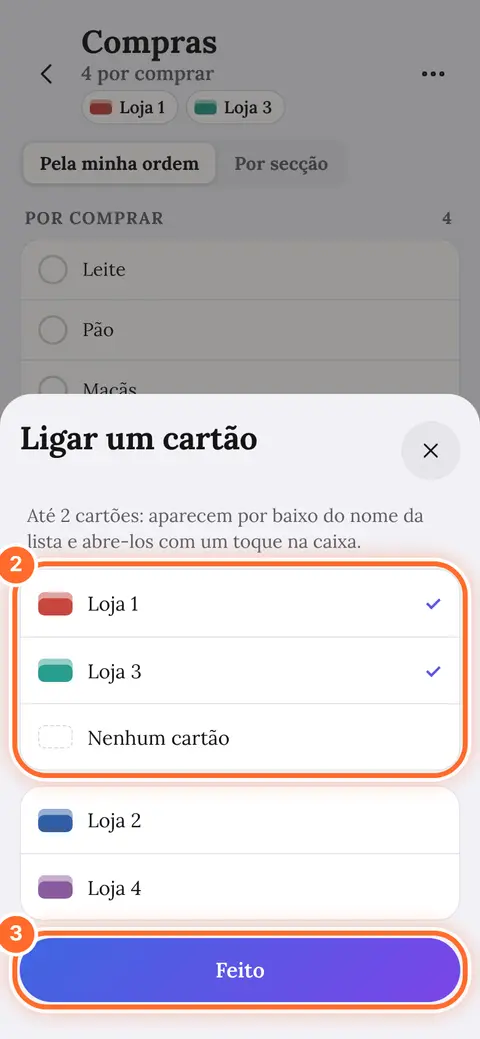
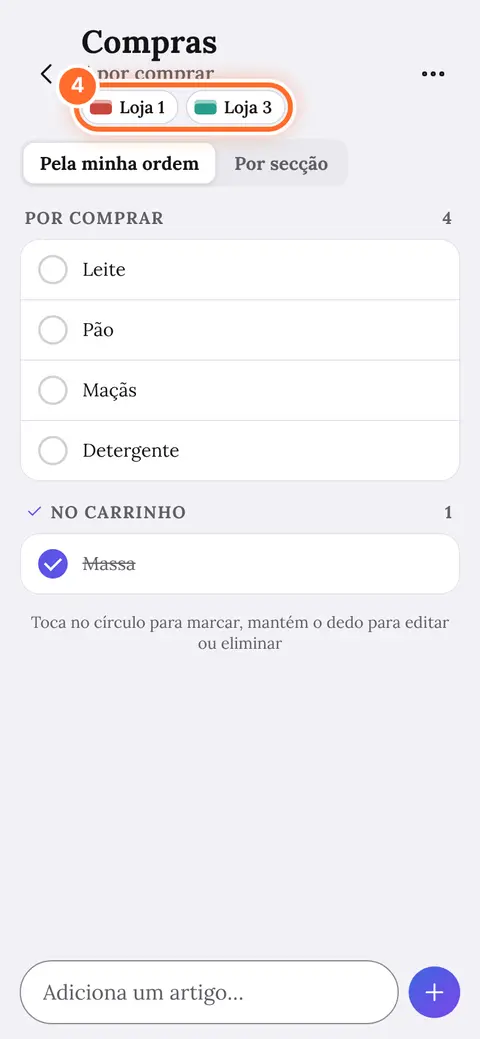
Onde estão Partilhar, Editar e Eliminar?
Nas listas, receitas e notas toca em ⋯ em cima à direita. O menu é sempre o mesmo, pela mesma ordem:
«Mostrar o QR» e «Partilhar», depois «Copiar o texto» e «Imprimir», depois «Editar» e no fim «Eliminar», a vermelho. Antes de eliminar, o Taschino pergunta; onde não pergunta, aparece Anular em baixo.
Na Gaveta (documentos e talões) «Editar» está em cima à direita, e «Eliminar» está no fim da página Editar. As ações rápidas estão na barra em baixo: Mover, Partilhar e Favorito para os documentos; Partilhar, Imprimir e Favorito para os talões.
Os cartões têm botões grandes por baixo do código, práticos na caixa.
Como elimino um artigo da lista?
Mantém o dedo no artigo e toca em Eliminar (ou Editar para o alterar). O Taschino pergunta antes.
Enganaste-te? Em baixo aparece «Artigo retirado · Anular»: toca em Anular e o artigo volta.
O mesmo gesto serve também para listas, receitas e notas. Na Gaveta, se mantiveres premido um documento ou um talão, entras em «Selecionar» (vê «Como envio vários documentos ou talões de uma vez?»). Uma lista inteira não volta com «Anular».
Para tirar de uma vez todos os que já estão no carrinho: menu ⋯ da lista → «Tirar os do carrinho». Para tirar tudo: «Esvaziar a lista» (pergunta antes, e depois pode-se anular).
Como mudo a quantidade de um artigo?
Escreve-a junto com o nome, por exemplo «Leite 2» ou «Maçãs 1 kg». Depois, na lista, toca na quantidade à direita: aparecem − e +, e cada toque fica guardado logo.
Para mudar a unidade (unidades, kg, g, l, ml, embalagens) toca no nome do artigo.
Eliminei uma coisa por engano
Os cartões, listas, receitas, notas, talões, documentos e consultas eliminados ficam 30 dias em Definições → Eliminados recentemente. Toca no que queres e depois em «Recuperar»: volta ao seu lugar.
Uma pasta eliminada vai inteira, com as subpastas e os documentos: é uma só linha, tocas nela para ver o que tem dentro e «Recuperar» volta a pô-la como estava.
Daí também podes tocar em «Eliminar já», ou em «Esvaziar» para apagar tudo. Os artigos da lista não vão para lá: para eles há «Anular», em baixo, durante alguns segundos.
O que está em Eliminados recentemente não conta para os 30 e também vai na cópia de segurança.
Como partilho ou imprimo uma lista?
No menu ⋯ da lista: «Mostrar o QR» para quem está ao teu lado, ou «Partilhar» para quem está longe (WhatsApp ou outra app): chega a lista escrita. Quem tem o Taschino copia-a e cola-a em «Adiciona um artigo»: cada linha passa a ser um artigo.
Por baixo também há «Copiar o texto» e «Imprimir».
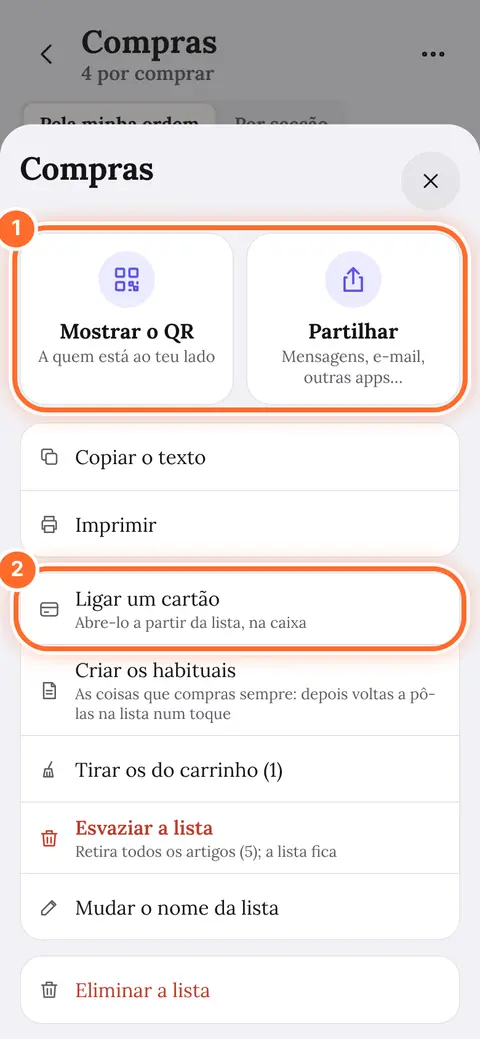
Como funcionam «os habituais»?
No menu ⋯ de uma lista toca em «Criar os habituais» e escreve as coisas que compras sempre. Quando faltarem, no mesmo menu toca em «Adicionar os habituais em falta».
Como adiciono uma receita a partir de uma foto?
Em O meu Taschino → As minhas receitas toca em «Adicionar uma receita». Toca em «Tirar foto» para um livro ou um caderno, em «Da galeria» para fotos e capturas de ecrã que já tens, em «PDF ou ficheiro» para um PDF, ou em «Cola o texto».
Várias páginas: com «Da galeria» podes escolher várias fotos de uma vez: toca nelas por ordem, primeiro a página 1. «Tirar foto» abre o digitalizador: encontra sozinho as margens da folha e, depois da primeira página, podes juntar mais.
Depois toca logo em «Arrumar e guardar»: o Taschino separa sozinho o título, os ingredientes e a preparação. A seguir verifica as quantidades e os nomes (a leitura pode trocar alguma letra) e, se for preciso, toca em «✏️ Corrigir». Da primeira vez é preciso internet para preparar a leitura das fotos.
Fotografa a folha direita, com boa luz e sem sombras: lê-se melhor.
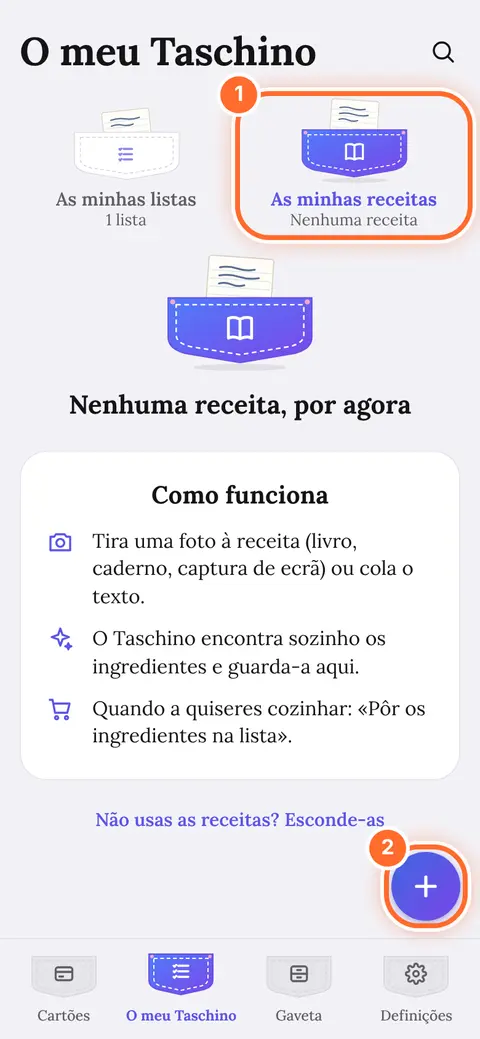
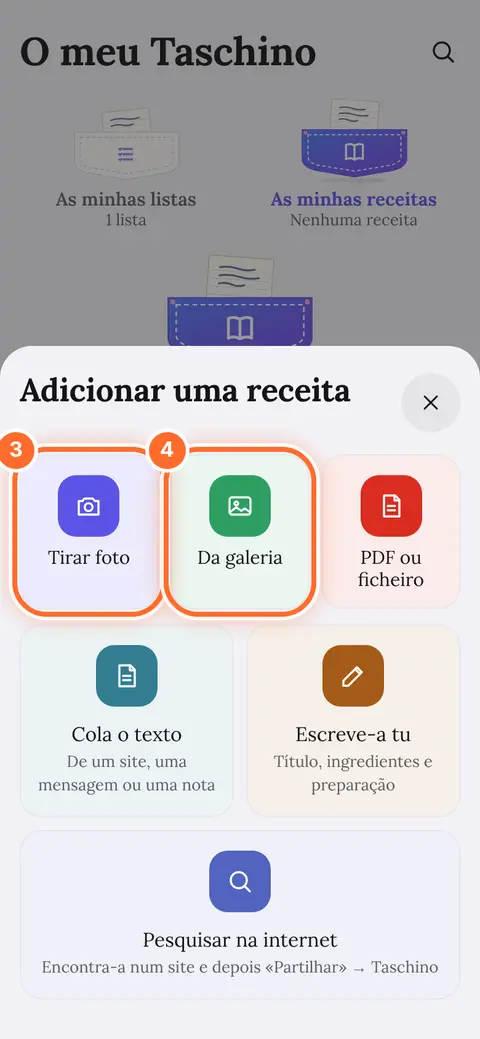
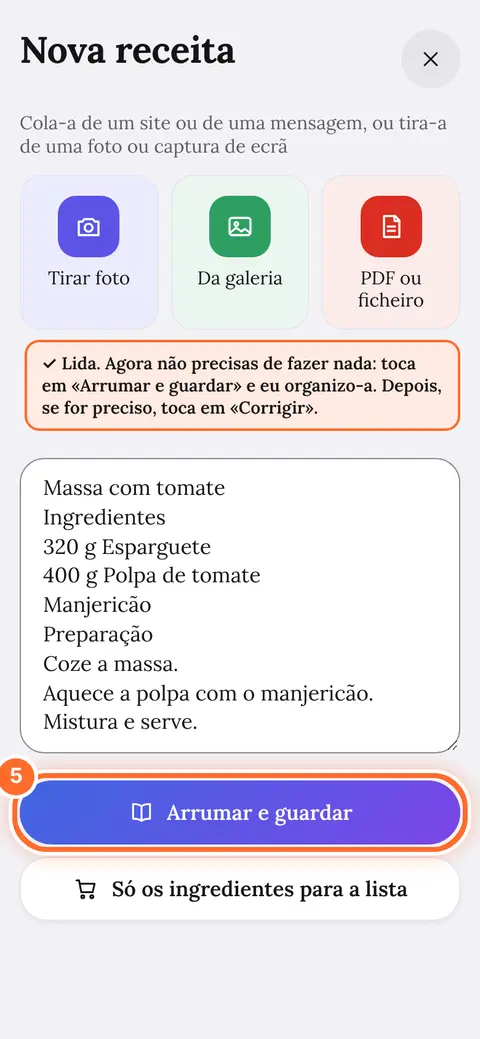
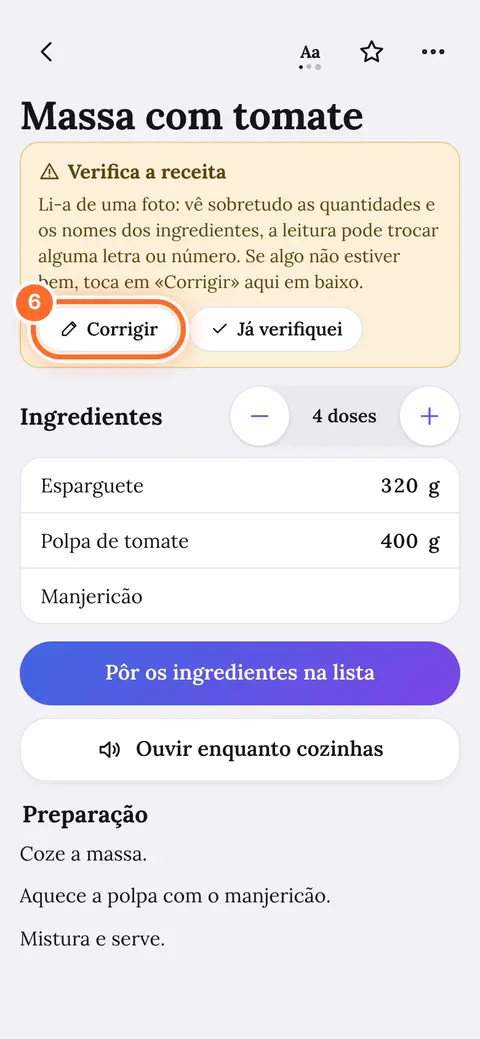
Como adiciono uma receita de um site ou do WhatsApp?
De um site: abre a página da receita, toca em Partilhar e escolhe Taschino. O Taschino lê a página e fica só com o título, as doses, os ingredientes e a preparação: histórias, anúncios e comentários ficam de fora.
Do WhatsApp ou das Mensagens: mantém premida a mensagem com a receita → Partilhar → Taschino.
Depois confirma e toca em «Arrumar e guardar». Também podes colar o link em «Cola o texto».
Ainda não tens a receita? Em «Adicionar uma receita» toca em «Pesquisar na internet».
Copia o texto da receita (do site ou da mensagem) e cola-o em «Adicionar uma receita» → «Cola o texto». Na app para iPhone e Android basta tocar em Partilhar → Taschino.
As receitas tiradas dos sites são para uso pessoal. Os direitos continuam a ser de quem as escreveu.
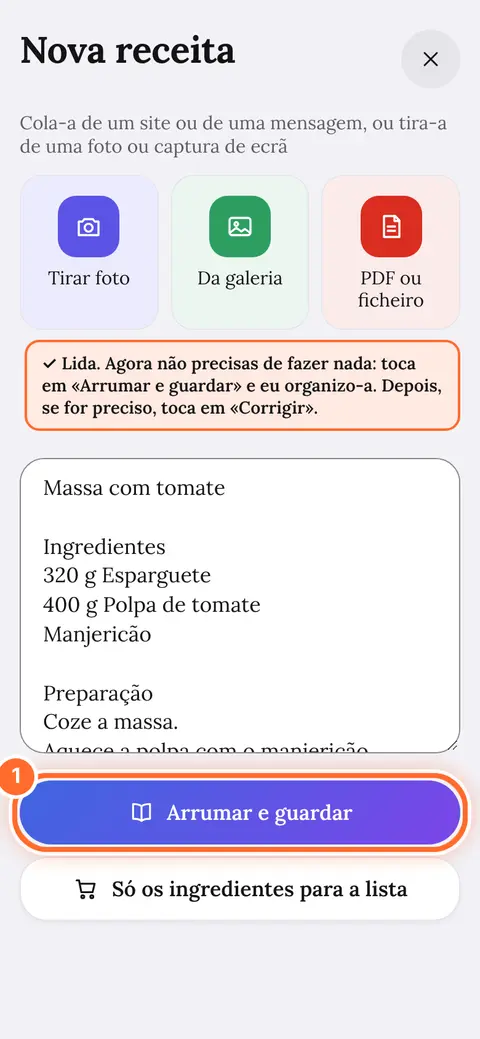
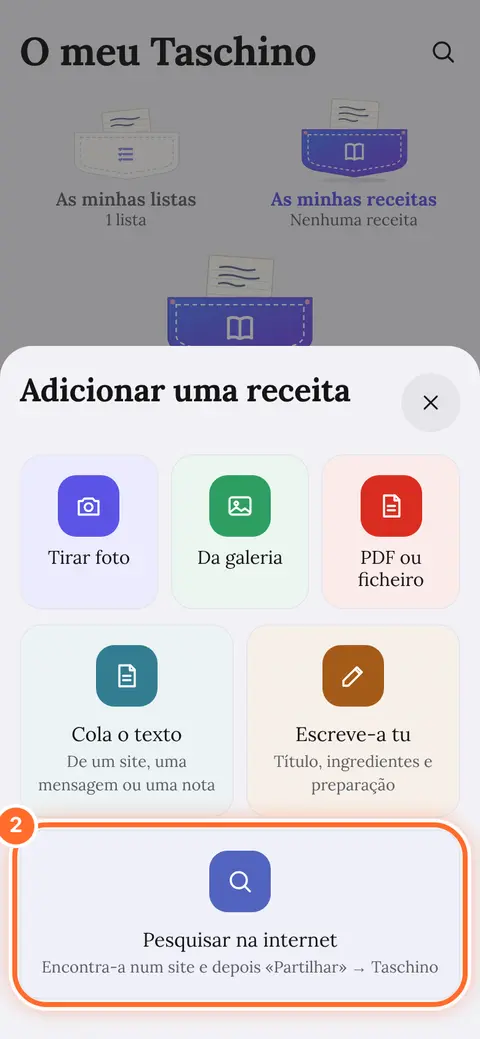
Nos iPhone com Apple Intelligence, por baixo do botão aparece «✨ Com Apple Intelligence»: ao tocar em «Arrumar e guardar», o Apple Intelligence arruma a receita, mesmo que o texto esteja desarrumado. Tudo fica no telemóvel. Podes desligá-lo em Definições → Privacidade e segurança → «Usar Apple Intelligence».
Como ponho os ingredientes de uma receita na lista?
Abre a receita, escolhe as doses com − e + e toca em «Pôr os ingredientes na lista». Se tiveres várias listas, escolhe qual. O que já está na lista não é adicionado duas vezes.
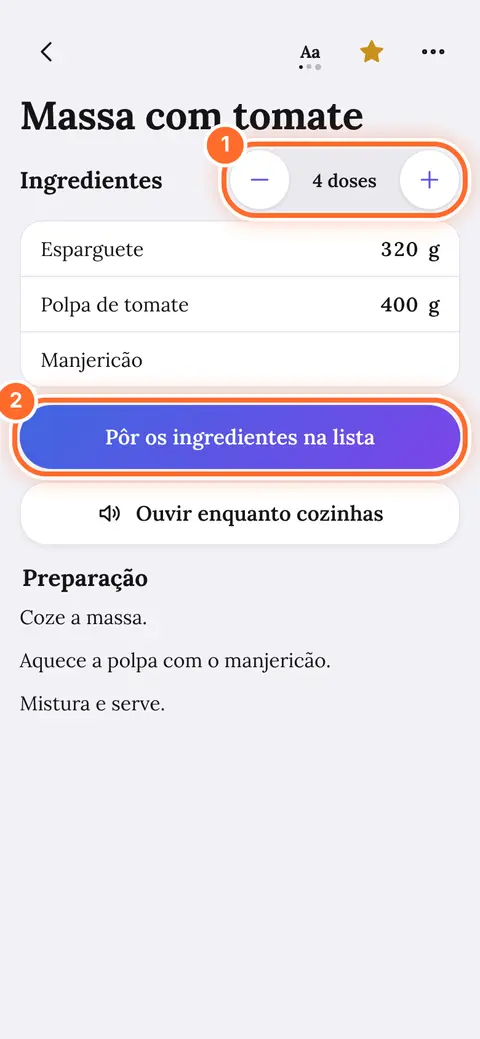
Como partilho uma receita?
Abre a receita e toca em ⋯ em cima à direita. «Mostrar o QR» se estão perto; «Partilhar» se estão longe: sai uma mensagem com a receita escrita.
A outra pessoa copia a mensagem e cola-a em «Adicionar uma receita» → «Cola o texto». Para o QR: «Adicionar um cartão» → «Receber com QR»: o Taschino percebe sozinho que é uma receita.
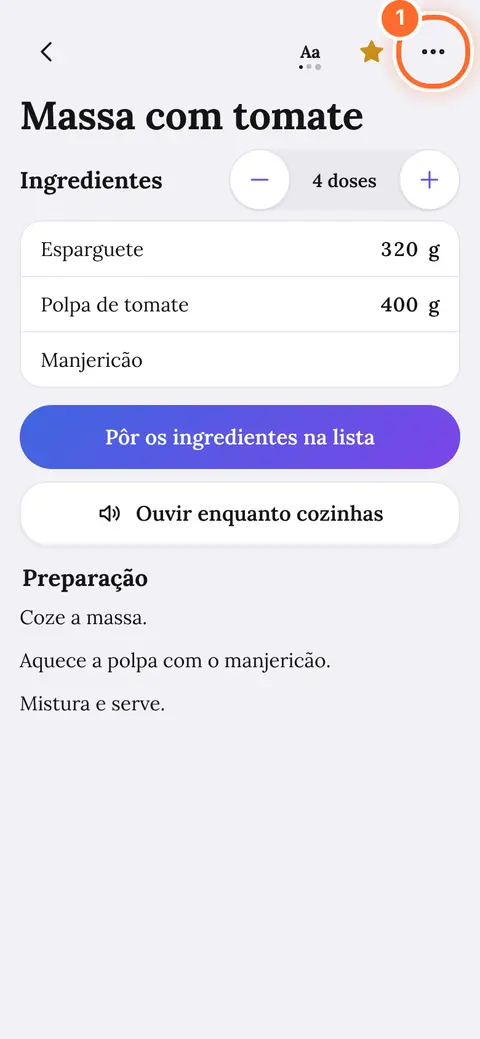
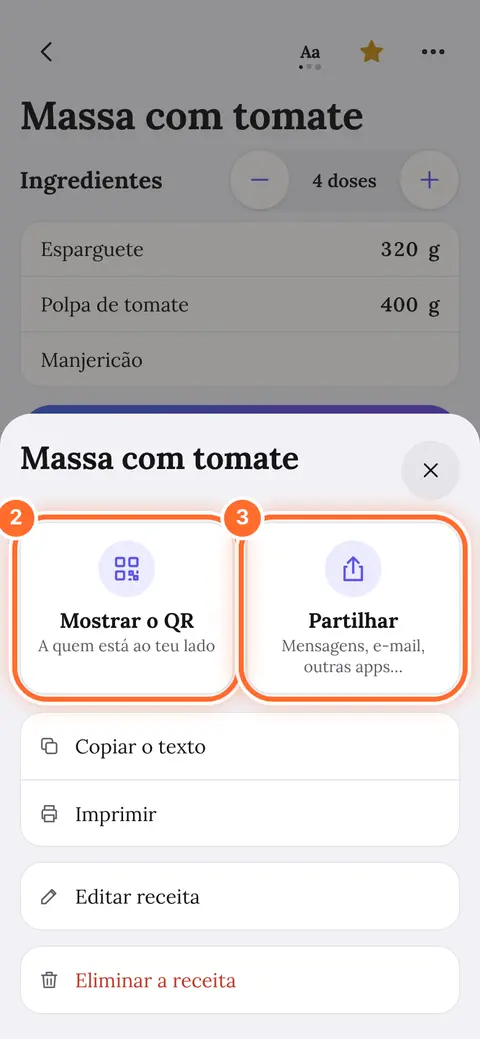
Recebi uma mensagem do Taschino: como a abro?
Mantém a mensagem premida e toca em «Copiar», depois toca no link no fim (taschino.app/apri): o Taschino abre com a receita, a lista ou a nota, pronta a guardar.
Se em vez disso abrir uma página do site (por exemplo dentro do Instagram ou do Facebook), toca aí em «Abrir o Taschino». Os cartões chegam com a foto dos QR: guarda-a e escolhe «Receber com QR» → «De uma foto do QR».
«Ouvir enquanto cozinhas» não fala
Aumenta o volume e tira o modo silencioso (no iPhone, o botão lateral). A voz é a do telemóvel: se faltar, encontra-la nas definições do telemóvel, em Acessibilidade → Conteúdo falado (iPhone) ou Texto para voz (Android).
Onde estão as notas?
Na Gaveta: «As minhas notas» é a primeira linha de «As minhas pastas», por baixo dos prazos. As notas de antes estão todas lá. Guardam-se sozinhas enquanto escreves; «OK» fecha o teclado.
As notas privadas de antes
As notas novas já não se fecham com um código: todo o Taschino só abre contigo (vê «Abrir o Taschino com Face ID»).
Uma nota privada de antes pede o seu código uma última vez: depois ela e todas as que têm o mesmo código ficam abertas, protegidas pelo cadeado do Taschino.
Esqueci-me do código das notas privadas
Não o podemos recuperar: o código só tu o sabes e não o guardamos em lado nenhum. Essas notas continuam fechadas; as outras continuam normais.
Gaveta
O que é a Gaveta?
É o sítio para os papéis de casa: faturas, talões e garantias, carro, casa, saúde, documentos pessoais, impostos e trabalho. Encontra-la em baixo, em Gaveta.
Em cima, o quadro «A vencer» diz-te quantas faturas por pagar, documentos a expirar e consultas há; o quadro «Todos» abre todos os documentos e talões juntos, com filtros (A vencer, Em atraso, Favoritos) e «Ordenar por». Por baixo vês os primeiros vencimentos e as tuas pastas.
Um documento de que precisas muitas vezes? Abre-o e toca em Favorito na barra em baixo: encontra-lo logo em «Todos» com o filtro «Favoritos».
Tudo fica no telemóvel. Por baixo do título vês quantos documentos há, por exemplo «8 documentos». Guardas 200 entre documentos, talões e consultas. Quando a Gaveta está cheia, elimina o que não precisas.
Como adiciono um documento?
Na Gaveta toca em «Adicionar documento» e escolhe:
«Tirar foto» para uma folha de papel.
«Da galeria» para uma foto ou uma captura de ecrã que já tens.
«PDF ou ficheiro» para um ficheiro, por exemplo uma fatura que chegou por e-mail. Também podes escolher vários de uma vez.
«Escrever à mão» se não tens a folha.
Os ficheiros escolhidos aparecem em «Ficheiros adicionados», por exemplo «PDF original · 3 páginas»: arrasta-os para mudar a ordem ou tira-os com ✕. Com vários ficheiros, o Taschino pergunta «Como queres arquivá-los?»: «Um só documento» ou «Documentos separados». Propõe-te a escolha mais adequada e podes mudá-la; depois toca em «Continuar».
Cartão de cidadão, carta de condução ou cartão de saúde com uma só foto? O Taschino pergunta «Tens também o verso?»: «Adicionar verso» ou «Continuar assim».
Muitas fotos de uma vez e o Taschino não percebe que documentos são? Toca em «Põe os 5 numa pasta» e escolhe tu a pasta.
De outra app: abre a foto ou o PDF (por exemplo no e-mail), toca em Partilhar e escolhe Taschino.
Se tocares em «Adicionar documento» dentro de uma pasta, o documento vai para essa pasta.
Já lá está? Se o mesmo documento já estiver na Gaveta (mesmo que antes fosse uma foto e agora seja o PDF), o Taschino diz-te: «Esta fatura já está na Gaveta», com «Abri-lo» ou «Guardar mesmo assim». Nunca apaga nada sozinho.
«Que documento é?»
Quando adicionas um documento, o Taschino lê-o e propõe a pasta, o nome e, se os encontrar, o valor e as datas. Verifica e toca em «Guardar o documento»: por baixo do botão vês em que pasta fica. A validade e os campos menos usados estão em «Validade e outros detalhes»: toca para abrir.
Se não tiver a certeza, propõe-te duas pastas: toca na certa. Se nenhuma servir, toca em «Outro: escolho eu a pasta». Podes mudá-la com «Mudar de pasta», e também depois: abre o documento e toca em «Mover» na barra em baixo.
A leitura pode enganar-se: verifica sempre antes de guardar.
Nos telemóveis com IA própria, ou seja Apple Intelligence no iPhone e Gemini Nano no Android, o documento também é lido por ela: pasta, nome, valor e datas mais precisos. Trabalha só no telemóvel: nada sai. Desativa-se só para o Taschino em Definições → Privacidade e segurança.
Como funcionam as pastas?
As pastas mais usadas já lá estão. Algumas têm pastas dentro: por exemplo Faturas tem Luz, Gás, Água e Telefone e internet. Outras criam-se sozinhas quando é preciso, por exemplo Seguro ou Imposto do carro dentro de Carro.
Para as mudar, toca em «Editar» na Gaveta. Em «As minhas pastas» toca numa pasta: podes mudar o nome e o ícone, movê-la para dentro de outra ou eliminá-la (as tuas), ou ocultá-la (as que já vêm: os documentos ficam). Para as pôr por ordem, arrasta ≡.
Para criares uma tua, toca em «Nova pasta». Se eliminares uma pasta, também se eliminam os documentos que estão lá dentro.
Para mudar o nome de uma pasta sem sair, mantém-na premida, ou abre-a e toca em «✎ Editar a pasta» em baixo.
Para mudar o nome, mover ou eliminar uma pasta, mantém-na premida, ou abre-a e toca em ••• em cima. Numa subpasta vês em cima onde estás, por exemplo Casa › Condomínio: toca num nome para voltar lá.
Quando escolhes onde pôr um documento, em cima tens as pastas «Recentes».
Tenho vários carros, casas ou pessoas
Em Carro, Casa, Saúde e Documentos pessoais podes ter separados os documentos de cada carro, casa ou pessoa. Ao guardar, o Taschino pergunta «De que carro?», «De que casa?» ou «De quem é?».
Para adicionar um: «Adicionar um carro», «Adicionar uma casa» ou «Adicionar uma pessoa». Se quiseres, escreve também a matrícula, a morada ou o nome completo: quando o Taschino os encontra escritos num documento, põe-no lá sozinho.
Se num documento aparecer a matrícula de um carro que ainda não tens, o Taschino propõe-te adicioná-lo.
Se o documento não disser de que carro, casa ou pessoa é, o Taschino não escolhe sozinho, nem que tenhas só um: toca no certo, ou em «Escolher mais tarde» e o documento fica na pasta principal, por exemplo Carro. Podes movê-lo quando quiseres. Se ainda não existir, adicionas logo enquanto guardas.
Faturas: por pagar e pagas
Se o documento for para pagar, liga «É um pagamento» e escreve Valor e «Pagar até». Muitas vezes o Taschino lê-os sozinho.
Enquanto não a pagares, a fatura está por pagar e vê-la em «A vencer». Quando a tiveres paga, abre-a e liga «Paga», ou toca em «Paga» na notificação. Enganaste-te? Desliga «Paga».
Se o banco a paga sozinho, liga «Débito direto»: não chega o lembrete e a fatura fica «Débito previsto», mesmo depois do prazo, até confirmares na conta e ligares «Paga». Se já está paga quando a guardas, escolhe «Já paga».
Documentos que expiram
Carta de condução, cartão de cidadão, seguro: escreve a data em «Expira a». Quando se aproxima, o documento aparece em «A vencer» e chega um lembrete 2 meses antes e 7 dias antes.
Como marco uma consulta?
Abre a pasta Saúde e toca em «Nova consulta». Escreve Dia, Hora e Onde, ou toca em «Fotografar a marcação»: o Taschino escreve-os sozinho. Verifica-os antes de guardar.
Podes marcar «Em jejum» e «Repetir todos os anos». Depois da consulta toca em «Adicionar os resultados»: o relatório fica junto à consulta.
Com «Lembrete discreto» a notificação não mostra o nome nem o local.
Quando chegam os lembretes?
O Taschino avisa-te com uma notificação. Faturas: uns dias antes, no próprio dia e, se não a marcaste como paga, no dia seguinte. Para o imposto do carro liga «Todos os anos»: lembro-te outra vez no ano seguinte. Documentos que expiram: 2 meses antes e 7 dias antes. Consultas: na véspera e pouco antes (1, 2 ou 3 horas). Antes das 7 da manhã não chega nada: para análises às 8, o aviso chega às 7. Se a consulta for em jejum, o aviso da véspera di-lo.
As horas escolhes em Definições → Lembretes: para as faturas quantos dias antes e a que horas, para os prazos a que horas, para as consultas «Na véspera» e «Pouco antes». Em cima vês se as notificações do Taschino estão ligadas.
Não queres o aviso de um documento, por exemplo o imposto do carro? Abre-o na Gaveta, toca em «Editar» e desliga «Avisar-me»: a data fica em «A vencer», mas a notificação não chega.
Na notificação podes tocar em «Paga» ou «Lembra-me amanhã». A notificação pode chegar com uns minutos de atraso. Se não chegar nada, verifica se as notificações do Taschino estão ligadas nas definições do telemóvel.
Com «Abrir o Taschino com Face ID» ligado, a notificação dos documentos de Saúde e Documentos pessoais só diz «Um documento», e as consultas não dizem o quê nem onde.
Os lembretes só existem na app para o telemóvel. No site encontras tudo em «A vencer», em cima na Gaveta.
Confirma sempre valores e datas. O Taschino preenche-os por ti, mas às vezes pode enganar-se. Os lembretes ajudam-te a não esquecer: vale o que está escrito no documento.
Abrir o Taschino com Face ID
Em Definições → Privacidade e segurança liga «Abrir o Taschino com Face ID» (num iPhone com botão é o Touch ID; no Android, a impressão digital ou o rosto). A partir daí o Taschino só abre contigo: quando o abres e quando voltas depois de mais de um minuto.
Os Cartões ficam sempre abertos, para os usares logo na caixa. O resto (O meu Taschino, Gaveta, Definições, Pesquisar) só se abre contigo.
Se o Face ID não der, usas o código do telemóvel. O Taschino não tem um código seu e não vê o teu rosto nem a tua impressão digital: é o telemóvel que os verifica.
O telemóvel precisa de um código: sem ele, o interruptor fica desligado. Na lista das apps abertas o Taschino fica tapado.
Sem um código no telemóvel, quem pega no telemóvel vê todo o Taschino, também Saúde e Documentos pessoais. Para proteger o Taschino, põe um código no telemóvel e liga «Abrir o Taschino com Face ID».
Com «O que proteger», por baixo do interruptor, escolhes que partes só abrem contigo: Listas, Receitas, Notas, Gaveta e Definições. No início as Listas estão abertas, para o supermercado.
Só uso as listas (ou só os cartões): posso esconder o resto?
Sim. Em Definições → Aspeto → «O que usas no Taschino?» desliga o que não usas: Cartões, Listas, Receitas, Notas ou Gaveta. Desaparece da barra de baixo, de «O meu Taschino» e da pesquisa.
Esconder não apaga nada: as tuas coisas ficam no telemóvel e na cópia de segurança. Volta a ligar o interruptor e regressam. Uma parte fica sempre ligada.
Como procuro um documento?
Na Gaveta toca na lupa 🔍 em cima e escreve. O Taschino procura no nome, nas notas, na pasta, nos valores (por exemplo «68») e nas datas (por exemplo «novembro»), e também no texto lido da foto ou do PDF.
Como guardo um talão?
Como todos os documentos: na Gaveta toca em «Adicionar documento» → «Tirar foto» e fotografa-o logo, porque os talões térmicos desbotam. Em «Que documento é?» escolhe «Talão ou garantia»: vai sozinho para «Talões e garantias». O Taschino lê a loja, a data e o preço; confirma-os antes de guardar.
Como o imprimo?
Abre o talão e toca em «Imprimir» na barra em baixo: o talão sai tão largo como um verdadeiro e, se for comprido, continua na folha seguinte.
Posso deitar fora o talão em papel?
É melhor não: nem sempre a foto vale para a garantia. Pergunta na loja.
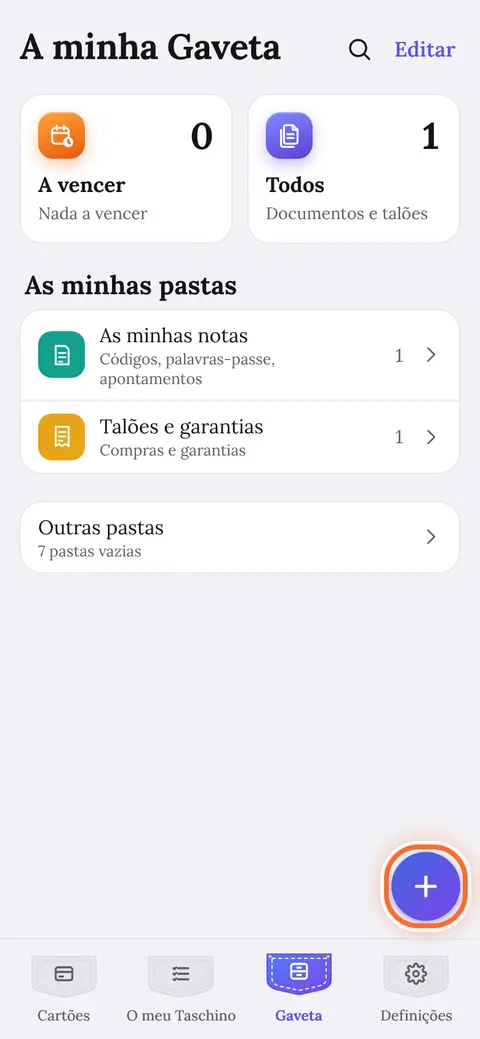
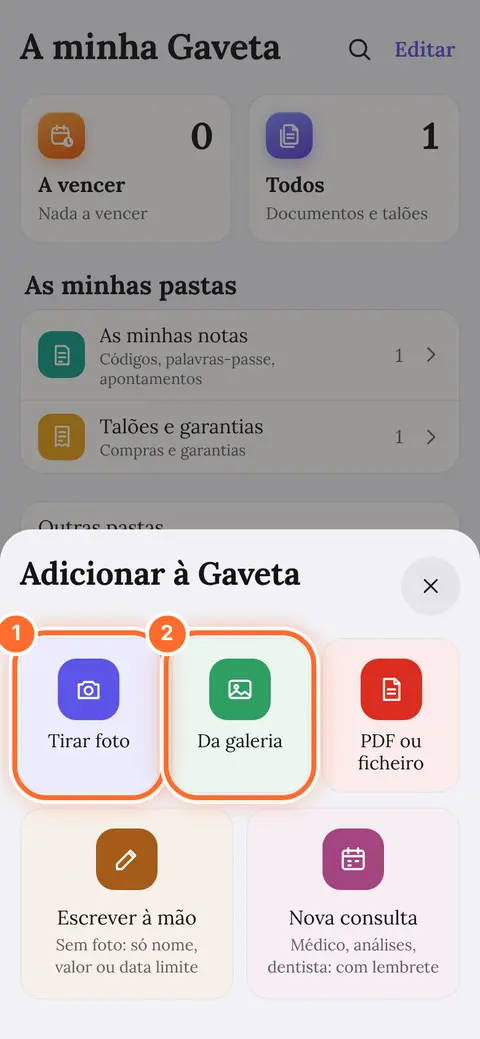
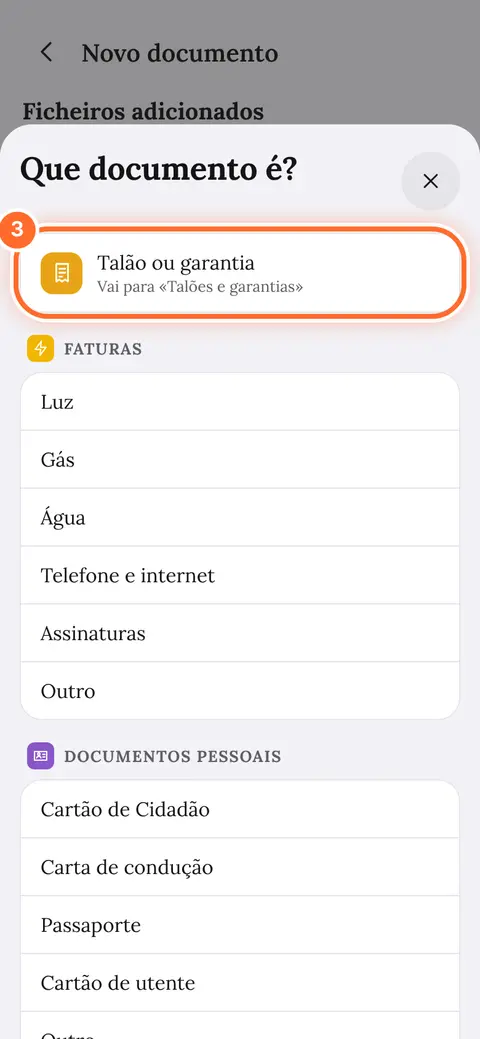
Como sei quando acaba a garantia?
Por baixo de cada talão vês quanto falta para o fim da garantia; quando está quase a acabar, fica em destaque. As que já expiraram encontra-las tocando em «Garantia expirada» por cima da lista.
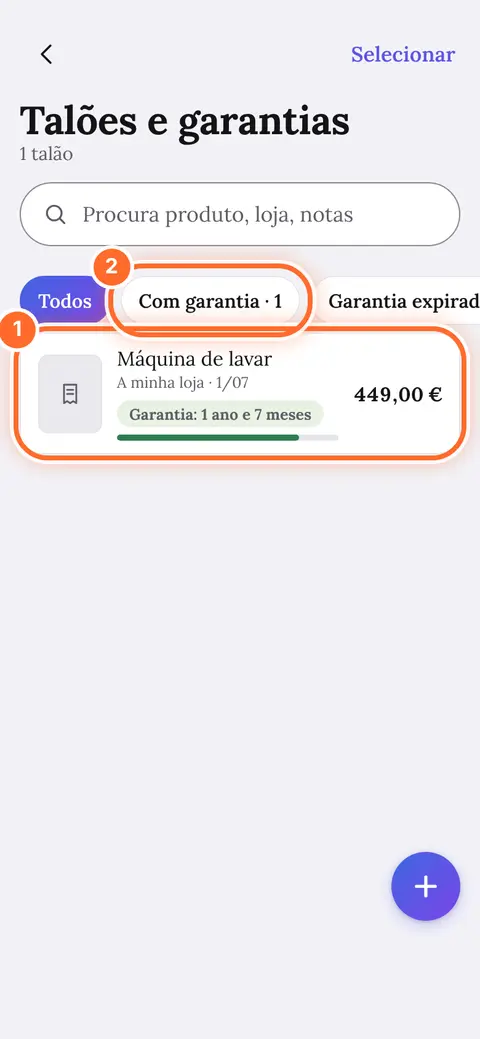
Como envio vários documentos ou talões de uma vez?
Numa pasta da Gaveta, ou em «Talões e garantias», toca em «Selecionar» em cima à direita e depois nos documentos que queres: aparece o sinal ✓. Com «Selecionar tudo» escolhes todos.
Em baixo toca em «Partilhar»: o Taschino pergunta «Como queres enviá-los?». Escolhe «Ficheiros originais» (os ficheiros tal como estão) ou «Um só PDF» (tudo junto, prático para imprimir ou para o contabilista): depois escolhe para onde enviar, email, WhatsApp ou outra app.
Na mesma barra também podes «Mover» para outra pasta ou «Eliminar».
Para os encontrares depressa, na Gaveta toca em «Todos» e pesquisa, por exemplo «luz 2026»: depois «Selecionar» → «Selecionar tudo». Na Gaveta também podes manter premido um documento: entras logo em «Selecionar».
Como partilho um documento?
Abre o documento e toca em «Partilhar». Se tiver várias páginas, o Taschino pergunta «O que queres partilhar?»: «O documento inteiro» ou «Escolher páginas», e tocas só nas que queres enviar.
Cartão de cidadão, carta de condução ou cartão de saúde com frente e verso? Também há «Frente e verso numa folha»: uma folha A4 com as duas faces no tamanho real, para imprimir ou enviar.
Como junto vários documentos num só?
Numa pasta toca em «Selecionar», escolhe os documentos e toca em «Juntar». As páginas vão para o fim do primeiro documento da lista, que mantém o seu nome e os seus dados. Os outros ficam 30 dias em «Eliminados recentemente».
Logo a seguir podes tocar em «Anular» para deixar tudo como estava. Se já houver um documento igual, o Taschino avisa-te.
Posso adicionar vários PDF de uma vez?
Sim: em «Adicionar documento» → «PDF ou ficheiro» escolhe mais do que um. O Taschino pergunta «Como queres arquivá-los?»: «Documentos separados», por exemplo faturas de meses diferentes, cada uma com o seu valor, ou «Um só documento», por exemplo as duas folhas do documento do carro. Propõe-te a escolha mais adequada e podes mudá-la.
Num só documento, os PDF ficam originais e inteiros, pela ordem que escolheres.
Fechei a app enquanto adicionava um documento
Não se perde nada: enquanto adicionas um documento, o Taschino guarda os ficheiros e o que escreveste. Quando voltas a abrir a Gaveta, em cima encontras «Documento por terminar»: «Continuar» abre-o como estava, «Eliminar» tira-o (pergunta antes).
Se abrires «Novo documento» quando há um por terminar, o Taschino pergunta: «Continuar esse», «Começar outro» (o anterior é eliminado) ou «Cancelar».
Fica só neste telemóvel: não vai na cópia de segurança.
O que querem dizer as etiquetas quando adiciono vários documentos?
Cada documento mostra o seu estado à direita: «Pronto», pode ser guardado; «Por verificar», falta alguma coisa, por exemplo o valor: toca na linha e corrige; «Possível duplicado», talvez já esteja na Gaveta: «Abri-lo» ou «Guardar mesmo assim»; «Guardado», está na Gaveta; «Não foi possível», não foi lido: toca em «Tentar de novo», os outros ficam.
O que quer dizer «Verifica a data»?
O Taschino leu uma data mas não tem a certeza: por exemplo há duas perto de «Data limite», ou está muito longe. Vê o documento e, se for preciso, muda a data. O aviso desaparece assim que tocas no campo.
Porque é que a foto do documento está diferente?
O Taschino tira o fundo e endireita a folha. Se preferires a foto inteira, toca em «Anular» na mensagem.
Os cartões de identificação mostram frente e verso: se o verso estiver à frente, toca em «⇄ Trocar frente e verso».
Cópia e outro telemóvel
O que posso partilhar com o QR?
Cartões, listas, receitas e notas.
Para partilhar: nas listas, receitas e notas toca em ⋯ em cima à direita; no cartão toca em «Partilhar cartão». Depois «Mostrar o QR» se estão perto ou «Partilhar» se estão longe.
Para receber: «Adicionar um cartão» → «Receber com QR». Aponta para o QR ou escolhe a foto do QR: o Taschino percebe sozinho o que é. Funciona também sem internet.
Vais mudar de iPhone para Android (ou ao contrário)?
Os dados passam todos com a cópia de segurança:
- No telemóvel antigo: Definições → Cópia de segurança → «Guardar num ficheiro». Põe-na onde a encontres também a partir do outro telemóvel: Google Drive ou o computador (o iCloud não abre bem no Android).
- No telemóvel novo instala o Taschino, abre Definições → Cópia de segurança → Recuperar de um ficheiro e escolhe o ficheiro.
Como guardo uma cópia dos meus dados?
A cópia automática já está ligada: depois de cada alteração, o Taschino guarda tudo automaticamente no iCloud Drive, na pasta Taschino, sem escolheres nada. Também a encontras na app Ficheiros. Para a veres ou mudares: Definições → Cópia de segurança; se a quiseres noutro sítio: «Onde» → «No meu iPhone ou noutro sítio».
Liga a cópia automática em Definições → Cópia de segurança e escolhe onde guardá-la, por exemplo no Google Drive: o Taschino atualiza-a sozinho depois de cada alteração, sempre no mesmo ficheiro.
Com «Só com Wi‑Fi» ligado (como vem no início) a cópia espera pelo Wi‑Fi: com dados móveis vês «À espera de Wi‑Fi» e não se perde nada. Para guardar já, toca em «Fazer a cópia agora»; para guardar sempre, também com dados móveis, desliga «Só com Wi‑Fi».
Também podes tocar em «Guardar num ficheiro» e escolher onde o pôr, por exemplo iCloud ou Drive ou o computador. Se o telemóvel não mostrar o menu, o ficheiro é descarregado.
Faz isto de vez em quando: se perderes o telemóvel, com a cópia recuperas tudo.
Na cópia está tudo, incluindo as pastas protegidas, e não é preciso palavra-passe: guarda o ficheiro num lugar seguro. As cópias antigas com palavra-passe recuperam-se com a sua palavra-passe.
Se algumas fotos ou PDF já não estiverem no telemóvel, o Taschino diz-te antes de guardar, por exemplo «Faltam 2 fotografias ou PDFs. A cópia ficará incompleta. Queres guardá-la na mesma?». Com «Cancelar» não guarda nada; com «Continuar» guarda tudo o resto. Uma cópia incompleta não conta como cópia completa: a data da última cópia fica a de antes.
Mudei de telemóvel: como recupero tudo?
No telemóvel novo descarrega o Taschino da App Store e abre-o: se houver uma cópia no teu iCloud Drive, o Taschino encontra-a sozinho e diz-te «Bem-vindo de volta!», com a data da cópia. Toca em «Restaurar a cópia»: fica tudo como estava, e a cópia automática continua no iCloud.
Instala o Taschino no telemóvel novo e abre-o: quando perguntar «Já usaste o Taschino?» toca em «Restaurar a cópia» e escolhe o ficheiro da cópia (por exemplo no Google Drive). Fica tudo como estava, e a cópia automática continua nesse mesmo ficheiro.
Também podes fazê-lo depois: Definições → Cópia de segurança → Recuperar de um ficheiro e escolhe o ficheiro da cópia.
No telemóvel novo abre o Taschino, vai a Definições → Cópia de segurança → Recuperar de um ficheiro e escolhe o ficheiro da cópia.
O que querem dizer as mensagens da cópia?
«Cópia incompleta guardada»: faltavam algumas fotos ou PDF e escolheste guardar na mesma. Tudo o resto está na cópia.
«Cópia a caminho»: há coisas novas e a cópia começa sozinha dentro de pouco.
«À espera de Wi‑Fi»: a cópia começa assim que houver Wi‑Fi.
«O iCloud está cheio»: liberta espaço no iCloud ou escolhe outro local.
«A cópia está parada há … dias»: toca em «Guardar agora».
«Este ficheiro não é uma cópia do Taschino» ou «A cópia está incompleta ou danificada»
Verifica se escolheste o ficheiro certo, o que acaba em .taschino. Se estiver protegido, escreve a palavra-passe que usaste quando o guardaste. Um ficheiro danificado não apaga nada dos teus dados.
Os meus cartões desapareceram!
No iPhone, o Taschino aberto no Safari e o Taschino aberto pelo ícone no ecrã principal guardam os dados em separado. Se não vês os cartões, abre o Taschino pelo outro lado: pelo ícone se estavas no Safari, pelo Safari se estavas na app. Se guardaste uma cópia, podes sempre restaurá-la.
Como apago tudo?
Em Definições → Privacidade e segurança, no fim: «Apagar todos os dados», com dois toques. Guarda antes uma cópia se precisares.
Não encontraste a resposta? Escreve-nos para support@taschino.app.
© 2026 Taschino. Todos os direitos reservados.
Hilfe
Such ein Wort oder wähle ein Thema.
Keine Frage gefunden. Probier ein anderes Wort oder schreib uns.
Erste Schritte
Wo lade ich die App Taschino herunter?
Taschino ist eine App fürs Handy: iPhone, im App Store · Android, bei Google Play.
Du hast Taschino schon im Browser benutzt? Sichere vor dem Wechsel eine Kopie deiner Daten (Einstellungen → Sicherungskopie → „In einer Datei speichern“) und öffne sie dann in der App.
Brauche ich Internet?
Nein: Karten, Listen, Rezepte, Notizen und Kassenbons funktionieren ohne Internet, auch an der Kasse. Auch das Lesen von Fotos (Rezepte und Kassenbons) passiert auf dem Handy.
Nach dem ersten Öffnen funktionieren Karten, Listen, Rezepte, Notizen und Kassenbons auch ohne Internet, auch an der Kasse. Internet brauchst du für Updates und beim ersten Mal, um das Lesen von Fotos vorzubereiten (Rezepte und Kassenbons).
Auch die Schublade funktioniert ohne Internet.
Wie ändere ich die Sprache oder das Design?
Sprache: Einstellungen → Sprache.
Design: Von selbst folgt es dem Handy (dunkel, wenn das Handy dunkel ist). Wenn du selbst wählen willst: Einstellungen → Darstellung → Design → Hell oder Dunkel.
Wie viel kann ich speichern?
Kundenkarten so viele du willst, 200 Listen, 200 Rezepte, 200 Notizen und in der Schublade insgesamt 200 Dokumente, Kassenbons und Termine. Wenn nur noch wenige Plätze frei sind, siehst du es oben in der Schublade: „Noch 1 Platz“. Es zählen nur kommende Termine: vergangene belegen keinen Platz.
Um etwas Neues hinzuzufügen, lösch etwas. Wenn du schon mehr hattest, behältst du alles: Nichts wird gelöscht.
Die Kamera öffnet sich nicht
Taschino braucht die Erlaubnis, die Kamera zu nutzen.
iPhone: Einstellungen → Apps → Taschino → Kamera (bei älteren iPhones: Einstellungen → Taschino → Kamera).
Android: Einstellungen → Apps → Taschino → Berechtigungen → Kamera.
iPhone: Einstellungen → Apps → Safari → Kamera (bei älteren iPhones: Einstellungen → Safari → Kamera).
Android: Chrome → ⋮ → Einstellungen → Website-Einstellungen → Kamera. Wenn du die App auf dem Startbildschirm hast: Halte das Symbol gedrückt → App-Info → Berechtigungen → Kamera.
Ich sehe die Neuigkeiten nicht
Öffne Taschino mit Internet und warte ein paar Sekunden: Es aktualisiert sich von selbst. Wenn sich nichts ändert, schließ es ganz und öffne es wieder.
Kundenkarten
Wie füge ich eine Kundenkarte hinzu?
Tippe in Karten auf eine der bunten Karten (wenn du noch keine Karten hast) oder auf „Karte hinzufügen“ → „Karte scannen“ und halte die Kamera auf den Barcode der Karte. Dann gib den Namen deines Geschäfts ein.
Wenn die Kamera nicht liest, kannst du „Code fotografieren“ nutzen oder die Nummer von Hand eingeben.
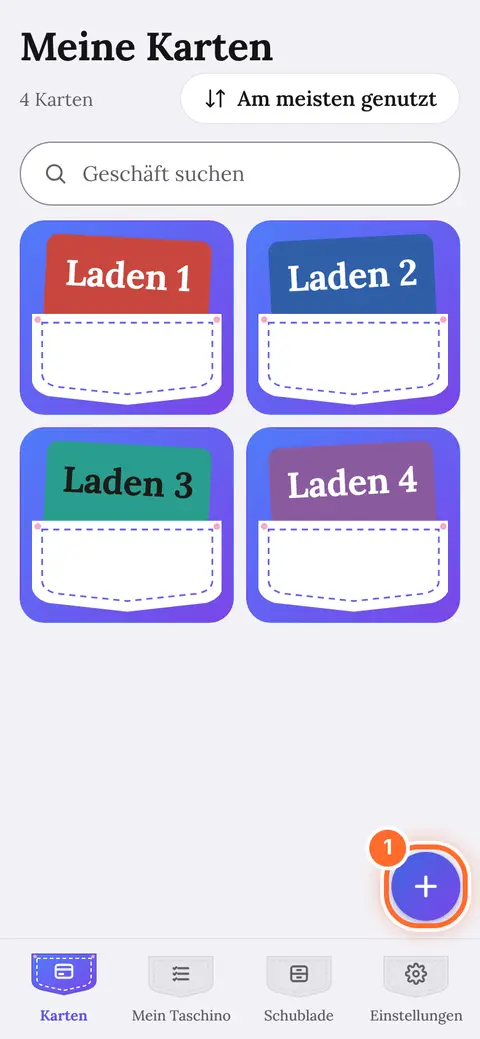
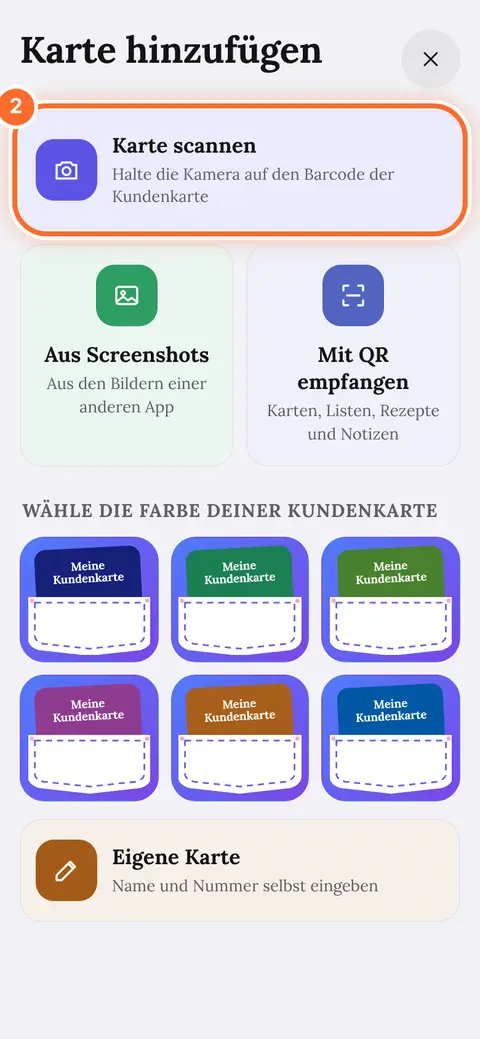
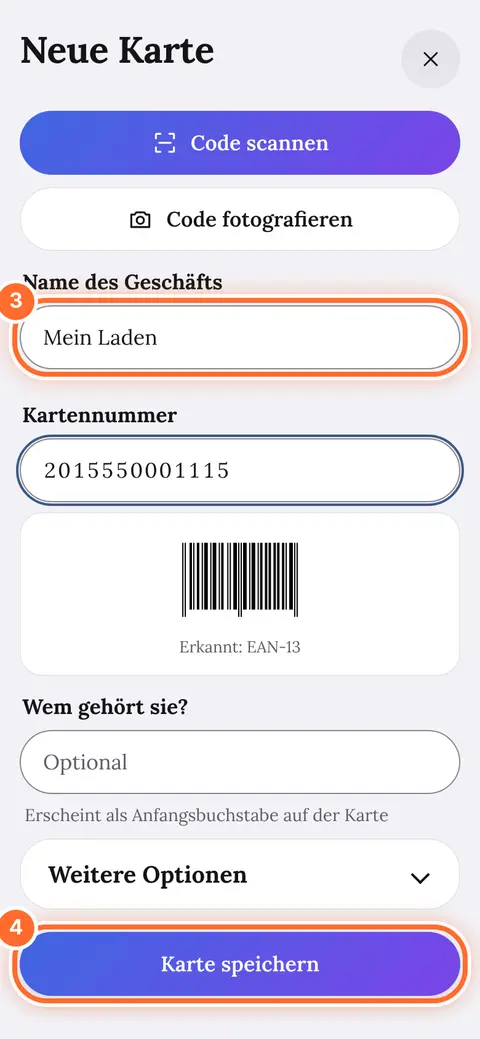
Die Kasse liest den Code nicht
Stell die Helligkeit des Bildschirms auf das Maximum und halte das Handy ruhig, eine Handbreit vom Scanner entfernt.
Wenn es immer noch nicht geht, öffne die Karte, tippe auf den Stift ✏️ und prüfe unter „Weitere Optionen“ den Codetyp. Sonst lass an der Kasse die Nummer unter dem Code eintippen.
Nimmt das Geschäft die Karte auf dem Handy an?
Meistens ja: An der Kasse wird der Code vom Bildschirm gescannt. Aber Taschino ist nicht mit den Geschäften verbunden, und jedes Geschäft entscheidet selbst. Wenn der Code nicht gelesen wird, mach den Bildschirm heller; wenn die Karte nicht angenommen wird, nutze die echte Karte.
Nutze die Karten nach den Regeln des Geschäfts. Manche Karten sind persönlich: Teile sie nur, wenn das Geschäft es erlaubt, zum Beispiel in der Familie.
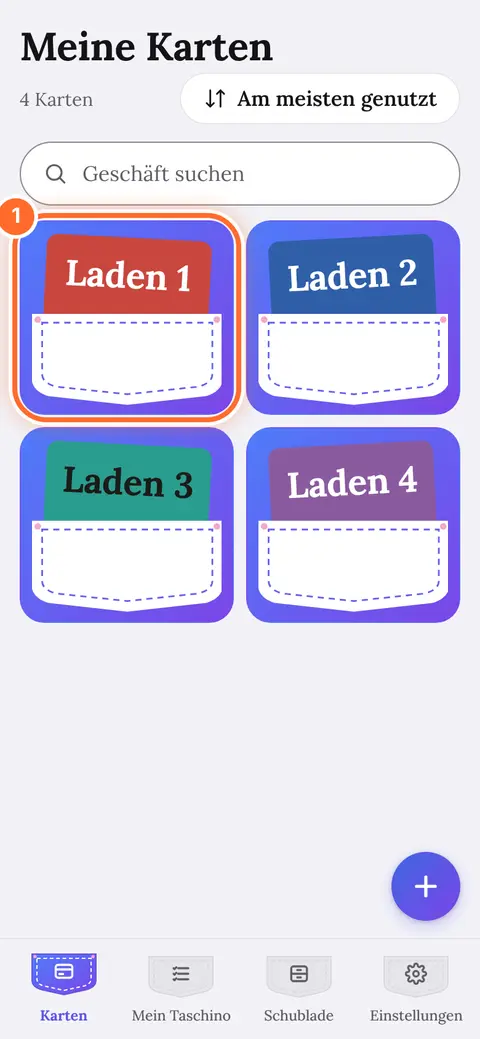
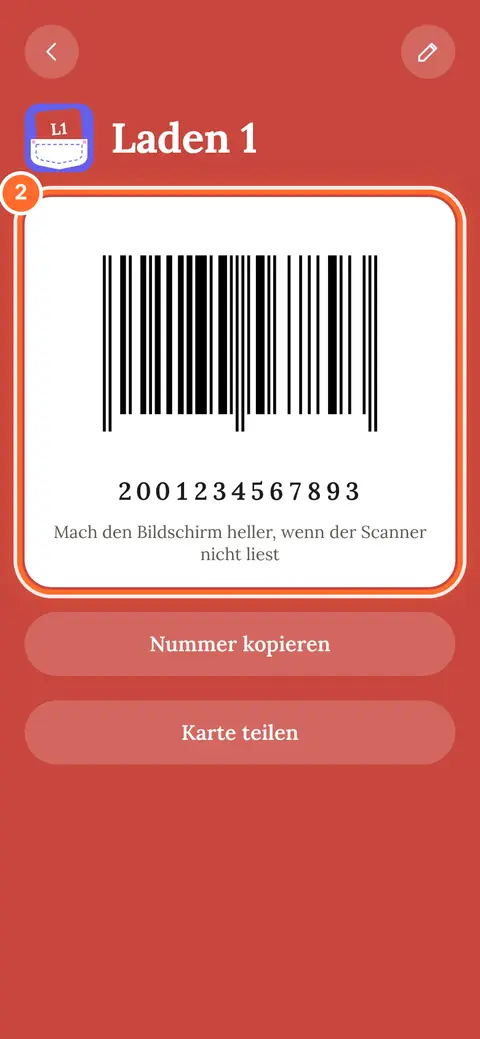
Wie hole ich die Karten aus einer anderen App?
Mach in der anderen App von jeder Karte einen Screenshot. Dann wähle unter „Karte hinzufügen“ den Punkt „Aus Screenshots“ und such die Bilder aus: Taschino liest die Codes selbst.
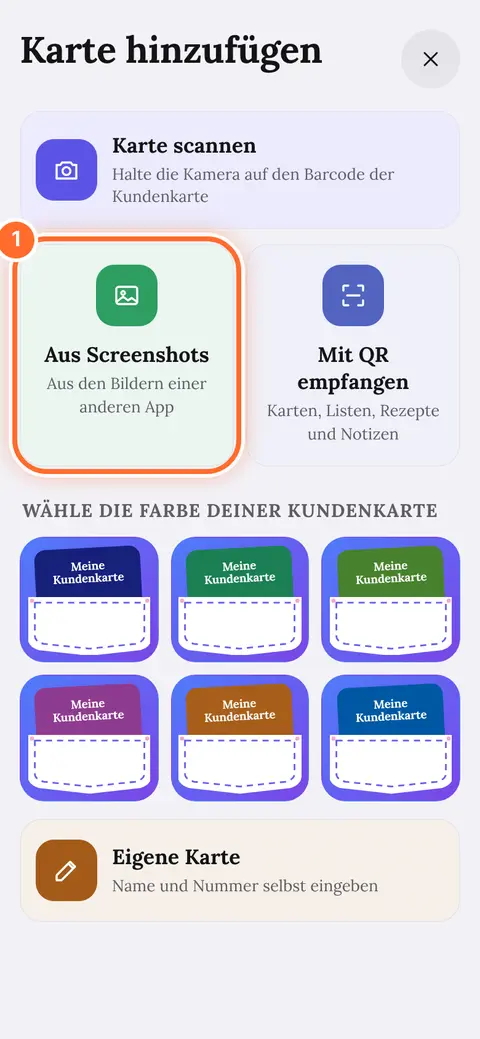
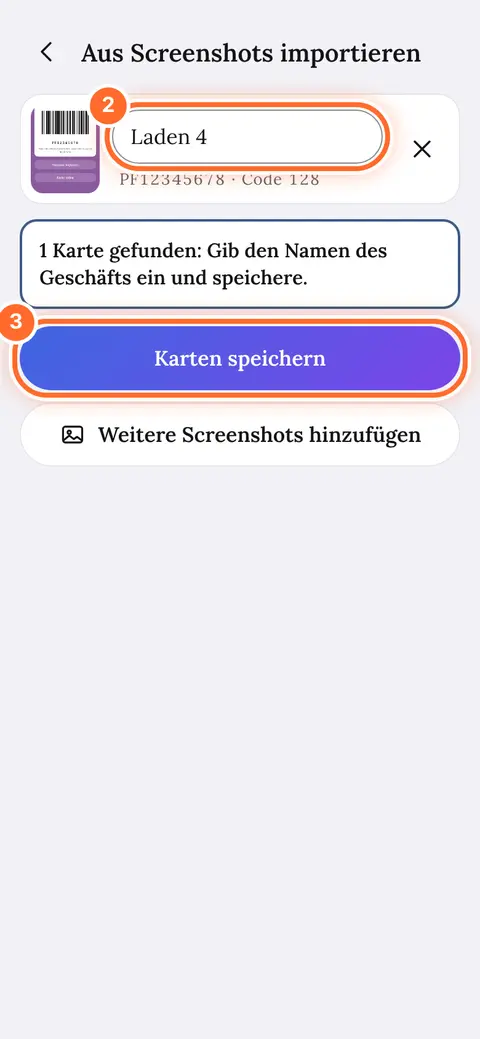
Taschino sagt, dass ich diese Karte schon habe
Du hast schon eine Karte mit derselben Nummer. Das passiert, wenn du sie scannst, aus einem Screenshot holst oder per QR bekommst.
Tippe auf „Öffnen“, um die Karte zu sehen, die du schon hast. Wenn es wirklich eine andere Karte ist (zum Beispiel von einer anderen Person mit derselben Nummer), kannst du sie trotzdem speichern.
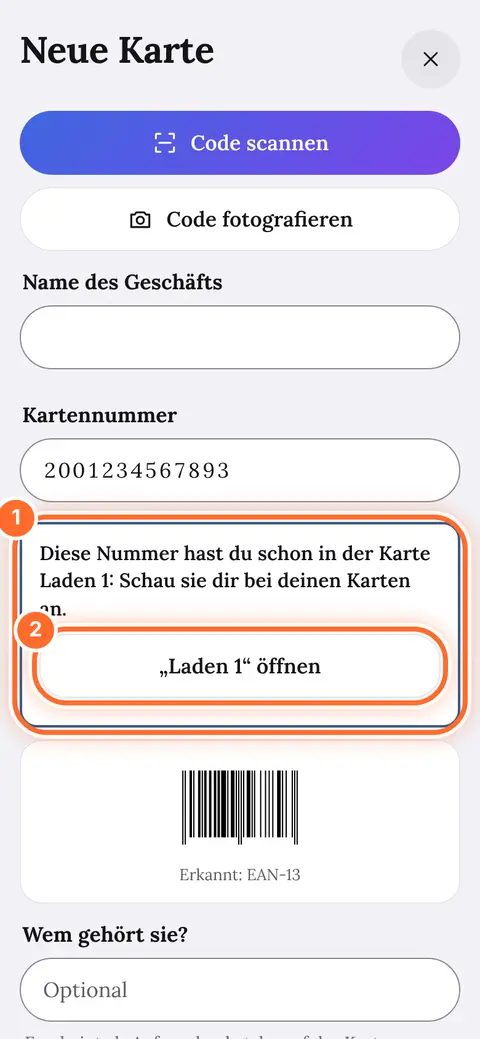
Wie teile ich Karten mit jemand anderem?
Öffne die Karte und tippe auf „Karte teilen“. Die andere Person nutzt „Karte hinzufügen“ → „Mit QR empfangen“.
Alle Karten auf einmal: „Einstellungen“ → „Auf ein anderes Handy“.
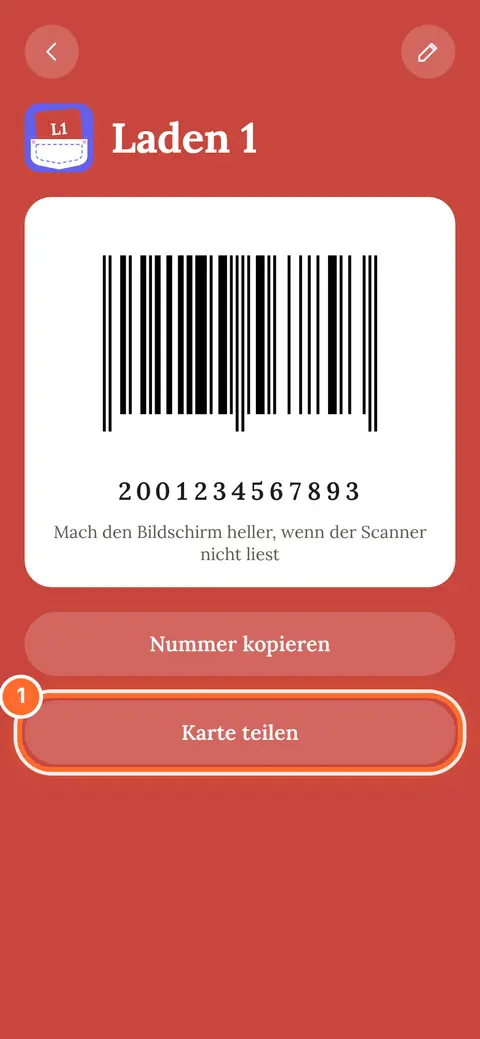
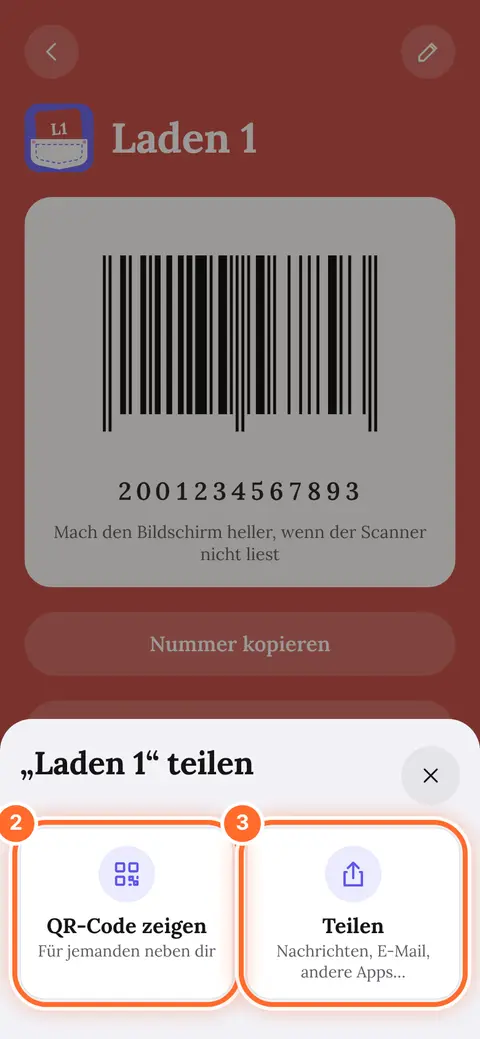
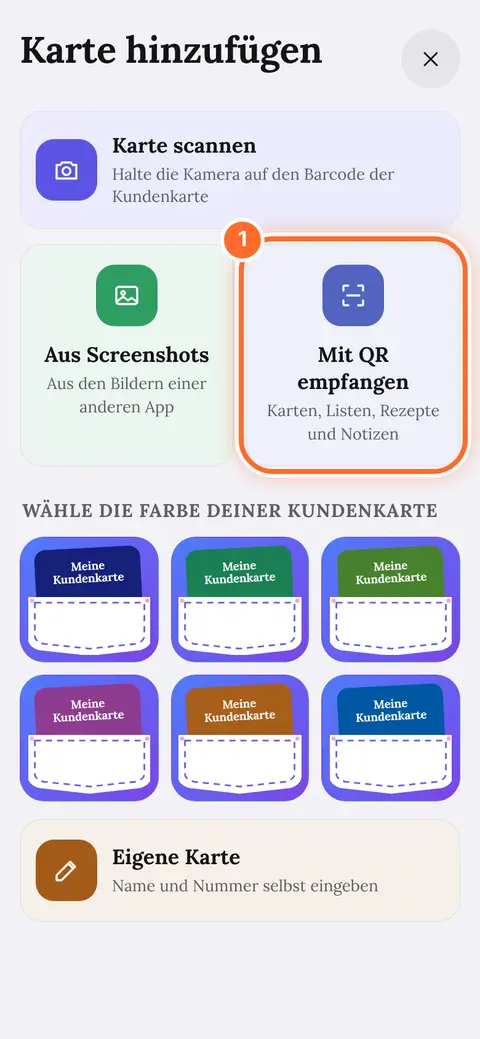
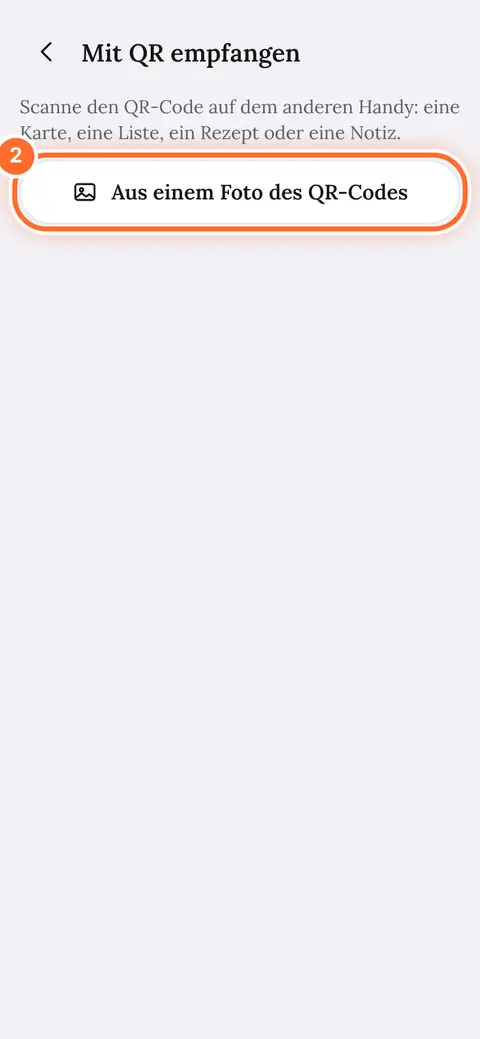
Wie ändere oder lösche ich eine Karte?
Öffne die Karte und tippe auf den Stift: Du kannst Name, Nummer oder Farbe ändern. Zum Entfernen tippe unten auf derselben Seite auf „Karte löschen“: Taschino fragt vorher nach.
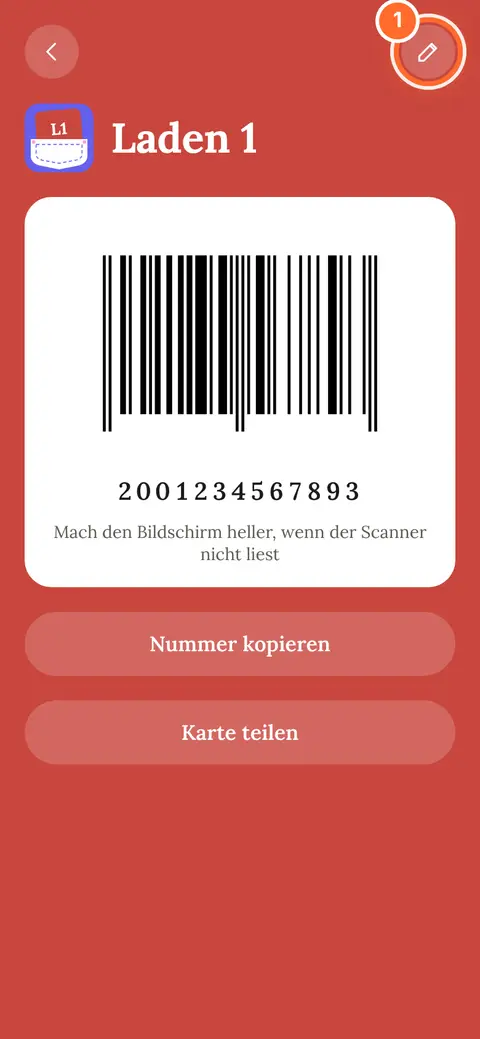
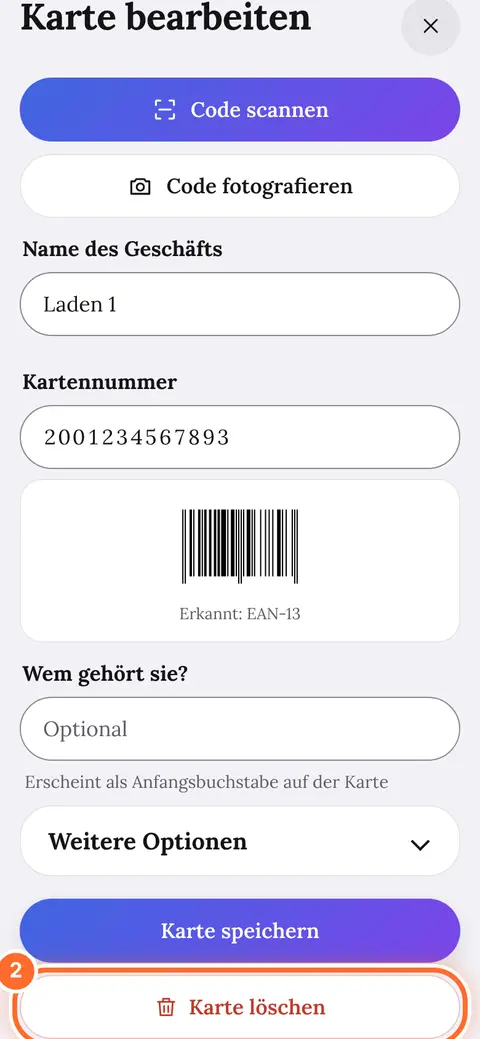
Was ist „Karte bereit im Geschäft“?
Wenn du in einem Geschäft eine Karte öffnest, merkt sich Taschino den Ort. Beim nächsten Mal, wenn du in dieses Geschäft kommst, steht seine Karte ganz oben, ohne Suchen.
Der Standort bleibt nur auf dem Handy. Wenn du die Funktion ausschaltest, werden die gespeicherten Orte gelöscht.
Listen, Rezepte, Notizen
Wie schreibe ich eine Einkaufsliste?
Tippe in Mein Taschino auf „Neue Liste“, schreib, was du kaufen willst, und tippe auf +. Wenn du es hast, tippe auf den Kreis.
Oben steht die Liste, die du zuletzt benutzt hast: die, in der du etwas hinzugefügt oder abgehakt hast.
Kann ich den Einkauf nach Abteilungen sortieren?
Ja: Tippe in einer Liste auf „Nach Abteilung“. Die Sachen gruppieren sich von selbst (Obst und Gemüse, Milchprodukte und Eier…). Landet etwas in der falschen Abteilung, tippe darauf und wähle die richtige: Taschino merkt es sich.
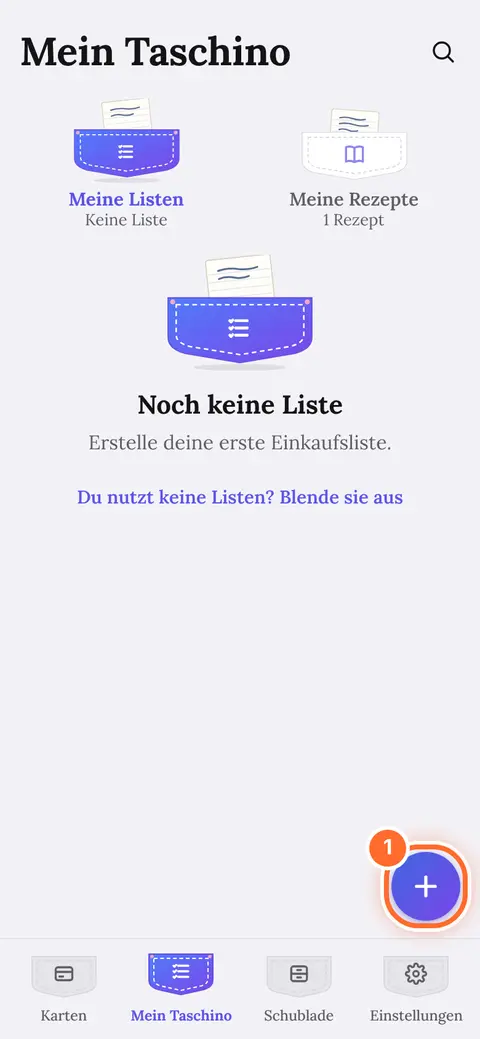
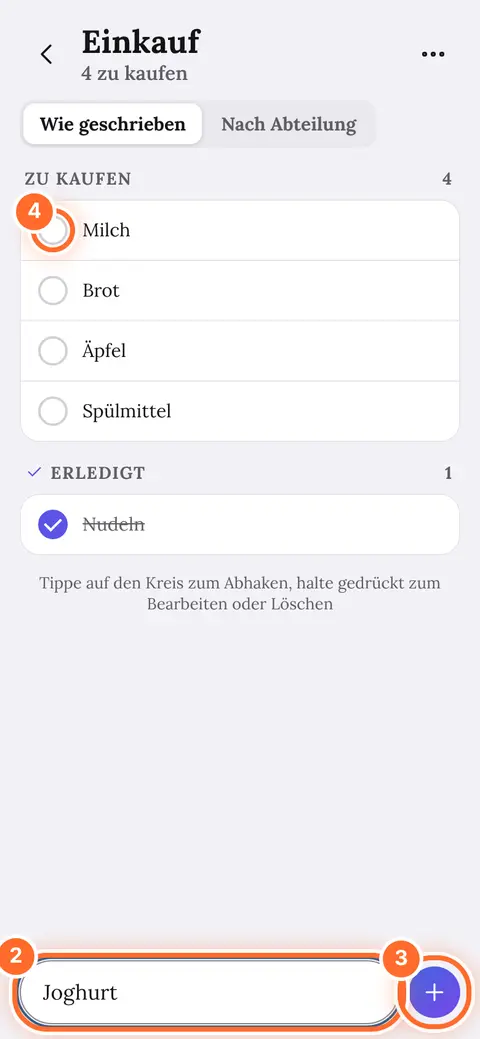
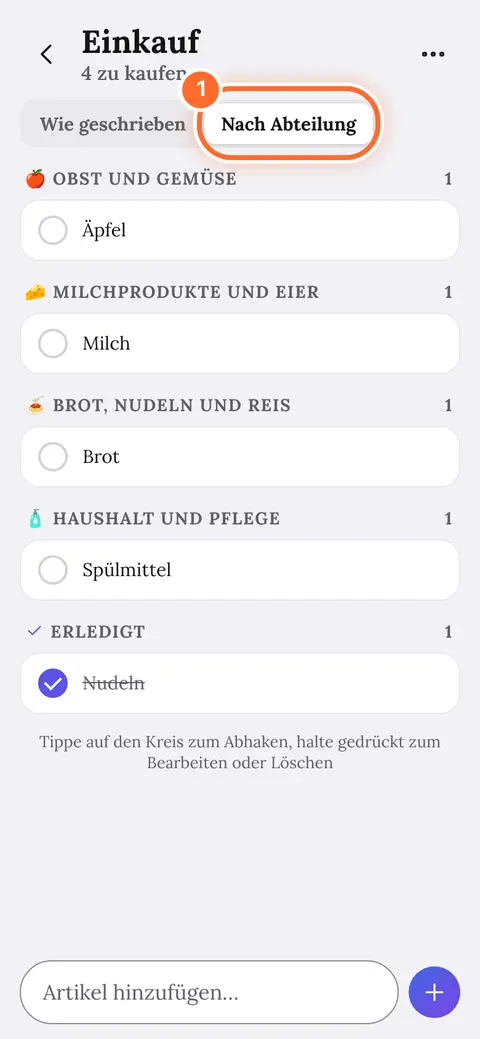
Wie suche ich etwas?
Tippe in Mein Taschino oben rechts auf die Lupe 🔍 und schreib los. Taschino sucht überall: in den Artikeln der Listen, in Rezepten (auch in den Zutaten), in Notizen, Karten und den Dokumenten der Schublade. Die gefundenen Buchstaben sind markiert.
Bei privaten Notizen wird nur der Titel durchsucht.
Es sucht auch in den Dokumenten der Schublade, im Text, der aus dem Foto oder dem PDF gelesen wurde.
Kann ich eine Karte mit einer Liste verknüpfen?
Ja, bis zu 2 Karten. Tippe in der Liste auf ⋯ → „Karte verknüpfen“ und wähle: Oben steht die Karte mit dem Namen der Liste. Tippe auf „Fertig“.
Die Karten erscheinen unter dem Namen der Liste: An der Kasse tippst du eine an und sie öffnet sich sofort, ohne Suchen.
Zum Entfernen: Öffne wieder „Karte verknüpfen“ → „Keine Karte“.
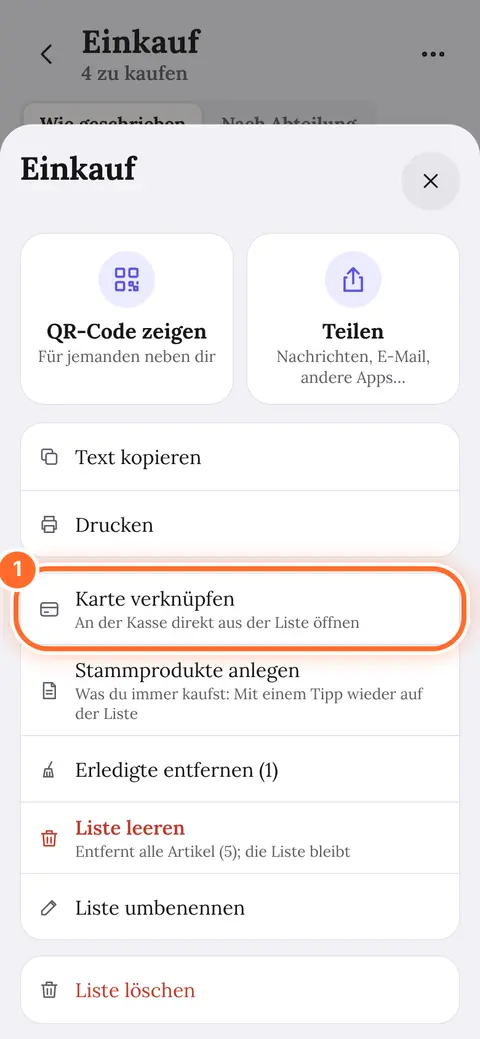
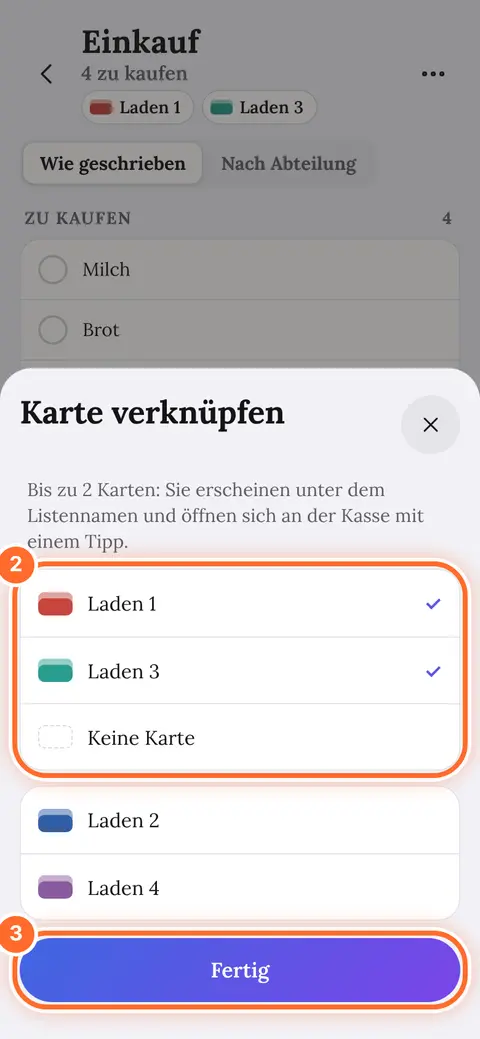
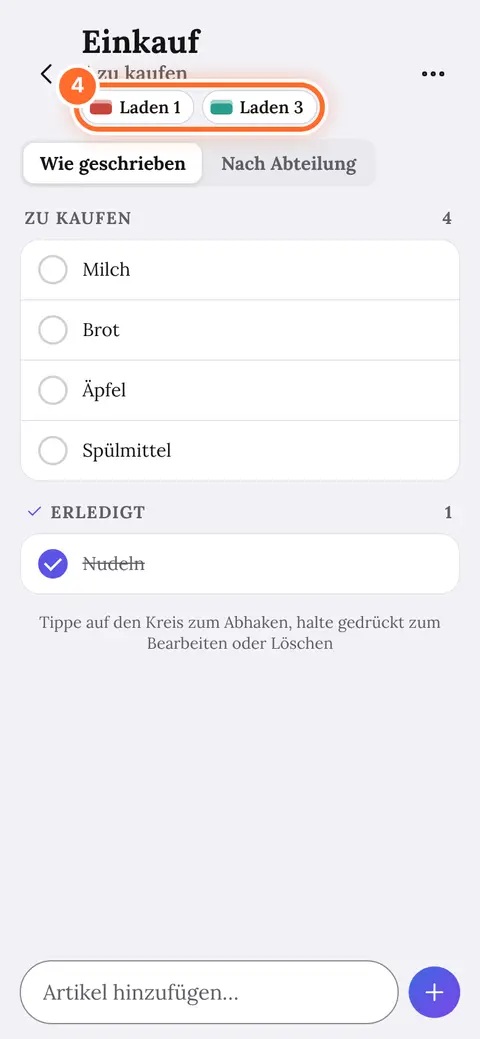
Wo finde ich Teilen, Bearbeiten und Löschen?
Bei Listen, Rezepten und Notizen tippe oben rechts auf ⋯. Das Menü ist immer gleich, in derselben Reihenfolge:
„QR-Code zeigen“ und „Teilen“, dann „Text kopieren“ und „Drucken“, dann „Bearbeiten“ und ganz unten „Löschen“, in Rot. Vor dem Löschen fragt Taschino; wo es nicht fragt, erscheint unten Rückgängig.
In der Schublade (Dokumente und Kassenbons) ist „Bearbeiten“ oben rechts, und „Löschen“ ist ganz unten auf der Seite Bearbeiten. Die schnellen Aktionen sind in der Leiste unten: Verschieben, Teilen und Favorit bei Dokumenten; Teilen, Drucken und Favorit bei Kassenbons.
Karten haben große Tasten unter dem Code, praktisch an der Kasse.
Wie lösche ich einen Artikel aus der Liste?
Halte den Finger auf dem Artikel und tippe auf Löschen (oder auf Bearbeiten, um ihn zu ändern). Taschino fragt vorher.
Vertippt? Unten erscheint „Artikel entfernt · Rückgängig“: tippe auf Rückgängig, und der Artikel ist wieder da.
Dieselbe Geste geht auch bei Listen, Rezepten und Notizen. In der Schublade öffnet langes Drücken auf ein Dokument oder einen Kassenbon „Auswählen“ (siehe „Wie sende ich mehrere Dokumente oder Kassenbons auf einmal?“). Eine ganze Liste kommt mit „Rückgängig“ nicht zurück.
Um alle erledigten Artikel auf einmal zu entfernen: Menü ⋯ der Liste → „Erledigte entfernen“. Um alles zu entfernen: „Liste leeren“ (fragt vorher, danach rückgängig machbar).
Wie ändere ich die Menge eines Artikels?
Schreib sie zum Namen, zum Beispiel „Milch 2“ oder „Äpfel 1 kg“. In der Liste tippst du dann rechts auf die Menge: − und + erscheinen, und jeder Tipp wird sofort gespeichert.
Um die Einheit zu ändern (Stück, kg, g, l, ml, Packungen), tippe auf den Namen des Artikels.
Ich habe etwas aus Versehen gelöscht
Gelöschte Karten, Listen, Rezepte, Notizen, Kassenbons, Dokumente und Termine bleiben 30 Tage unter Einstellungen → Zuletzt gelöscht. Tippe auf das, was du willst, und dann auf „Wiederherstellen“: Es kommt an seinen Platz zurück.
Ein gelöschter Ordner landet dort vollständig, mit Unterordnern und Dokumenten: Er ist eine einzige Zeile, tippe darauf, um zu sehen, was drin ist, und „Wiederherstellen“ stellt ihn so wieder her, wie er war.
Dort kannst du auch auf „Sofort löschen“ tippen, oder auf „Leeren“, um alles zu löschen. Artikel der Einkaufsliste kommen nicht dorthin: Für sie gibt es unten ein paar Sekunden lang „Rückgängig“.
Was in „Zuletzt gelöscht“ ist, zählt nicht zu den 30 und kommt auch in die Sicherungskopie.
Wie teile oder drucke ich eine Liste?
Im Menü ⋯ der Liste: „QR-Code zeigen“ für jemanden neben dir oder „Teilen“ für jemanden weit weg (WhatsApp oder eine andere App): Er bekommt die Liste als Text. Hat er Taschino, kopiert er sie und fügt sie bei „Artikel hinzufügen“ ein: Jede Zeile wird ein Artikel.
Darunter gibt es auch „Text kopieren“ und „Drucken“.
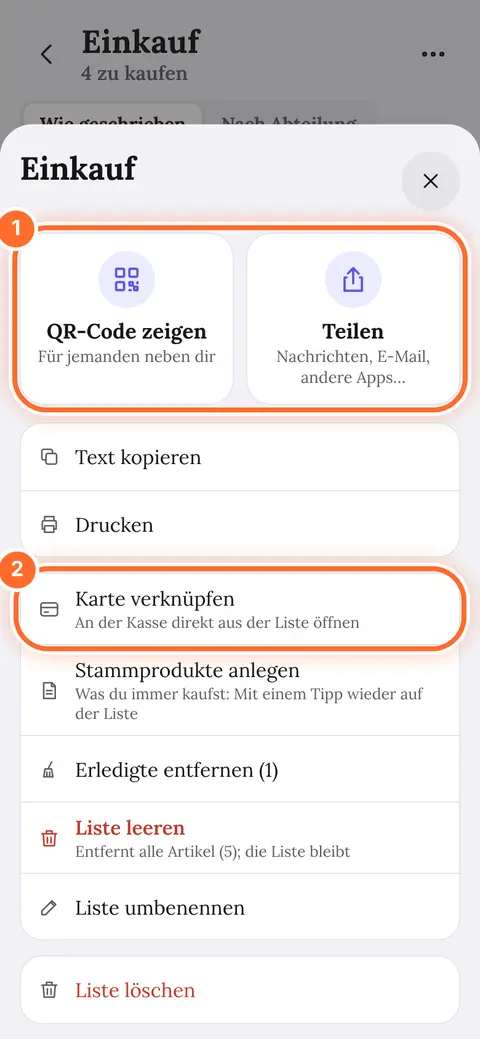
Wie funktionieren die Stammprodukte?
Tippe im Menü ⋯ einer Liste auf „Stammprodukte anlegen“ und schreib auf, was du immer kaufst. Wenn etwas fehlt, tippe im selben Menü auf „Fehlende Stammprodukte hinzufügen“.
Wie hole ich ein Rezept aus einem Foto?
Öffne Mein Taschino → Meine Rezepte und tippe auf „Rezept hinzufügen“. Tippe auf „Foto machen“ für ein Buch oder ein Heft, auf „Aus der Galerie“ für Fotos und Screenshots, die du schon hast, auf „PDF oder Datei“ für ein PDF, oder auf „Text einfügen“.
Mehrere Seiten: Mit „Aus der Galerie“ kannst du mehrere Fotos auf einmal wählen: Tippe sie der Reihe nach an, zuerst Seite 1. „Foto machen“ öffnet den Scanner: Er findet die Ränder des Blatts selbst, und nach der ersten Seite kannst du weitere hinzufügen.
Tippe dann gleich auf „Ordnen und speichern“: Taschino teilt Titel, Zutaten und Zubereitung selbst auf. Danach prüf Mengen und Namen (beim Lesen können einzelne Buchstaben falsch sein) und tippe, wenn nötig, auf „✏️ Korrigieren“. Beim ersten Mal brauchst du Internet, um das Lesen von Fotos vorzubereiten.
Fotografiere das Blatt gerade, mit gutem Licht und ohne Schatten: So wird es besser gelesen.
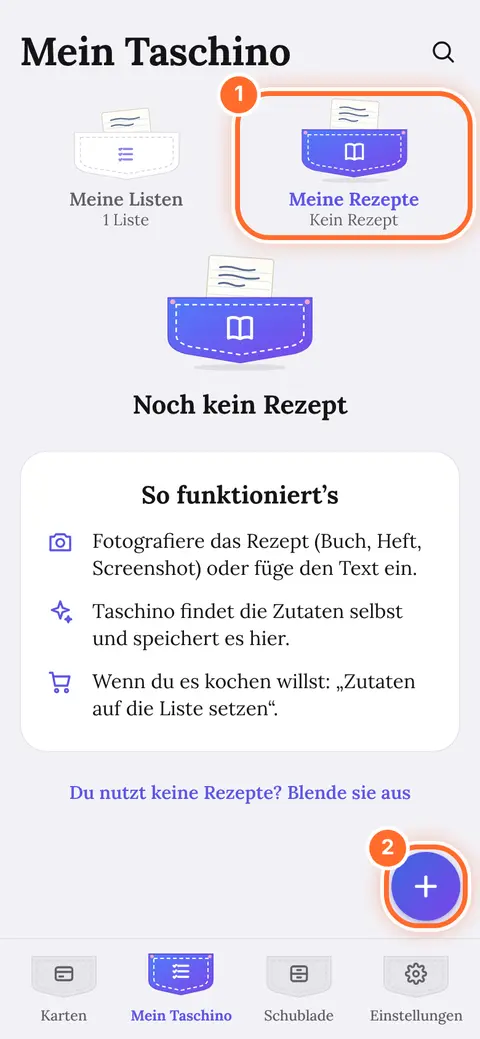
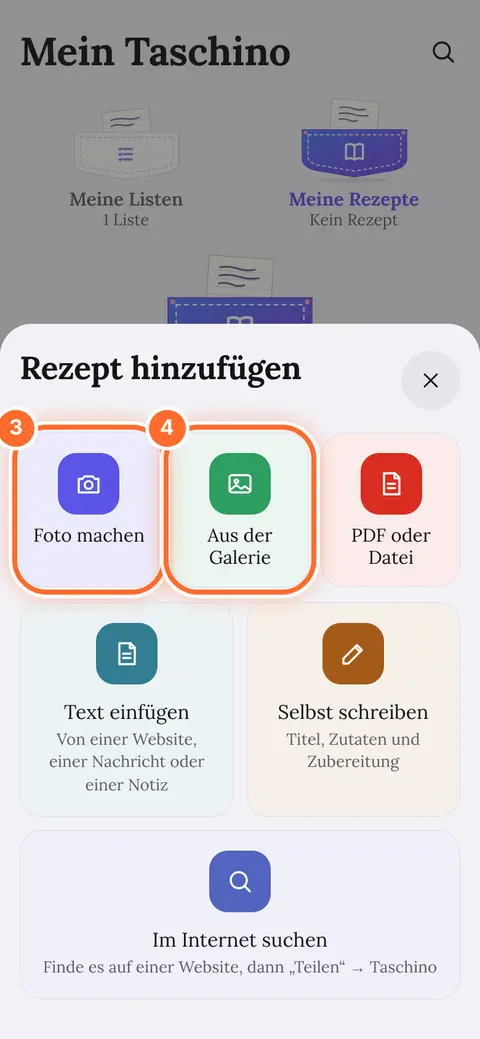
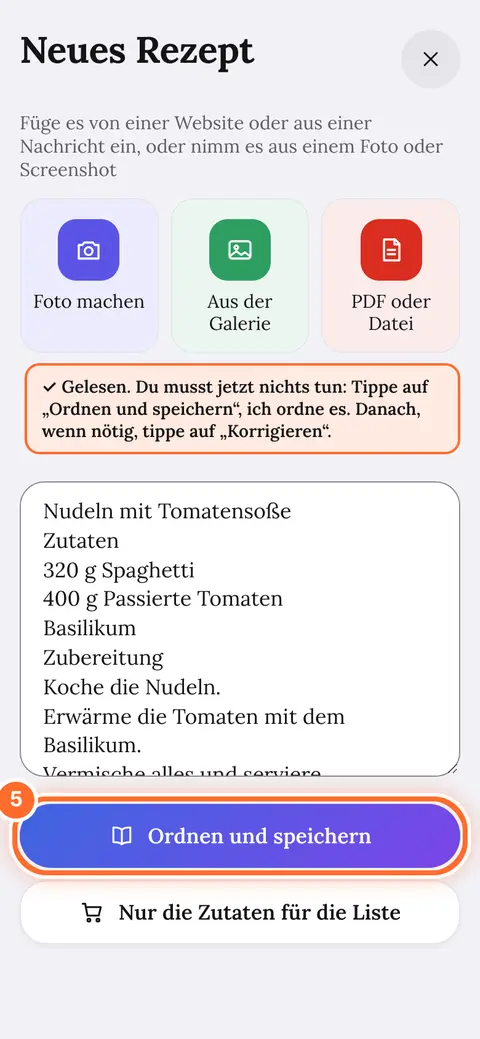
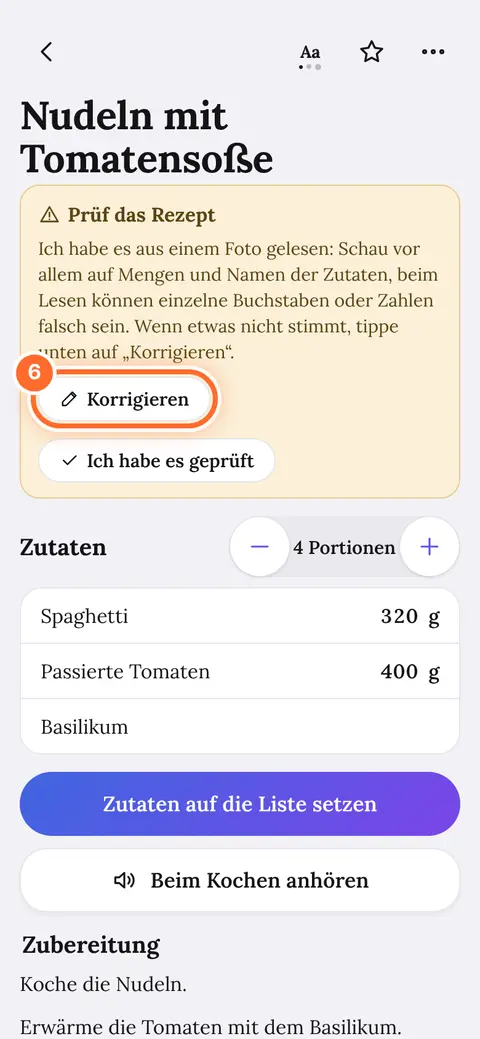
Wie hole ich ein Rezept von einer Website oder aus WhatsApp?
Von einer Website: Öffne die Seite mit dem Rezept, tippe auf Teilen und wähle Taschino. Taschino liest die Seite und nimmt nur Titel, Portionen, Zutaten und Zubereitung: Geschichten, Werbung und Kommentare bleiben draußen.
Aus WhatsApp oder Nachrichten: Halte die Nachricht mit dem Rezept gedrückt → Teilen → Taschino.
Dann prüfen und auf „Ordnen und speichern“ tippen. Du kannst den Link auch bei „Text einfügen“ einfügen.
Noch kein Rezept? Tippe bei „Rezept hinzufügen“ auf „Im Internet suchen“.
Kopiere den Rezepttext (von der Website oder aus der Nachricht) und füge ihn bei „Rezept hinzufügen“ → „Text einfügen“ ein. In der App für iPhone und Android reicht Teilen → Taschino.
Rezepte von Websites sind für den privaten Gebrauch. Die Rechte bleiben bei denen, die sie geschrieben haben.
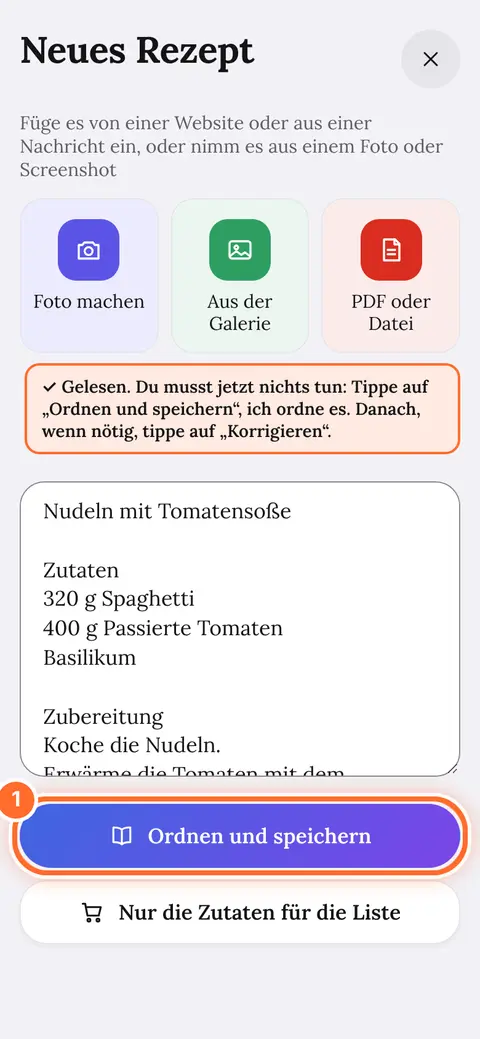
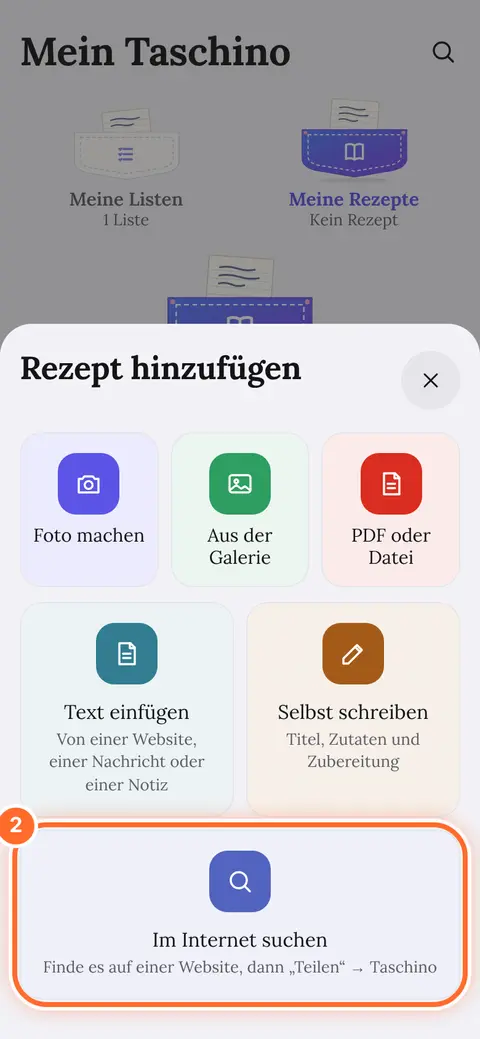
Auf iPhones mit Apple Intelligence steht unter dem Button „✨ Mit Apple Intelligence“: Tippst du auf „Ordnen und speichern“, ordnet Apple Intelligence das Rezept, auch wenn der Text unordentlich ist. Alles bleibt auf dem Handy. Ausschalten kannst du sie unter Einstellungen → Datenschutz & Sicherheit → „Apple Intelligence verwenden“.
Wie setze ich die Zutaten eines Rezepts auf die Liste?
Öffne das Rezept, wähle die Portionen mit − und + und tippe auf „Zutaten auf die Liste setzen“. Wenn du mehrere Listen hast, wähle eine aus. Was schon auf der Liste steht, kommt nicht doppelt dazu.
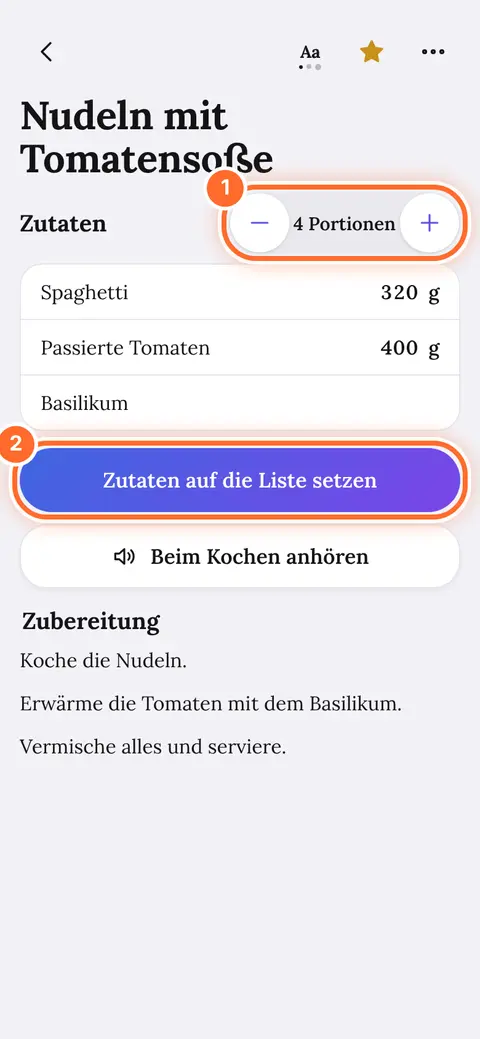
Wie teile ich ein Rezept?
Öffne das Rezept und tippe oben rechts auf ⋯. „QR-Code zeigen“, wenn ihr zusammen seid; „Teilen“, wenn ihr weit weg seid: Es geht eine Nachricht mit dem Rezept als Text raus.
Die andere Person kopiert die Nachricht und fügt sie in „Rezept hinzufügen“ → „Text einfügen“ ein. Für den QR-Code: „Karte hinzufügen“ → „Mit QR empfangen“: Taschino erkennt selbst, dass es ein Rezept ist.
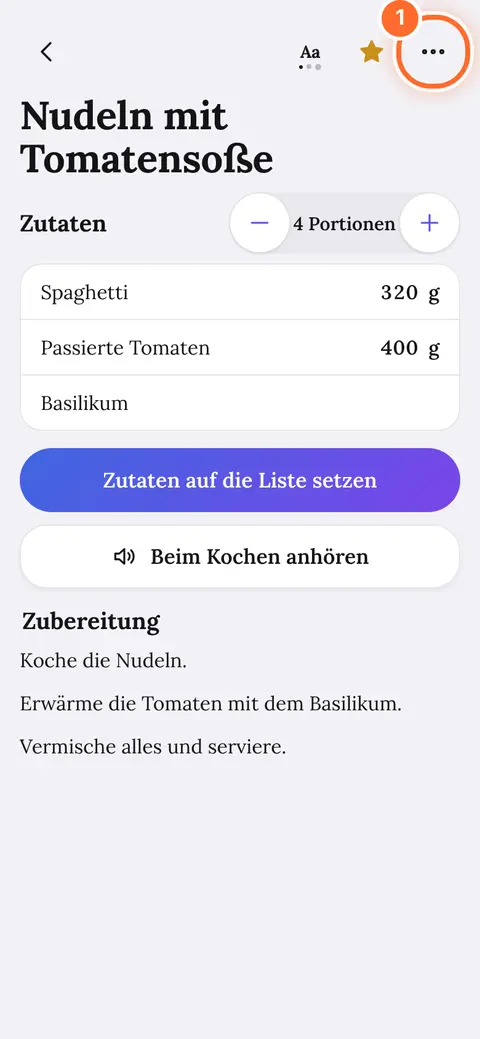
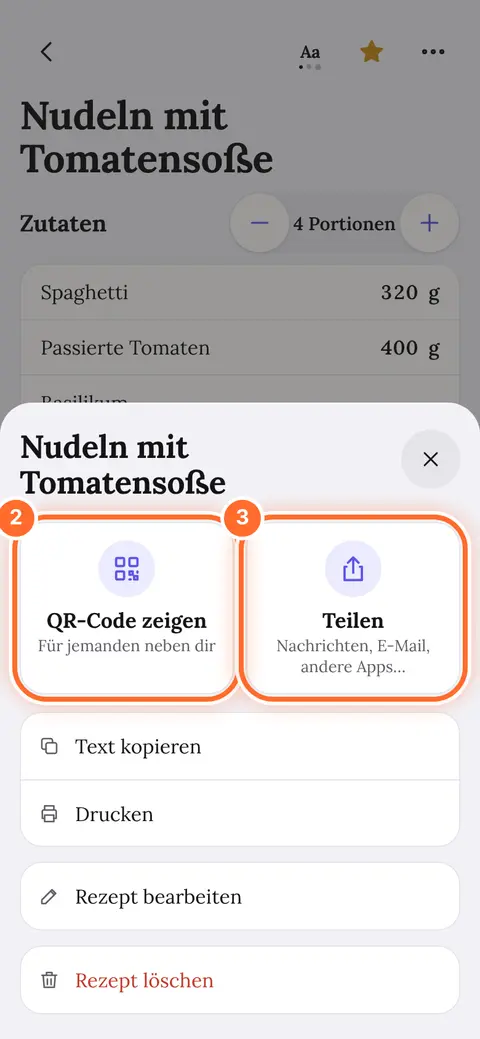
Ich habe eine Nachricht von Taschino bekommen: Wie öffne ich sie?
Halte die Nachricht gedrückt und tippe auf „Kopieren“, dann auf den Link am Ende (taschino.app/apri): Taschino öffnet sich mit dem Rezept, der Liste oder der Notiz, bereit zum Speichern.
Öffnet sich stattdessen eine Seite der Website (zum Beispiel in Instagram oder Facebook), tippe dort auf „Taschino öffnen“. Karten kommen mit dem Foto der QR-Codes: Speichere es und wähle „Mit QR empfangen“ → „Aus einem Foto des QR-Codes“.
„Beim Kochen anhören“ spricht nicht
Mach lauter und schalte den Stummmodus aus (auf dem iPhone mit dem Schalter an der Seite). Die Stimme ist die des Handys: Fehlt sie, findest du sie in den Einstellungen des Handys unter Bedienungshilfen → Gesprochene Inhalte (iPhone) oder Text-in-Sprache (Android).
Wo sind meine Notizen?
In der Schublade: „Meine Notizen“ ist die erste Zeile unter „Meine Ordner“, unter den Fälligkeiten. Alle Notizen sind noch da. Sie speichern sich beim Schreiben von selbst; „Fertig“ schließt die Tastatur.
Meine alten privaten Notizen
Neue Notizen werden nicht mehr mit einem Code geschlossen: Ganz Taschino öffnet sich nur mit dir (siehe „Taschino mit Face ID öffnen“).
Eine alte private Notiz fragt ein letztes Mal nach ihrem Code: Danach bleiben sie und alle mit demselben Code offen, geschützt durch die Sperre von Taschino.
Ich habe den Code der privaten Notizen vergessen
Wir können ihn nicht wiederherstellen: Nur du kennst den Code, und wir speichern ihn nirgends. Diese Notizen bleiben geschlossen; die anderen bleiben normal.
Schublade
Was ist die Schublade?
Der Ort für die Papiere im Haushalt: Rechnungen, Kassenbons und Garantien, Auto, Wohnung, Gesundheit, Ausweise, Steuern und Arbeit. Du findest sie unten, unter Schublade.
Oben zeigt dir das Feld „Bald fällig“, wie viele offene Rechnungen, ablaufende Dokumente und Termine es gibt; das Feld „Alle“ öffnet alle Dokumente und Kassenbons zusammen, mit Filtern (Bald fällig, Überfällig, Favoriten) und „Sortieren nach“. Darunter siehst du die nächsten Fälligkeiten und deine Ordner.
Ein Dokument, das du oft brauchst? Öffne es und tippe in der Leiste unten auf Favorit: Du findest es sofort unter „Alle“ mit dem Filter „Favoriten“.
Alles bleibt auf dem Handy. Unter dem Titel siehst du, wie viele Dokumente es sind, zum Beispiel „8 Dokumente“. Du behältst insgesamt 200 Dokumente, Kassenbons und Termine. Wenn die Schublade voll ist, lösch, was du nicht brauchst.
Wie füge ich ein Dokument hinzu?
Tippe in der Schublade auf „Dokument hinzufügen“ und wähle:
„Foto machen“ für ein Blatt Papier.
„Aus der Galerie“ für ein Foto oder einen Screenshot, den du schon hast.
„PDF oder Datei“ für eine Datei, zum Beispiel eine Rechnung, die per Mail gekommen ist. Du kannst auch mehrere auf einmal wählen.
„Von Hand eintragen“, wenn du das Blatt nicht hast.
Die gewählten Dateien erscheinen unter „Hinzugefügte Dateien“, zum Beispiel „Original-PDF · 3 Seiten“: Zieh sie, um die Reihenfolge zu ändern, oder entferne sie mit ✕. Bei mehreren Dateien fragt Taschino „Wie möchtest du sie ablegen?“: „Ein Dokument“ oder „Getrennte Dokumente“. Es schlägt die passende Wahl vor, und du kannst sie ändern; dann tippe auf „Weiter“.
Personalausweis, Führerschein oder Gesundheitskarte mit nur einem Foto? Taschino fragt „Hast du auch die Rückseite?“: „Rückseite hinzufügen“ oder „So fortfahren“.
Viele Fotos auf einmal und Taschino erkennt nicht, was es ist? Tippe auf „Alle 5 in einen Ordner legen“ und wähle den Ordner selbst.
Aus einer anderen App: Öffne das Foto oder das PDF (zum Beispiel in der Mail), tippe auf Teilen und wähle Taschino.
Wenn du in einem Ordner auf „Dokument hinzufügen“ tippst, kommt das Dokument in diesen Ordner.
Schon da? Wenn dasselbe Dokument schon in der Schublade ist (auch wenn es vorher ein Foto war und jetzt das PDF ist), sagt Taschino es dir: „Diese Rechnung ist schon in der Schublade“, mit „Öffnen“ oder „Trotzdem speichern“. Es löscht nie etwas von selbst.
„Was für ein Dokument ist es?“
Wenn du ein Dokument hinzufügst, liest Taschino es und schlägt den Ordner, den Namen und, wenn es sie findet, den Betrag und die Daten vor. Prüf alles und tippe auf „Dokument speichern“: Unter dem Knopf siehst du, in welchen Ordner es kommt. Das Ablaufdatum und die seltener genutzten Felder sind unter „Ablaufdatum und weitere Angaben“: Tippe darauf, um sie zu öffnen.
Wenn es nicht sicher ist, schlägt es zwei Ordner vor: Tippe auf den richtigen. Passt keiner, tippe auf „Sonstiges: Ordner selbst wählen“. Du kannst ihn mit „Ordner ändern“ wechseln, und auch später: Öffne das Dokument und tippe in der Leiste unten auf „Verschieben“.
Beim Lesen können Fehler passieren: Prüf immer vor dem Speichern.
Auf Handys mit eigener KI, also Apple Intelligence auf dem iPhone und Gemini Nano auf Android, liest auch sie das Dokument: Ordner, Name, Betrag und Daten werden genauer. Sie arbeitet nur auf dem Handy: Nichts verlässt es. Du kannst sie nur für Taschino unter Einstellungen → Datenschutz & Sicherheit ausschalten.
Wie funktionieren die Ordner?
Die meistgenutzten Ordner sind schon da. Manche haben Ordner darin: zum Beispiel hat Rechnungen Strom, Gas, Wasser und Telefon und Internet. Andere entstehen von selbst, wenn sie gebraucht werden, zum Beispiel Versicherung oder Kfz-Steuer in Auto.
Um sie zu ändern, tippe in der Schublade auf „Bearbeiten“. Tippe in „Meine Ordner“ auf einen Ordner: Du kannst ihn umbenennen und sein Symbol ändern, ihn in einen anderen verschieben oder löschen (deine eigenen) oder ausblenden (die vorhandenen: Die Dokumente bleiben). Zum Ordnen zieh ≡.
Für einen eigenen Ordner tippe auf „Neuer Ordner“. Wenn du einen Ordner löschst, werden auch die Dokumente darin gelöscht.
Um einen Ordner umzubenennen, ohne ihn zu verlassen, halte ihn gedrückt oder öffne ihn und tippe unten auf „✎ Ordner bearbeiten“.
Um einen Ordner umzubenennen, zu verschieben oder zu löschen, halte ihn gedrückt oder öffne ihn und tippe oben auf •••. In einem Unterordner siehst du oben, wo du bist, zum Beispiel Wohnung › Nebenkosten: Tippe auf einen Namen, um dorthin zurückzugehen.
Wenn du auswählst, wohin ein Dokument kommt, stehen oben die Ordner „Zuletzt verwendet“.
Ich habe mehrere Autos, Wohnungen oder Personen
In Auto, Wohnung, Gesundheit und Ausweise kannst du die Dokumente jedes Autos, jeder Wohnung oder Person getrennt halten. Beim Speichern fragt Taschino „Welches Auto?“, „Welche Wohnung?“ oder „Von wem ist es?“.
Zum Hinzufügen: „Auto hinzufügen“, „Wohnung hinzufügen“ oder „Person hinzufügen“. Wenn du willst, schreib auch das Kennzeichen, die Adresse oder Vor- und Nachnamen dazu: Findet Taschino sie in einem Dokument, legt es das Dokument von selbst dort ab.
Steht in einem Dokument das Kennzeichen eines Autos, das du noch nicht hast, schlägt Taschino vor, es hinzuzufügen.
Steht im Dokument nicht, zu welchem Auto, welcher Wohnung oder Person es gehört, wählt Taschino nicht selbst, auch wenn du nur eines hast: Tippe auf das richtige oder auf „Später auswählen“, dann bleibt das Dokument im Hauptordner, zum Beispiel Auto. Du kannst es jederzeit verschieben. Gibt es das Auto, die Wohnung oder die Person noch nicht, fügst du sie gleich beim Speichern hinzu.
Rechnungen: offen und bezahlt
Wenn das Dokument bezahlt werden muss, schalte „Es ist eine Zahlung“ ein und trag Betrag und „Zahlbar bis“ ein. Oft liest Taschino sie selbst.
Bis du sie bezahlst, ist die Rechnung offen und du siehst sie unter „Bald fällig“. Wenn du sie bezahlt hast, öffne sie und schalte „Bezahlt“ ein oder tippe in der Mitteilung auf „Bezahlt“. Vertan? Schalte „Bezahlt“ aus.
Wenn die Bank sie selbst bezahlt, schalte „Lastschrift“ ein: Dann kommt keine Erinnerung, und die Rechnung bleibt „Lastschrift vorgesehen“, auch nach der Fälligkeit, bis du es auf dem Konto prüfst und „Bezahlt“ einschaltest. Ist sie beim Speichern schon bezahlt, wähle „Schon bezahlt“.
Dokumente, die ablaufen
Führerschein, Personalausweis, Versicherung: Trag das Datum bei „Läuft ab am“ ein. Wenn es näher rückt, erscheint das Dokument unter „Bald fällig“, und eine Erinnerung kommt 2 Monate und 7 Tage vorher.
Wie trage ich einen Termin ein?
Öffne den Ordner Gesundheit und tippe auf „Neuer Termin“. Trag Tag, Uhrzeit und Wo ein, oder tippe auf „Terminbestätigung fotografieren“: Taschino trägt sie selbst ein. Prüf sie vor dem Speichern.
Du kannst „Nüchtern“ und „Jedes Jahr wiederholen“ markieren. Nach dem Besuch tippe auf „Befund hinzufügen“: Der Befund bleibt beim Termin.
Mit „Diskrete Erinnerung“ zeigt die Mitteilung weder Namen noch Ort.
Wann kommen die Erinnerungen?
Taschino sagt dir mit einer Mitteilung Bescheid. Rechnungen: ein paar Tage vorher, am Tag selbst und, wenn du sie nicht als bezahlt markiert hast, am Tag danach. Für die Kfz-Steuer schalte „Jedes Jahr“ ein: Ich erinnere dich im nächsten Jahr wieder. Dokumente, die ablaufen: 2 Monate und 7 Tage vorher. Termine: am Vorabend und kurz vorher (1, 2 oder 3 Stunden). Vor 7 Uhr morgens kommt nichts: Für eine Blutabnahme um 8 kommt die Erinnerung um 7. Wenn der Termin nüchtern ist, sagt es die Erinnerung am Vorabend.
Die Uhrzeiten wählst du unter Einstellungen → Erinnerungen: für Rechnungen wie viele Tage vorher und um wie viel Uhr, für Fristen um wie viel Uhr, für Termine „Am Vorabend“ und „Kurz vorher“. Oben siehst du, ob die Mitteilungen von Taschino an sind.
Keine Erinnerung für ein Dokument, zum Beispiel die Kfz-Steuer? Öffne es in der Schublade, tippe auf „Bearbeiten“ und schalte „Erinnern“ aus: Das Datum bleibt unter „Bald fällig“, aber die Mitteilung kommt nicht.
In der Mitteilung kannst du auf „Bezahlt“ oder „Morgen erinnern“ tippen. Die Mitteilung kann ein paar Minuten später kommen. Kommt gar nichts, prüf, ob die Mitteilungen für Taschino in den Einstellungen des Handys eingeschaltet sind.
Mit „Taschino mit Face ID öffnen“ eingeschaltet sagt die Mitteilung für Dokumente in Gesundheit und Ausweise nur „Ein Dokument“, und Termine sagen weder was noch wo.
Erinnerungen gibt es nur in der App fürs Handy. Auf der Website findest du alles unter „Bald fällig“, oben in der Schublade.
Prüfe Beträge und Daten immer. Taschino füllt sie für dich aus, kann sich aber manchmal irren. Erinnerungen helfen dir, nichts zu vergessen: Es gilt, was auf dem Dokument steht.
Taschino mit Face ID öffnen
Schalte unter Einstellungen → Datenschutz & Sicherheit „Taschino mit Face ID öffnen“ ein (auf einem iPhone mit Home-Taste ist es Touch ID; auf Android der Fingerabdruck oder das Gesicht). Ab dann öffnet sich Taschino nur mit dir: beim Öffnen und wenn du nach mehr als einer Minute zurückkommst.
Die Karten bleiben immer offen, damit du sie an der Kasse sofort nutzen kannst. Alles andere (Mein Taschino, Schublade, Einstellungen, Suchen) öffnet sich nur für dich.
Klappt Face ID nicht, nimmst du den Code des Handys. Taschino hat keinen eigenen Code und sieht weder dein Gesicht noch deinen Fingerabdruck: Das prüft das Handy.
Das Handy braucht einen Code: Ohne ist der Schalter aus. In der Liste der offenen Apps bleibt Taschino verdeckt.
Ohne Code auf dem Handy sieht jeder, der es in die Hand nimmt, ganz Taschino, auch Gesundheit und Ausweise. Um Taschino zu schützen, lege einen Code auf dem Handy fest und schalte „Taschino mit Face ID öffnen“ ein.
Mit „Was schützen“ unter dem Schalter wählst du, welche Teile sich nur mit dir öffnen: Listen, Rezepte, Notizen, Schublade und Einstellungen. Anfangs sind Listen offen, für den Supermarkt.
Ich nutze nur Listen (oder nur Karten): Kann ich den Rest ausblenden?
Ja. Schalte unter Einstellungen → Aussehen → „Was nutzt du in Taschino?“ aus, was du nicht brauchst: Karten, Listen, Rezepte, Notizen oder Schublade. Es verschwindet aus der unteren Leiste, aus „Mein Taschino“ und aus der Suche.
Ausblenden löscht nichts: Deine Sachen bleiben auf dem Handy und in der Sicherung. Schalte den Schalter wieder ein, und sie sind zurück. Ein Bereich bleibt immer an.
Wie suche ich ein Dokument?
Tippe in der Schublade oben auf die Lupe 🔍 und schreib los. Taschino sucht im Namen, in den Notizen, im Ordner, in den Beträgen (zum Beispiel „68“) und in den Daten (zum Beispiel „November“) und auch im Text, der aus dem Foto oder dem PDF gelesen wurde.
Wie speichere ich einen Kassenbon?
Wie jedes Dokument: Tippe in der Schublade auf „Dokument hinzufügen“ → „Foto machen“ und fotografiere ihn sofort, denn Bons auf Thermopapier verblassen. Wähle bei „Was für ein Dokument ist es?“ „Kassenbon oder Garantie“: Er kommt von selbst in „Kassenbons und Garantien“. Taschino liest Geschäft, Datum und Preis; prüf sie vor dem Speichern.
Wie drucke ich ihn?
Öffne den Kassenbon und tippe in der Leiste unten auf „Drucken“: Der Kassenbon wird so breit wie ein echter und geht, wenn er lang ist, auf der nächsten Seite weiter.
Kann ich den Papierbon wegwerfen?
Lieber nicht: Das Foto gilt nicht immer für die Garantie. Frag im Geschäft nach.
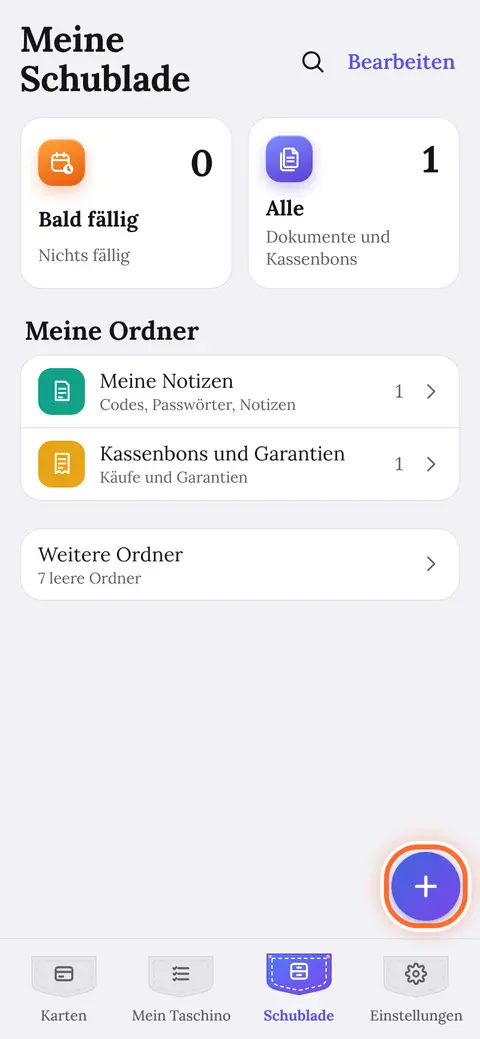
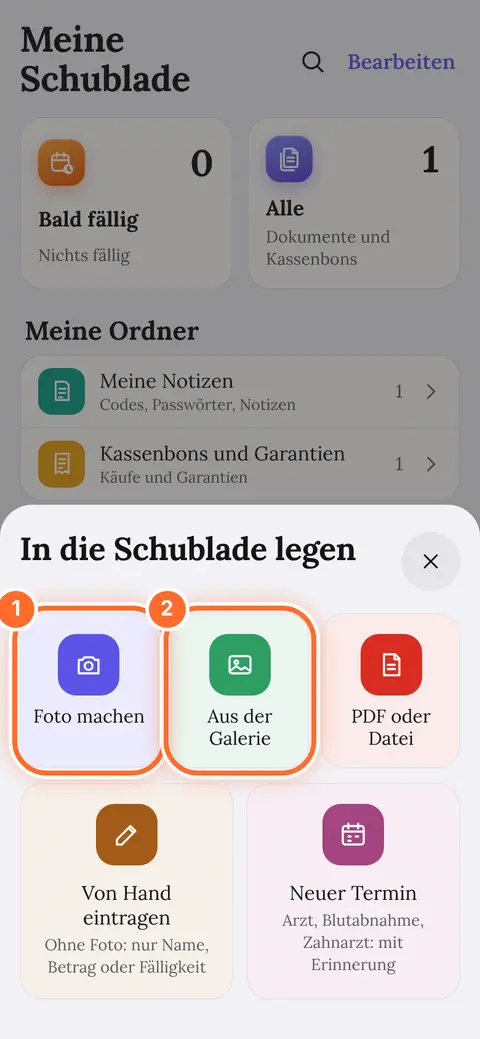
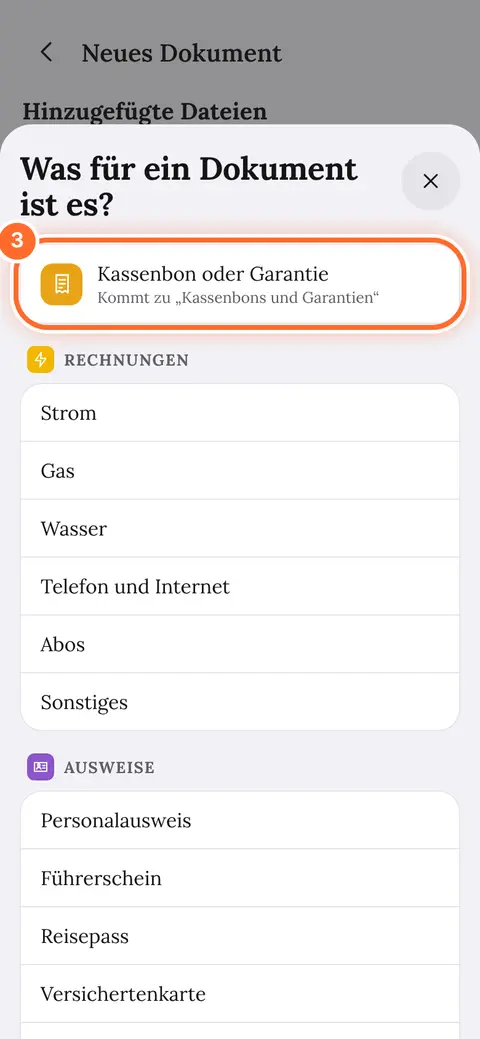
Woher weiß ich, wann die Garantie abläuft?
Unter jedem Kassenbon siehst du, wie lange die Garantie noch läuft; kurz vor dem Ablauf wird sie hervorgehoben. Die schon abgelaufenen findest du, wenn du oben über der Liste auf „Garantie abgelaufen“ tippst.
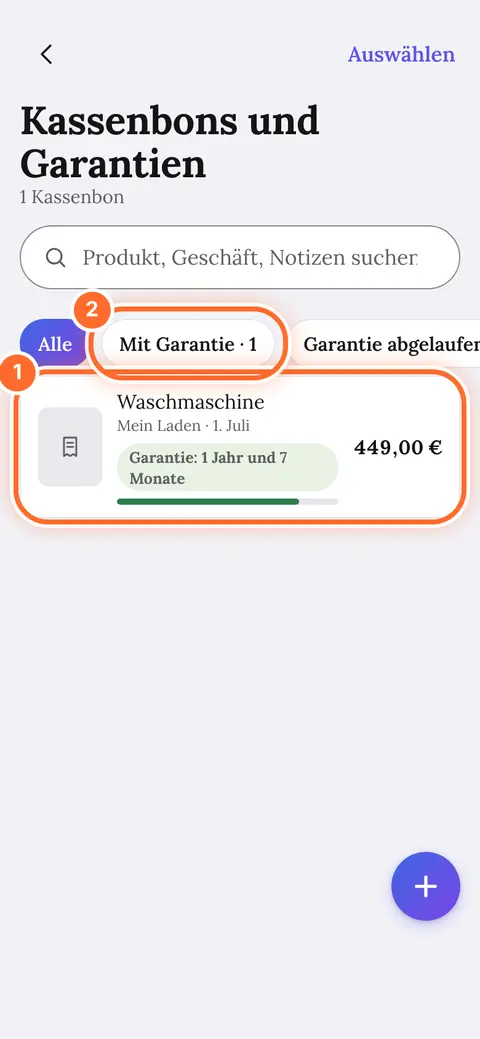
Wie sende ich mehrere Dokumente oder Kassenbons auf einmal?
Tippe in einem Ordner der Schublade oder in „Kassenbons und Garantien“ oben rechts auf „Auswählen“ und dann auf die gewünschten Dokumente: Es erscheint ein ✓. Mit „Alle auswählen“ nimmst du alle.
Tippe unten auf „Teilen“: Taschino fragt „Wie möchtest du sie senden?“. Wähle „Originaldateien“ (die Dateien, wie sie sind) oder „Ein PDF“ (alles zusammen, praktisch zum Drucken oder für die Steuerberatung): Dann wähle, wohin, E-Mail, WhatsApp oder eine andere App.
In derselben Leiste kannst du sie auch „Verschieben“ oder „Löschen“.
Um sie schnell zu finden, tippe in der Schublade auf „Alle“ und suche, zum Beispiel „Strom 2026“: dann „Auswählen“ → „Alle auswählen“. In der Schublade kannst du auch lange auf ein Dokument drücken: „Auswählen“ öffnet sich sofort.
Wie teile ich ein Dokument?
Öffne das Dokument und tippe auf „Teilen“. Hat es mehrere Seiten, fragt Taschino „Was möchtest du teilen?“: „Das ganze Dokument“ oder „Seiten auswählen“, und du tippst nur die an, die du senden willst.
Personalausweis, Führerschein oder Gesundheitskarte mit Vorder- und Rückseite? Es gibt auch „Vorder- und Rückseite auf einem Blatt“: ein A4-Blatt mit beiden Seiten in echter Größe, zum Drucken oder Senden.
Wie füge ich mehrere Dokumente zu einem zusammen?
Tippe in einem Ordner auf „Auswählen“, wähle die Dokumente und tippe auf „Zusammenfügen“. Die Seiten kommen ans Ende des ersten Dokuments der Liste, das seinen Namen und seine Daten behält. Die anderen bleiben 30 Tage in „Zuletzt gelöscht“.
Direkt danach kannst du auf „Rückgängig“ tippen, dann ist alles wie vorher. Gibt es schon ein gleiches Dokument, sagt Taschino es dir.
Kann ich mehrere PDFs auf einmal hinzufügen?
Ja: unter „Dokument hinzufügen“ → „PDF oder Datei“ wählst du mehrere aus. Taschino fragt „Wie möchtest du sie ablegen?“: „Getrennte Dokumente“, zum Beispiel Rechnungen aus verschiedenen Monaten, jede mit ihrem Betrag, oder „Ein Dokument“, zum Beispiel die beiden Seiten des Fahrzeugscheins. Es schlägt die passende Wahl vor, und du kannst sie ändern.
In einem Dokument bleiben die PDFs original und vollständig, in der Reihenfolge, die du wählst.
Ich habe die App geschlossen, während ich ein Dokument hinzugefügt habe
Es geht nichts verloren: Während du ein Dokument hinzufügst, behält Taschino die Dateien und was du eingegeben hast. Wenn du die Schublade wieder öffnest, steht oben „Dokument fertigstellen“: „Fortsetzen“ öffnet es so, wie es war, „Löschen“ entfernt es (vorher wird gefragt).
Öffnest du „Neues Dokument“, während noch eines offen ist, fragt Taschino: „Weitermachen“, „Neu beginnen“ (das vorherige wird gelöscht) oder „Abbrechen“.
Es bleibt nur auf diesem Handy: Es kommt nicht in die Sicherung.
Was bedeuten die Hinweise, wenn ich mehrere Dokumente hinzufüge?
Jedes Dokument zeigt rechts seinen Stand: „Bereit“, es kann gespeichert werden; „Prüfen“, etwas fehlt, zum Beispiel der Betrag: Tippe auf die Zeile und ergänze ihn; „Mögliches Duplikat“, es ist vielleicht schon in der Schublade: „Öffnen“ oder „Trotzdem speichern“; „Gespeichert“, es ist in der Schublade; „Fehlgeschlagen“, es ließ sich nicht lesen: Tippe auf „Erneut versuchen“, die anderen bleiben.
Was bedeutet „Prüfe das Datum“?
Taschino hat ein Datum gelesen, ist sich aber nicht sicher: zum Beispiel stehen zwei neben „Fällig“, oder es liegt sehr weit weg. Sieh im Dokument nach und ändere das Datum, wenn nötig. Der Hinweis verschwindet, sobald du das Feld antippst.
Warum sieht das Foto des Dokuments anders aus?
Taschino entfernt den Hintergrund und richtet das Blatt gerade aus. Wenn du lieber das ganze Foto möchtest, tippe in der Meldung auf „Rückgängig“.
Ausweise zeigen Vorder- und Rückseite: Ist die Rückseite vorn, tippe auf „⇄ Vorder- und Rückseite tauschen“.
Kopie und neues Handy
Was kann ich mit dem QR-Code teilen?
Karten, Listen, Rezepte und Notizen.
Zum Teilen: Tippe bei Listen, Rezepten und Notizen oben rechts auf ⋯; bei einer Karte auf „Karte teilen“. Dann „QR-Code zeigen“, wenn ihr zusammen seid, oder „Teilen“, wenn ihr weit weg seid.
Zum Empfangen: „Karte hinzufügen“ → „Mit QR empfangen“. Scanne den QR-Code oder wähle das Foto des QR-Codes: Taschino erkennt selbst, was es ist. Das geht auch ohne Internet.
Du wechselst von iPhone zu Android (oder umgekehrt)?
Alle Daten kommen mit der Sicherungskopie mit:
- Auf dem alten Handy: Einstellungen → Sicherungskopie → „In einer Datei speichern“. Leg sie dort ab, wo du sie auch vom anderen Handy findest: Google Drive oder der Computer (iCloud lässt sich auf Android schlecht öffnen).
- Auf dem neuen Handy installierst du Taschino, öffnest Einstellungen → Sicherungskopie → Aus einer Datei wiederherstellen und wählst die Datei.
Wie speichere ich eine Kopie meiner Daten?
Die automatische Sicherung ist schon eingeschaltet: Nach jeder Änderung sichert Taschino alles von selbst in iCloud Drive, im Ordner Taschino, ohne dass du etwas auswählen musst. Du findest sie auch in der App Dateien. Zum Ansehen oder Ändern: Einstellungen → Sicherungskopie; wenn du sie woanders haben willst: „Wo“ → „Auf meinem iPhone oder woanders“.
Schalte unter Einstellungen → Sicherungskopie die automatische Sicherung ein und wähle, wo sie liegen soll, zum Beispiel in Google Drive: Nach jeder Änderung aktualisiert Taschino sie von selbst, immer in derselben Datei.
Mit „Nur mit WLAN“ eingeschaltet (so ist es am Anfang) wartet die Sicherung auf WLAN: Über mobile Daten siehst du „Warten auf WLAN“, und nichts geht verloren. Um sofort zu sichern, tippe auf „Jetzt sichern“; um immer auch über mobile Daten zu sichern, schalte „Nur mit WLAN“ aus.
Du kannst auch auf „In einer Datei speichern“ tippen und wählen, wo sie hin soll, zum Beispiel iCloud oder Drive oder den Computer. Wenn das Handy kein Menü zeigt, wird die Datei heruntergeladen.
Speichere ab und zu eine Kopie: Wenn du das Handy verlierst, findest du mit der Kopie alles wieder.
In der Kopie ist alles, auch die geschützten Ordner, und es braucht kein Passwort: Bewahre die Datei an einem sicheren Ort auf. Ältere Kopien mit Passwort werden mit ihrem Passwort wiederhergestellt.
Fehlen auf dem Handy einige Fotos oder PDFs, sagt Taschino es dir vor dem Speichern, zum Beispiel „2 Fotos oder PDFs fehlen. Die Sicherung wird unvollständig sein. Trotzdem speichern?“. Mit „Abbrechen“ wird nichts gespeichert; mit „Weiter“ alles andere. Eine unvollständige Sicherung zählt nicht als vollständige: Das Datum der letzten Sicherung bleibt das alte.
Ich habe ein neues Handy: Wie finde ich alles wieder?
Lade Taschino auf dem neuen Handy aus dem App Store und öffne es: Wenn in deinem iCloud Drive eine Kopie liegt, findet Taschino sie von selbst und sagt „Willkommen zurück!“, mit dem Datum der Kopie. Tippe auf „Kopie wiederherstellen“: Alles ist wieder wie vorher, und die automatische Sicherung läuft in iCloud weiter.
Installiere Taschino auf dem neuen Handy und öffne es: Bei der Frage „Hast du Taschino schon benutzt?“ tippe auf „Kopie wiederherstellen“ und wähle die Datei der Kopie (zum Beispiel in Google Drive). Alles ist wieder wie vorher, und die automatische Sicherung läuft in derselben Datei weiter.
Das geht auch später: Einstellungen → Sicherungskopie → Aus einer Datei wiederherstellen, dann die Datei der Kopie wählen.
Öffne Taschino auf dem neuen Handy, geh zu Einstellungen → Sicherungskopie → Aus einer Datei wiederherstellen und wähle die Datei der Kopie.
Was bedeuten die Meldungen der Sicherung?
„Unvollständige Sicherung gespeichert“: Es fehlten einige Fotos oder PDFs, und du hast trotzdem gespeichert. Alles andere ist in der Sicherung.
„Sicherung kommt gleich“: Es gibt Neues, und die Sicherung startet gleich von selbst.
„Warten auf WLAN“: Die Sicherung startet, sobald WLAN da ist.
„iCloud ist voll“: Gib Speicher in iCloud frei oder wähle einen anderen Ort.
„Die Sicherung steht seit … Tagen still“: Tippe auf „Jetzt sichern“.
„Diese Datei ist keine Kopie von Taschino“ oder „Die Kopie ist unvollständig oder beschädigt“
Prüf, ob du die richtige Datei gewählt hast, die mit .taschino endet. Wenn sie geschützt ist, gib das Passwort ein, das du beim Speichern benutzt hast. Eine beschädigte Datei löscht nichts von deinen Daten.
Meine Karten sind weg!
Auf dem iPhone halten Taschino in Safari und Taschino über das Symbol auf dem Home-Bildschirm die Daten getrennt. Wenn du die Karten nicht siehst, öffne Taschino auf dem anderen Weg: über das Symbol, wenn du in Safari warst, über Safari, wenn du in der App warst. Wenn du eine Kopie gespeichert hast, kannst du sie jederzeit wiederherstellen.
Wie lösche ich alles?
Unter Einstellungen → Datenschutz & Sicherheit, ganz unten: „Alle Daten löschen“, mit zwei Tipps. Speichere vorher eine Kopie, wenn du sie brauchst.
Keine Antwort gefunden? Schreib uns an support@taschino.app.
© 2026 Taschino. Alle Rechte vorbehalten.